HEIC写真が開けないとき:ファイル形式と対応機能を確認
この記事はAIの支援を受けて原文を翻訳したものです。専門用語や数式は原文とあわせて確認してください。
要点:HEIC写真が開けなければ、ファイル転送が完了しているかと、使用アプリの形式・コーデック対応を先に区別します。元のファイルを保存し、公式拡張の対応や互換形式への書き出しを検討してください。拡張子だけの変更は変換ではありません。
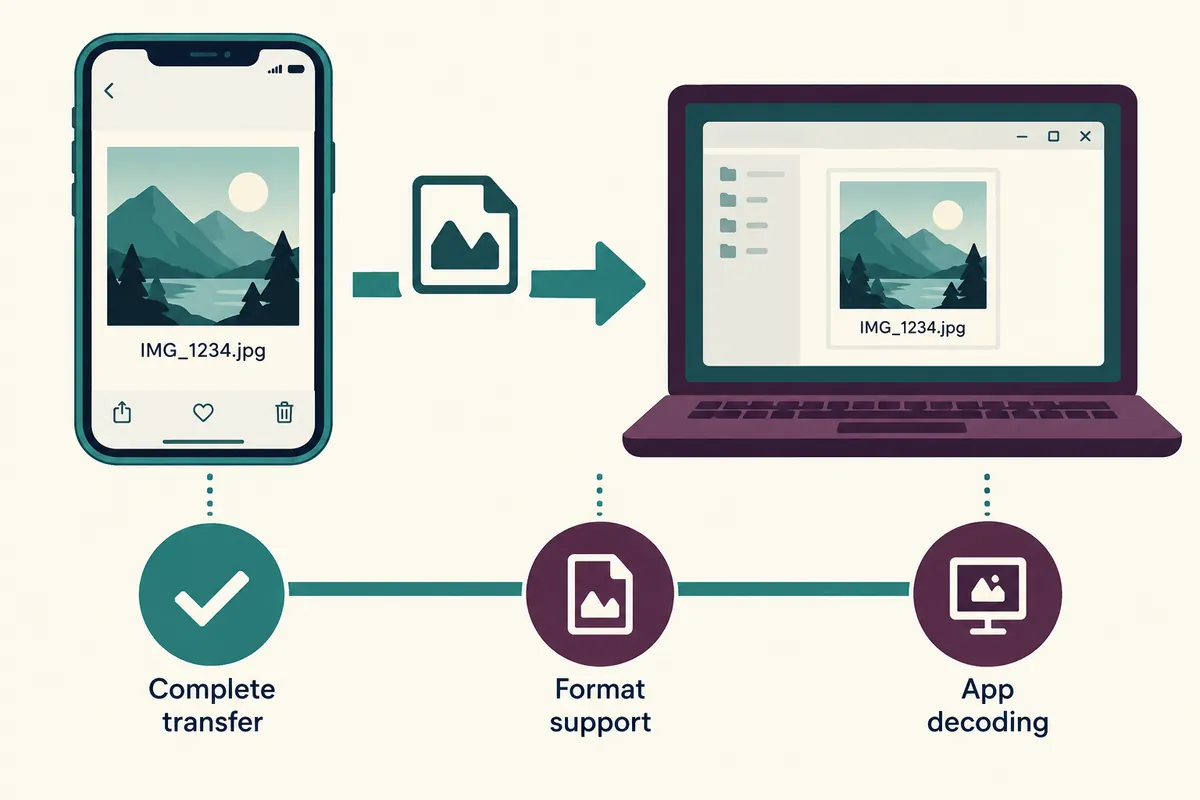
手順一覧
説明用の図です。画面のキャプチャや実際の試験結果ではありません。
1. ファイルと転送状態を確認
2. HEIF形式・アプリの対応を区別
3. 公式拡張または元の機器を検討
4. 別のコピーとして変換
5. 画質・サイズ・メタデータの結果を確認
ファイル名が見えることと写真が読めることは異なる
写真ファイルがフォルダーに表示されても、アプリがその形式を読めなかったり転送が不完全だったりする可能性があります。HEICが見えるだけでファイル破損と断定しないでください。元の機器で開くか、コピーしたファイルサイズが予想と合うか、アプリにどんなエラー文が出るかを分けて確認すると、次の段階が明確になります。
この記事は実際の利用者の写真を開いたり変換したりしていません。ファイル名とサイズは説明用の架空値であり、個人情報を含む写真を公開変換サイトへアップロードすることを基本手順として提案しません。元ファイルを保存した状態で、公式の対応と自分が管理するツールの変換機能を先に検討する流れを説明します。
まずHEIFとHEVCの名前を区別する
AppleはHEIFを写真の形式、HEVCを動画の符号化形式と説明しています。HEIC拡張子で見える写真を扱うときは、ファイル形式とその内部のエンコード、アプリの対応条件を区別する必要があります。HEIFという名前だけで、すべての機器とアプリが同じ方法で開けるとは仮定しません。
Microsoftの公式Photos関連案内は、HEIF・HEVC資料を使用しようとした際に拡張対応が必要になる場合を説明しています。その案内には過去のVideo Editorの文脈も含まれるため、現在使うPhotosとWindowsのバージョンの実際のメッセージも確認する必要があります。名前が同じだからといって、すべての最新アプリの画面をそのまま再現した案内とは書きません。
| 現象 | 先に確認する候補 | 確認結果の意味 |
| 元の機器では開く | コピー・転送状態と対象アプリの対応 | 元ファイルの存在と対象での読取問題を区別 |
| すべての機器で開けない | 元ファイル・転送・エラー文 | 拡張対応の不足だけとは断定しない |
| 拡張が必要という案内 | 現在のアプリの公式形式・コーデック対応 | 表示された公式対応経路を確認 |
| プレビューだけが見えない | エクスプローラーの表示とアプリで実際に開くこと | サムネイルの問題とファイルの読取を分離 |
| 写真は開くが色が異なる | 表示アプリ・書き出し条件 | 形式の読取成功と表示の一致を分離 |
| 名前だけを.jpgに変更 | 実際のファイル内容が変換されたか | 拡張子の変更はエンコードの変換ではない |
| 新ファイルが非常に小さい | 寸法・品質・内容・転送状態 | 小さいだけでは同じ画質を保証しない |
転送が完了したコピーか調べる
クラウドやメッセージアプリで移したファイルなら、実体が機器にダウンロードされたか、コピーが完了したかを確認できます。ファイルサイズと正常なダウンロード・転送完了の表示を読み、元の機器のファイルと比較してください。フォルダーにファイル名があるだけで、全バイトが同じコピーと結論づけません。
架空のIMG_example.heicが元では2 MB、コピーでは0バイトなら、形式対応をインストールする前にコピーの転送から調べる必要があります。逆に正常なサイズで元の機器では開いても、対象アプリの対応は別の問題かもしれません。この数字は実際の写真を検査した値ではなく、点検範囲を説明する例です。
現在のアプリのエラー文をそのまま記録する
ファイル形式に対応していない、拡張が必要、ファイルを開けないといった文言は、次の候補を絞る情報です。エラー文とアプリ名・バージョンを一緒に記録してください。ネットで見た別バージョンのメニューだけをたどってインストールを繰り返すより、現在のアプリが案内する公式ヘルプと比較する方がよいでしょう。
複数のアプリで結果が異なれば、それぞれの対応範囲を分けて記載します。一つのアプリで開く事実は、別のアプリのすべての編集・保存機能まで対応する意味ではありません。本文は特定の拡張製品を実際に購入またはインストールした経験を提示せず、必要な対応は利用者環境の公式案内を読んで決めます。
公式拡張は必要条件と現在の情報を確認する
Microsoftの案内はHEIF・HEVC対応拡張を検討する経路を提供しています。インストールが必要な環境なら、Microsoftが提供する公式Storeページの製品名、要件、現在の表示を確認してください。価格・地域・機器の条件は異なる可能性があるため、この記事は未確認の無料かどうかや価格を提示しません。
会社・学校が管理する機器ではインストールの範囲が制限される場合があります。表示されたポリシーと必要なアプリ対応を担当者に説明でき、セキュリティー機能の無効化や別の出所のコーデックの任意インストールを、解決の既定の手段にはしません。必要な対応を確認した後に、実際のファイルが開くか別途点検する必要があります。
元の機器から互換形式に書き出す方法
Appleの案内はHEIF・HEVC資料の共有と変換方法を扱います。元の機器に公式の書き出しや変換機能があれば、互換形式のコピーを作れるか検討してください。変換対象が写真か動画かを区別し、保存先と新しいファイル名を確認します。
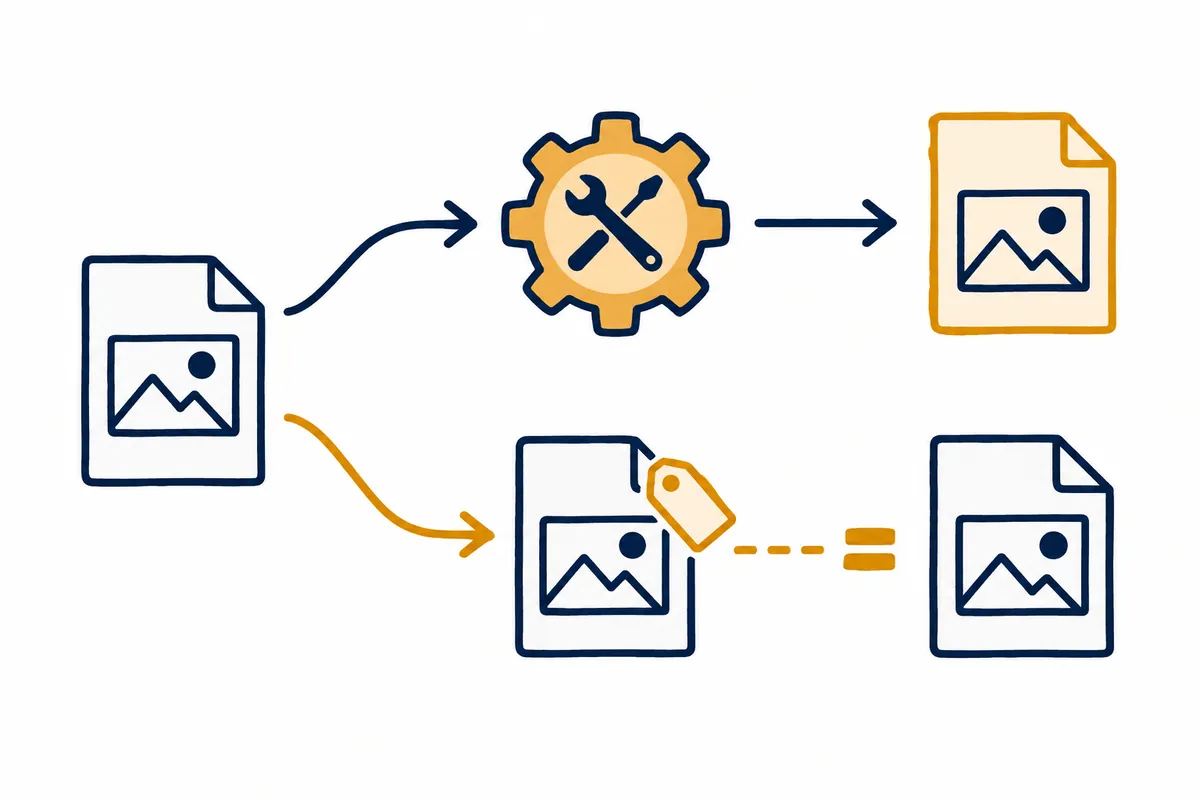
新しいコピーを作るとき、元ファイルを削除したりすぐ上書きしたりしません。元とコピーは別ファイルなので、二つの形式と寸法、表示内容、必要な情報が維持されたか確認する必要があります。送信時に自動変換するオプションがあるなら、実際の受信ファイルで何の形式になったか読む前に確認完了とは書きません。
설명용 사진 작업 기록
Original: IMG_example.heic
Original device opens it: yes / no / not tested
Transferred copy: IMG_example_copy.heic
Transfer complete: observed / unknown
App and version: record actual value
Error message: record exact visible message

Conversion candidate
New copy: IMG_example_export.jpg
Keep original: yes
Pixel width × height: before / after
Visual content: subject, orientation, cropping checked
Metadata needed: capture time / location / other
Metadata preserved: checked / unknown
Actual target app opens new file: checked / not tested

이는 가상 양식입니다. 파일을 실제로 열거나 변환한 증거가 아닙니다.
拡張子の変更はファイル内容の変換ではない
IMG_example.heicをIMG_example.jpgに改名しても、実際のデータがJPEG方式で保存し直されたわけではありません。アプリが拡張子を基準に形式を予想すると、むしろ原因を読み取りにくくなる可能性があります。変換するには、その形式を読み、別の形式へ書き出す対応機能を使う必要があります。
名前だけを変えたコピーがすでにあるなら、元のファイル名と実施した作業をメモしてください。実際の内容形式を検査せずJPEG変換完了と表示しません。元ファイルがあれば、そこから改めて正しい方法でコピーを作ると比較基準を維持するのに役立ちます。
| 変換後の項目 | 確認する質問 | 失敗または未確認の扱い |
| 実際に開く | 使用するアプリでコピーが開くか | 開かなければ変換・対応範囲を再検討 |
| ファイル形式 | 書き出し結果は目的の形式か | 名前だけで完了と判断しない |
| ピクセル寸法 | 希望する横・縦が維持されたか | 縮小されたなら元ファイルと区別 |
| 向き・トリミング | 写真の必要な部分が見えるか | 別の表示アプリでも代表領域を照合 |
| 色・明るさ | 使用目的に必要な表示が合うか | 直接確認する前に画質が同じと主張しない |
| 撮影時刻 | 必要な日付情報が残ったか | 未確認の場合は元ファイルと一緒に保管 |
| 位置情報 | 共有目的に合う状態か | 記録を見ず自動削除されたと書かない |
| ファイルサイズ | 転送制限を満たすか | サイズ減少を情報保持と解釈しない |
| 元ファイルの保存 | 復元に使う元ファイルが残っているか | コピー確認前に削除しない |
画質とメタデータは開けた後の課題
写真が開ければ対応問題の一部は確認できましたが、変換中に必要な情報が維持されたかも検討する必要があります。寸法、向き、色、撮影情報は目的に応じた重要条件です。ファイルサイズが減ったという事実だけで、視覚的な品質やメタデータがすべて同じとは保証しません。
例えば文書の証拠用写真では必要な文字が読めるか、整理用写真では撮影時刻を維持する必要があるか確認できます。位置情報を共有しない目的なら、実際のコピーの情報状態を確認する必要があります。この記事は個人情報の削除・メタデータ保持を自動実行したとは主張しません。
今後の撮影設定の変更は過去のファイル変換とは異なる
Appleは撮影形式の選択と既存メディアの共有・変換をそれぞれ案内しています。今後の写真の互換性を考慮して撮影設定を検討できますが、すでに作られたHEICファイルを過去の設定変更だけですべて再エンコードする作業とは同じではありません。新しい撮影と既存ファイルの処理を別の項目として記録してください。
機器のモデルとOSにより画面や対応条件が異なる可能性があるため、その機器の公式案内に従います。設定を変えたら、新しく作った代表ファイルを対象アプリで開いて結果を確認できます。以前と新しい写真の形式が同じと推測せず、実際のファイル情報を読みます。
完了状態は元ファイルと使用可能なコピーを一緒に確認する
最終記録には元ファイルの保存、転送状態、使用アプリの対応条件、コピーを実際に開いた結果を含めます。解決しなければ、どの段階まで確認し、どんなエラーが残るかを書いてください。プレビューができただけ、またはインストールが終わっただけで、写真の使用が完了したとまとめません。
Microsoft・Appleの公式資料は形式と対応・変換経路の根拠であり、作業様式と例は自作です。価格、すべての環境でのコーデック対応、画質の完全な同一性は約束しません。元ファイルを保護して一段階ずつ確認すると、対応問題とファイル自体の問題を区別しやすくなります。
公式情報源と確認範囲
公式資料の確認日:2026-10-08。公開日に再確認する項目:現在のWindows・Photos・Storeの対応条件と実際のエラー、元の機器の変換メニュー。価格・インストールの必要性は環境ごとに確認します。
AIによる執筆支援。本文の事例・数値・作業記録は自作の説明用例です。実際の利用者環境で行った経験や測定結果として提示するものではありません。
本文の理解を助けるために制作したオリジナルイラストです。
Tistoryの原文 ↗