HEIC 사진이 안 열릴 때: 파일 형식과 지원 기능 확인
핵심 요약: HEIC 사진이 안 열리면 파일 전송이 끝났는지와 사용하는 앱의 형식·코덱 지원을 먼저 구분합니다. 원본을 보관하고 공식 확장 지원이나 호환 형식으로 내보내기를 검토하세요. 확장자만 바꾸는 것은 변환이 아닙니다.
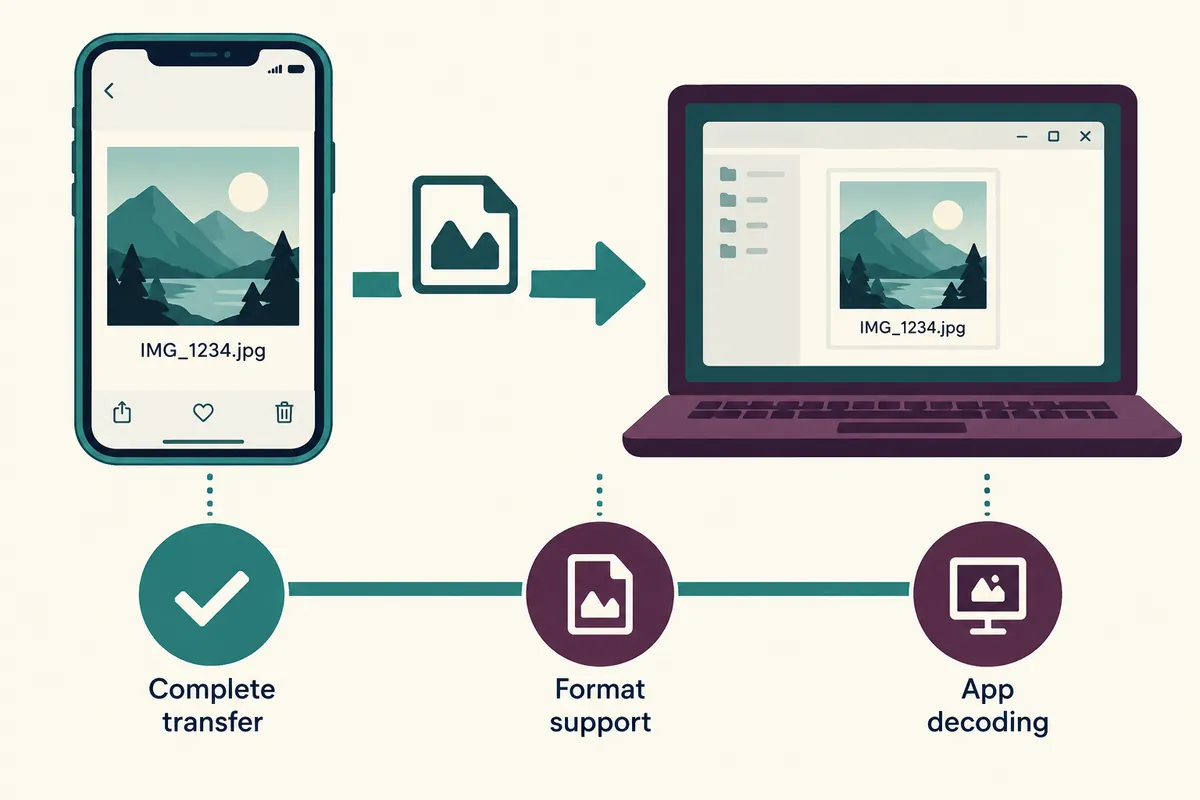
한눈에 보는 순서
설명용 도해입니다. 화면 캡처나 실제 시험 결과가 아닙니다.
1. 파일과 전송 상태 확인
2. HEIF 형식·앱 지원 구분
3. 공식 확장 또는 원본 장치 검토
4. 별도 사본으로 변환
5. 화질·크기·메타데이터 결과 확인
파일 이름이 보이는 것과 사진이 읽히는 것은 다르다
사진 파일이 폴더에 표시돼도 앱이 그 형식을 읽지 못하거나 전송이 완전하지 않을 수 있습니다. HEIC가 보인다는 이유만으로 파일 손상이라고 확정하지 마세요. 원본 기기에서 열리는지, 복사한 파일 크기가 예상과 맞는지, 앱에 어떤 오류 문구가 나오는지를 나누어 확인하면 다음 단계가 명확해집니다.
이 글은 실제 사용자의 사진을 열거나 변환하지 않았습니다. 파일명과 크기는 설명용 가상 값이며 개인정보가 들어 있는 사진을 공개 변환 사이트에 올리는 것을 기본 절차로 제안하지 않습니다. 원본을 보관한 상태에서 공식 지원과 본인이 관리하는 도구의 변환 기능을 먼저 검토하는 흐름을 설명합니다.
HEIF와 HEVC의 이름부터 구분한다
Apple은 HEIF를 사진의 형식, HEVC를 동영상 코딩 형식으로 설명합니다. HEIC 확장자로 보이는 사진을 다룰 때 파일 형식과 그 안의 인코딩, 앱의 지원 조건을 구분할 필요가 있습니다. HEIF라는 이름만 보고 모든 기기와 모든 앱이 같은 방식으로 열 수 있다고 가정하지 않습니다.
Microsoft의 공식 Photos 관련 안내는 HEIF·HEVC 자료를 사용하려 할 때 확장 지원이 필요할 수 있는 상황을 설명합니다. 그 안내에는 과거 Video Editor 맥락도 포함되어 있으므로 현재 쓰는 Photos와 Windows 버전의 실제 메시지를 함께 확인해야 합니다. 이름이 같다는 이유로 모든 최신 앱의 화면을 그대로 재현한 안내라고 쓰지 않습니다.
| 현상 | 먼저 확인할 후보 | 확인 결과의 의미 |
| 원본 기기에서는 열림 | 복사·전송 상태와 대상 앱 지원 | 원본 존재와 대상의 읽기 문제를 구분 |
| 모든 기기에서 안 열림 | 원본 파일·전송·오류 문구 | 확장 지원 부족으로만 단정하지 않음 |
| 확장 필요 안내 | 현재 앱의 공식 형식·코덱 지원 | 표시된 공식 지원 경로 확인 |
| 미리보기만 안 보임 | 탐색기 표시와 앱의 실제 열기 | 썸네일 문제와 파일 읽기 분리 |
| 사진은 열리나 색이 다름 | 보기 앱·내보내기 조건 | 형식 읽기 성공과 표시 일치 분리 |
| .jpg로 이름만 변경 | 실제 파일 내용의 변환 여부 | 확장자 변경은 인코딩 변환 아님 |
| 새 파일이 아주 작음 | 치수·품질·내용·전송 상태 | 작다는 이유만으로 동일 화질 보장 안 됨 |
전송이 완료된 사본인지 살펴본다
클라우드나 메신저로 옮긴 파일이면 실제 파일이 기기에 내려받아졌는지, 복사 과정이 끝났는지 확인할 수 있습니다. 파일 크기와 정상적인 다운로드·전송 완료 표시를 읽고 원본 기기의 파일과 비교하세요. 폴더에 파일명이 있다는 사실만으로 전체 바이트가 같은 사본이라는 결론을 내리지 않습니다.
가상의 IMG_example.heic가 원본에서는 2 MB인데 사본은 0 바이트라면 형식 지원을 설치하기 전에 사본 전송부터 조사해야 합니다. 반대로 정상 크기이고 원본에서 열려도 대상 앱 지원은 별도 문제일 수 있습니다. 이 숫자는 실제 사진을 검사한 값이 아니라 점검 범위를 설명하기 위한 예시입니다.
현재 앱의 오류 문구를 그대로 기록한다
파일 형식을 지원하지 않음, 확장이 필요함, 파일을 열 수 없음 같은 문구는 다음 후보를 좁히는 정보입니다. 오류 문구와 앱 이름·버전을 함께 기록하세요. 인터넷에서 본 다른 버전의 메뉴만 따라 설치를 반복하기보다 현재 앱이 안내하는 공식 도움말과 비교하는 편이 좋습니다.
여러 앱에서 결과가 다르면 각 앱의 지원 범위를 나누어 적습니다. 한 앱에서 열린다는 사실은 다른 앱의 모든 편집·저장 기능까지 지원한다는 뜻이 아닙니다. 본문은 특정 확장 제품을 실제 구매하거나 설치한 경험을 제시하지 않으며, 필요한 지원이 무엇인지는 사용자 환경의 공식 안내를 읽어 결정합니다.
공식 확장 지원은 필요 조건과 현재 정보를 확인한다
Microsoft 안내는 HEIF·HEVC 지원 확장을 검토하는 경로를 제공합니다. 설치가 필요한 환경이라면 Microsoft가 제공하는 공식 Store 페이지의 제품명, 요구 조건과 현재 표시를 확인하세요. 가격·지역·기기 조건이 달라질 수 있으므로 이 글은 확인되지 않은 무료 여부나 가격을 제시하지 않습니다.
회사·학교에서 관리하는 기기는 설치 범위가 제한될 수 있습니다. 표시된 정책과 필요한 앱 지원을 담당자에게 설명할 수 있으며 보안 기능을 해제하거나 다른 출처의 코덱을 임의로 설치하는 것을 해결의 기본값으로 삼지 않습니다. 필요한 지원을 확인한 다음 실제 파일이 열리는지 별도로 점검해야 합니다.
원본 장치에서 호환 형식으로 내보내는 방법
Apple의 안내는 HEIF·HEVC 자료의 공유와 변환 방법을 다룹니다. 원본 장치에서 제공하는 공식 내보내기나 변환 기능이 있다면 호환 형식 사본을 만들 수 있는지 검토하세요. 변환 대상이 사진인지 동영상인지 구분하고, 저장할 위치와 새 파일명을 확인합니다.
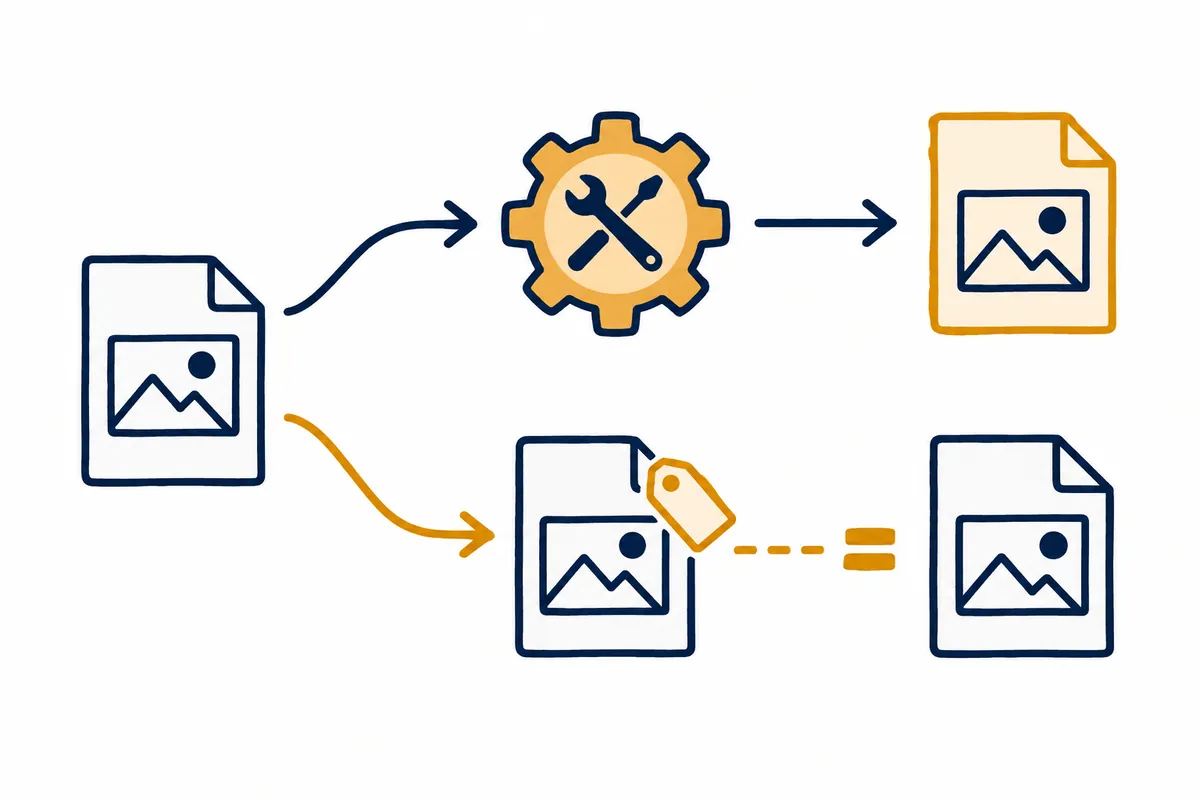
새 사본을 만들 때 원본을 지우거나 바로 덮어쓰지 않습니다. 원본과 사본은 서로 다른 파일이므로 두 개의 형식과 치수, 보이는 내용과 필요한 정보가 유지됐는지 확인해야 합니다. 보내는 과정에서 자동 변환되는 옵션이 있다면 어떤 형식으로 전달됐는지 실제 수신 파일에서 읽기 전에는 확인 완료라고 쓰지 않습니다.
설명용 사진 작업 기록
Original: IMG_example.heic
Original device opens it: yes / no / not tested
Transferred copy: IMG_example_copy.heic
Transfer complete: observed / unknown
App and version: record actual value
Error message: record exact visible message

Conversion candidate
New copy: IMG_example_export.jpg
Keep original: yes
Pixel width × height: before / after
Visual content: subject, orientation, cropping checked
Metadata needed: capture time / location / other
Metadata preserved: checked / unknown
Actual target app opens new file: checked / not tested

이는 가상 양식입니다. 파일을 실제로 열거나 변환한 증거가 아닙니다.
확장자를 바꾸는 것은 파일 내용 변환이 아니다
IMG_example.heic의 이름을 IMG_example.jpg로 바꾸어도 파일의 실제 데이터가 JPEG 방식으로 다시 저장된 것은 아닙니다. 앱이 확장자를 기준으로 형식을 예상하면 오히려 원인을 읽기 어려워질 수 있습니다. 변환하려면 해당 형식을 읽고 다른 형식으로 내보내는 지원 기능을 사용해야 합니다.
이름만 바꾼 사본이 이미 있다면 원래 파일명과 어떤 작업을 했는지 메모하세요. 실제 내용 형식을 검사하지 않은 채 JPEG 변환 완료라고 표시하지 않습니다. 원본이 있으면 그 원본에서 다시 올바른 방식의 사본을 만드는 것이 비교 기준을 유지하는 데 도움이 됩니다.
| 변환 후 항목 | 확인할 질문 | 실패 또는 미확인 처리 |
| 실제 열기 | 사용할 앱에서 사본이 열리는가 | 안 열리면 변환·지원 범위 재검토 |
| 파일 형식 | 내보내기 결과가 목적 형식인가 | 이름만으로 완료 판단 금지 |
| 픽셀 치수 | 원하는 가로·세로가 유지됐는가 | 축소됐다면 원본과 구분 |
| 방향·자르기 | 사진의 필요한 부분이 보이는가 | 다른 표시 앱에서도 대표 영역 대조 |
| 색·밝기 | 사용 목적에 필요한 표시가 맞는가 | 직접 확인 전 화질 동일 주장 금지 |
| 촬영 시각 | 필요한 날짜 정보가 남았는가 | 미확인은 원본과 함께 보관 |
| 위치 정보 | 공유 목적에 맞는 상태인가 | 기록을 보지 않고 자동 제거됐다고 쓰지 않음 |
| 파일 크기 | 전송 제한을 충족하는가 | 크기 감소를 정보 보존으로 해석하지 않음 |
| 원본 보존 | 복구할 원본이 남아 있는가 | 사본 확인 전 삭제하지 않음 |
화질과 메타데이터는 열기 성공 다음의 과제
사진이 열리면 지원 문제의 한 부분을 확인한 것이지만 변환 과정에서 필요한 정보가 유지됐는지도 검토해야 합니다. 치수, 방향, 색과 촬영 정보는 목적에 따라 중요한 조건입니다. 파일 크기가 줄었다는 사실 하나로 시각 품질이나 메타데이터가 모두 같다고 보장하지 않습니다.
예를 들어 문서 증빙용 사진은 필요한 글자가 읽히는지, 정리용 사진은 촬영 시각을 유지할 필요가 있는지 확인할 수 있습니다. 위치 정보를 공유하지 않을 목적이면 실제 사본의 정보 상태를 확인해야 합니다. 이 글은 개인정보 제거·메타데이터 보존을 자동 수행했다는 주장을 하지 않습니다.
다음 촬영 설정 변경은 과거 파일 변환과 다르다
Apple은 촬영 형식 선택과 기존 미디어의 공유·변환을 각각 안내합니다. 이후 사진의 호환성을 고려해 촬영 설정을 검토할 수 있지만 이미 만들어진 HEIC 파일이 과거 설정 변경만으로 모두 다시 인코딩되는 작업과 같지는 않습니다. 새 촬영과 기존 파일 처리를 다른 항목으로 기록하세요.
기기 모델과 운영체제에 따라 화면과 지원 조건이 다를 수 있으므로 해당 장치의 공식 안내를 따릅니다. 설정을 바꿨다면 새로 만든 대표 파일을 대상 앱에서 열어 결과를 확인할 수 있습니다. 이전 사진과 새 사진의 형식이 같다고 추측하지 말고 실제 파일 정보를 읽습니다.
완료 상태는 원본과 사용 가능한 사본을 함께 확인한다
최종 기록에는 원본 보존, 전송 상태, 사용 앱의 지원 조건과 사본의 실제 열기 결과를 포함합니다. 해결되지 않았다면 어느 단계까지 확인했고 어떤 오류가 남았는지 적으세요. 미리보기만 생겼거나 설치만 끝났다는 이유로 사진 사용 완료라고 묶지 않습니다.
공식 Microsoft·Apple 자료는 형식과 지원·변환 경로의 근거이며 작업 양식과 예시는 직접 작성했습니다. 가격, 코덱의 모든 환경 지원이나 화질의 완전 동일성을 약속하지 않습니다. 원본을 보호하고 한 단계씩 확인하면 지원 문제와 파일 자체의 문제를 구분하기 쉽습니다.
공식 출처와 확인 범위
공식 자료 확인일: 2026-10-08. 발행일 재확인 항목: 현재 Windows·Photos·Store의 지원 조건과 실제 오류, 원본 기기의 변환 메뉴. 가격·설치 필요성을 환경별로 확인.
AI 작성 보조. 본문의 사례·수치·작업 기록은 직접 만든 설명용 예시입니다. 실제 사용자 환경에서 수행한 경험이나 측정 결과로 제시하지 않습니다.
본문의 이해를 돕기 위해 제작한 설명용 삽화입니다.
티스토리 원문 ↗