ブラウザーへのログインとWindowsへのログインを区別:アカウントの混同を減らす
この記事はAIの支援を受けて原文を翻訳したものです。専門用語や数式は原文とあわせて確認してください。
Windowsに入り、Chromeの右上にも写真が見えていても、ブログの管理ページがログインを求める場合があります。このとき「ログインしている」という言葉だけでは、どの段階が正常か分かりません。PCを開くユーザー、ブラウザーの作業環境、ブラウザーに接続したオンラインアカウント、個々のウェブサイトのログイン状態を分けて見る必要があります。この記事はChromeを中心に、アカウントの混同を減らす方法を説明します。管理ページへのログインや予約保存などのサイトの動作は、そのサイトの画面で別途確認しなければなりません。
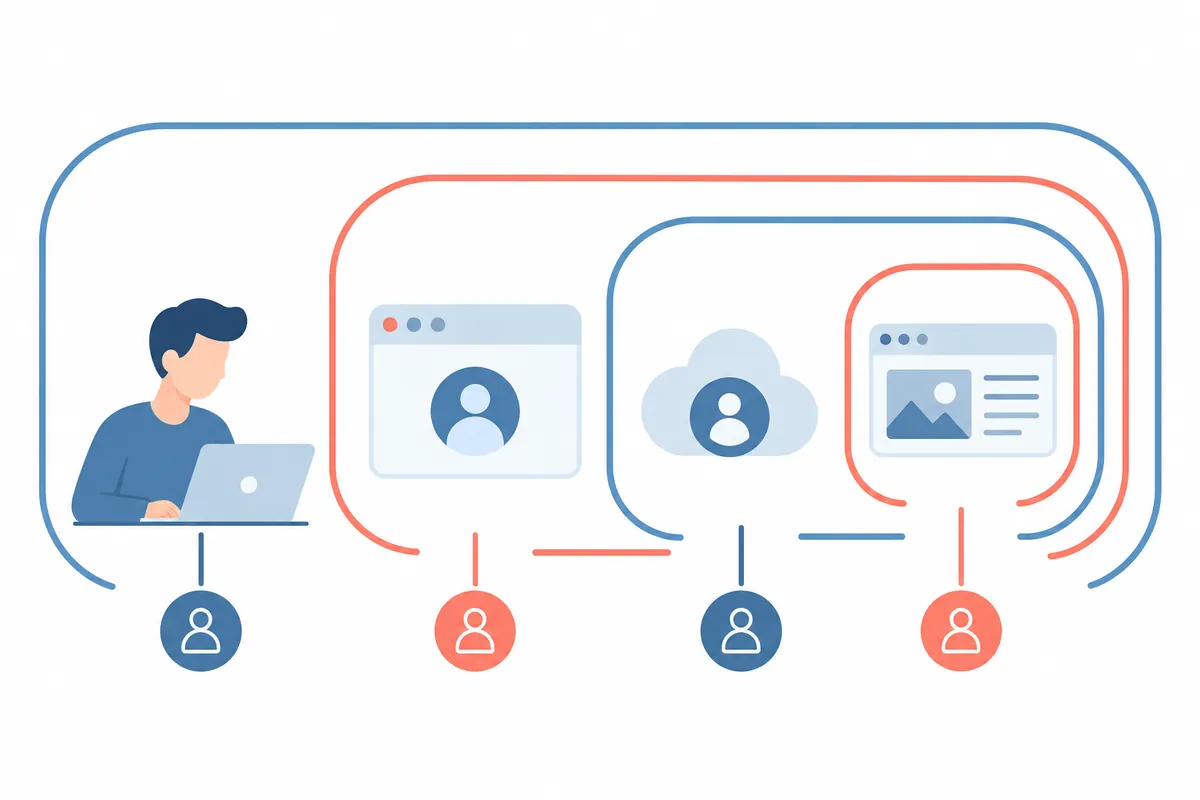
1. 4つの層に分けると理解しやすくなる
第1はWindowsユーザーです。PCのデスクトップとユーザー別の資料を使う出発点です。第2はChromeプロファイルです。ブラウザー内でブックマークや履歴などの作業環境を分ける単位です。第3はChromeに接続したGoogleアカウントです。第4は、開いている各ウェブサイトで現在使っているアカウントです。メールアドレスや写真が同じに見えても、この4つの状態を1文にまとめないことが問題解決の出発点です。
例えば自宅PCのユーザーAで仕事用ChromeプロファイルBを開き、GoogleアカウントCでChromeにログインした後、別のサイトにアカウントDでログインできます。AからDは異なる役割を表す説明用の表記です。Cが正常でも、Dの管理権限まで確認されたわけではありません。逆にサイトからログアウトされていても、Windowsのパスワードが間違っているという意味ではありません。失敗した層を絞れば、変更すべき設定を正確に選べます。
2. アカウント状態を確認する場所を比較する
| 確認対象 | 確認場所 | これだけでは分からないこと |
| Windowsユーザー | 設定のアカウント・ユーザー情報 | サイトごとの現在のログインと管理権限 |
| Chromeプロファイル | Chromeのプロファイル選択メニュー | プロファイル名とサイトのアカウントが一致するか |
| ChromeのGoogleアカウント | プロファイル・Chrome設定のアカウント表示 | 他社サイトのログイン状態 |
| 個別サイトのユーザー | サイトのプロフィール・アカウント・管理画面 | 他のサイトまたはWindowsのログイン状態 |
確認メモには実際のパスワードではなく、対象と結果を記録します。「Windowsユーザーは正常、Chromeの仕事用プロファイルを選択、Googleアカウントは正常、ブログ管理画面はログインが必要」のように書けばよいでしょう。最後の段階が止まった状態をPC全体のログイン問題と呼ぶと、不要なOS変更まで進めがちです。逆に、サイトのプロフィール写真だけを見て、投稿権限があるアカウントと結論づけません。
3. Chromeプロファイルは作業環境の区別に使う
Googleの複数のChromeプロファイルを管理するガイドは、プロファイルごとにブックマーク・履歴・パスワード・設定を分ける方法を説明しています。右上のプロファイルメニューで使用するプロファイルを選ぶか、新しいプロファイルを追加できます。名前と色を業務の目的に合わせると、現在のウィンドウを区別しやすくなります。「個人資料」「ブログ作業」「練習環境」のように役割を名前に入れる方法は、単なる番号より覚えやすいものです。
プロファイル名はユーザーが付けた表示の場合があるため、オンラインアカウントの所有者を証明する情報として使いません。「管理者」という名前のプロファイルを開いても、サイトの管理者になるわけではありません。実際のサイトのアカウントと権限は、サイトの画面で確認する必要があります。また、プロファイルを切り替えても以前のウィンドウを保てるため、新しいウィンドウを開いたことと、誤ったウィンドウを閉じたことは区別します。複数のウィンドウがある場合は、アドレスとプロファイルを一緒に見て作業対象を選びます。
プロファイルの分離は、共有PCのセキュリティ境界とも異なります。Googleは、端末にアクセスできる人が別のChromeプロファイルに切り替えられると案内しています。家族が同じWindowsユーザーを共有し、Chromeプロファイルだけを分けているなら、互いのブラウザーデータが強く遮断されると想定しません。資料へのアクセスを分けるには、Windowsユーザーと端末の利用規則を併せて検討します。プロファイルは、まず作業の混同を減らす道具として理解するのが適切です。
4. GoogleログインとChromeログインの連携も確認する
Chromeへのログインと、すべてのウェブサイトへのログインを完全に無関係と説明することも正確ではありません。GoogleのChromeでGoogleアカウントにログインする方法のガイドは、ChromeへのログインとGoogleのウェブサービスの連携を説明しています。パソコンではGmailなどのサービスからChromeへのログインが行われる場合があり、Chromeにログインすると他のGoogleウェブサービスにもログインします。そのため、Googleサービス間の連携と他社サイトの認証を分けて考える必要があります。
Chromeにログインしなくても、一部のブラウザーデータは端末に保存できます。アカウントに保存するデータと同期設定は別途管理します。写真が見えるからといって、すべての履歴やタブが常に同じ範囲で共有されると想定しません。必要なデータだけを選び、現在の設定を確認します。共有端末では、新しいアカウントの接続を始める前に、何が残るか、共有されるかを判断しなければなりません。ログイン状態の問題を解決するために、不要なデータ同期をすべて有効にすることは避けます。
例えば別のPCでブックマークが見えない場合は、まずChromeアカウントとデータ保存設定を確認すべき問題です。ブログの管理ページにログインを求めるメッセージが出る問題は、そのサイトのアカウント状態を確認すべき問題です。2つの症状が同時にあっても、同じ原因と断定しません。それぞれ正常な部分と失敗した部分を記録すると、1つの問題を直すために別の作業環境を不要に変えることを減らせます。
5. サイトへのログイン問題を絞る実際の順序
まず意図したChromeプロファイルのウィンドウかを確認します。次にアドレスバーでアクセスしたサイトとパスを確認します。サイトがログイン画面へ案内したら、そのサイトの公式ログイン手順を使います。最後に、入った後でサイトのアカウント表示と目的の管理画面へのアクセスを確認します。ウィンドウのタイトルやプロファイルのニックネームだけで、ログイン成功と記録しません。実際の管理画面を見られてこそ、次の作業へ進める状態か判断できます。
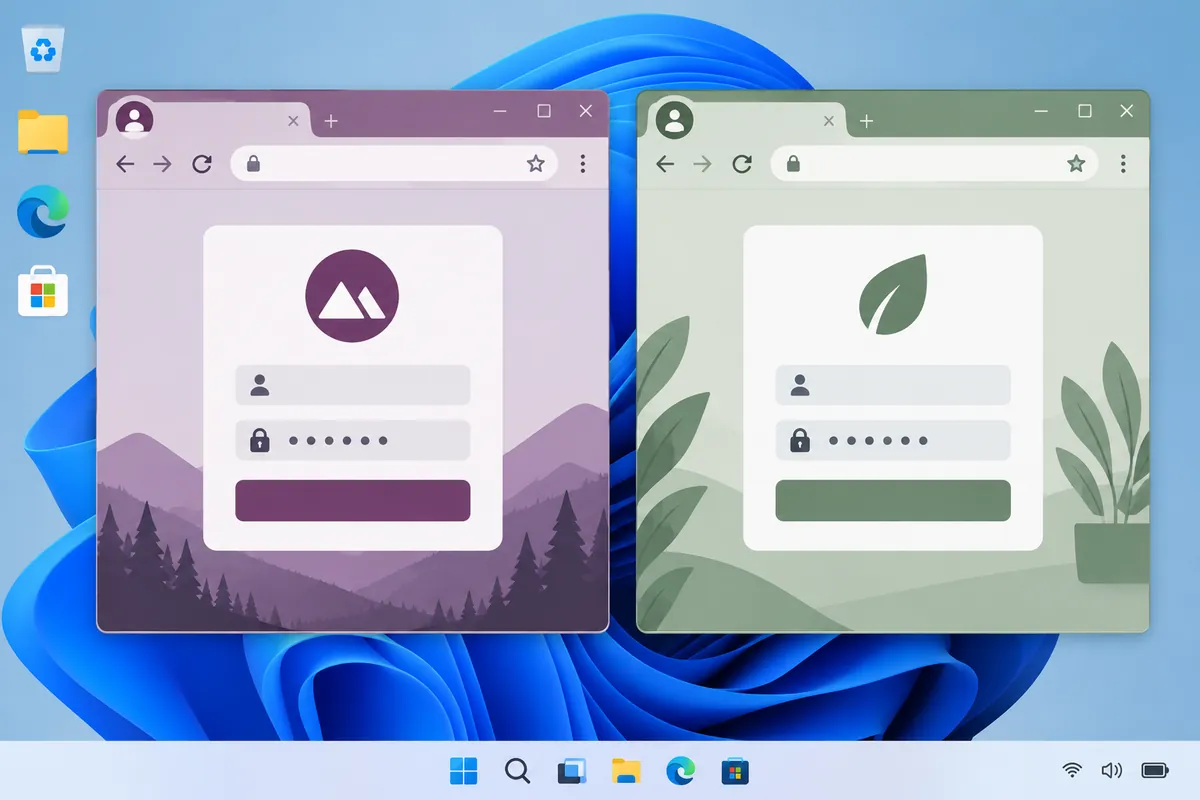
ログイン後に元のページに戻っても、意図したアカウントかを確認します。複数のアカウントを持つサービスでは、最初に選んだアカウントに目的のプロジェクトがない場合があります。その場合はアカウントの削除やWindowsユーザーの変更より先に、サイトのアカウント選択とプロジェクトの所有情報を確認します。アカウントは正しいのに権限がなければ、管理者の招待やアクセス権限の問題かもしれないため、パスワードのリセットとは区別します。
説明用の事例として、原稿を書いた後、投稿前に管理画面のログイン状態が失われた状況を考えてください。原稿をまず保管し、ログイン画面を確認して、意図したアカウントで管理画面に再びアクセスします。以前の保存結果が不明なら、一覧に同じ記事がすでにあるかを確認してから、新規記事の作成を判断します。ログインの復旧と重複保存の防止はつながっていますが、異なる確認段階です。この例は、サイトで実際に保存した記録ではありません。
6. シークレットウィンドウは診断用の別環境であり万能の解決策ではない
Googleの案内によると、シークレットモードではChrome自体にはログインできませんが、Googleのウェブサービスにはログインできます。この違いからも、ブラウザーへのログインとサイトへのログインの役割が異なると分かります。シークレットウィンドウでサイトに入っても、通常のプロファイルのアカウントや保存状態が修正されたわけではありません。どのウィンドウで確認した結果かを記録すれば、通常のウィンドウの問題と混ざりません。
問題調査で必要な場合は別のウィンドウでサイトへのアクセスを確認できますが、ログイン済みの正常なウィンドウのデータを先に消す必要はありません。Cookieとサイトデータを削除するとログイン状態が変わる場合があるため、原稿や進行中の保存を保全し、そのサイトの公式の解決案内に従って、必要な範囲で判断します。すべてのログイン問題の最初の手順として、サイトデータを一括削除しません。
正常なウィンドウと別のウィンドウで結果が違えば、「通常のウィンドウは管理画面にアクセス可能、別のウィンドウはログインが必要」のように記します。この違いは各ウィンドウの現在の状態が異なるという観察であり、それ自体がアカウント乗っ取りやシステムエラーを意味するわけではありません。サイトのアカウント情報、アクセス経路、エラー文を続けて確認することで原因を絞れます。診断環境を作ることと、正常な作業環境を変えることを区別してください。
7. プロファイルの整理と削除の前に確認すること
Chromeプロファイルの削除は、画面の名前を隠すだけの軽い整理とは異なります。Googleは、プロファイルを削除すると、そのブックマーク・履歴・パスワード・設定がパソコンから消えると案内しています。そのため、ログインの混同を解決するためにプロファイルから削除しません。まず必要なデータの保管状況と使用中のアカウントを確認し、名前と色を整理するだけで区別できないかを検討します。
プロファイルごとに開始時の確認基準を決めれば、削除まで進まなくても混同が減ります。ブログ用プロファイルでは対象サイトのアドレスとサイトのアカウントを確認し、個人用では個人アカウントを確認する方法です。重要な外部保存の直前には、現在のアドレス、サイトのユーザー、保存先の3項目を再確認します。ブラウザーの写真に見覚えがあるという感覚よりも、画面に実際に表示された対象が正確な基準です。
8. アカウントの混同を減らす短いチェックリスト
- 現在のWindowsユーザーとChromeプロファイルを区別したか?
- プロファイル名ではなく、実際に接続したオンラインアカウントを確認したか?
- 個々のサイトで意図したユーザーと権限を確認したか?
- ログイン問題と保存結果の不明確さを別々に扱ったか?
- 削除やデータ整理の前に、必要な原稿とブラウザーデータを保管したか?
ログインを一度に説明しにくいほど、確認対象を層に分ける方法が役立ちます。PCのユーザーは正常か、ブラウザーの作業環境は正しいか、サイトのアカウントは意図したものかを順番に確認します。最後の作業結果は、サイトの実際の一覧や画面で確認します。この習慣はブログだけでなく、メール、クラウド文書、開発サービスなど、複数のアカウントを使い分ける作業にも同じように適用できます。
公式出典と執筆基準
資料確認日:2026-10-10。実際に開いた公式資料をもとにAIが作成した説明です。別途示した計算・コード・確認事例は説明用であり、ユーザー環境を直接試験した結果や実測結果ではありません。公開日には機能と資料の変更の有無を再確認します。
本文の理解を助けるために制作したオリジナルイラストです。
Tistoryの原文 ↗