区分浏览器登录与Windows登录:减少账号混淆
本文在AI辅助下由原文翻译而成。请结合原文核对专业术语和公式。
已经进入Windows,Chrome右上角也显示头像,博客管理页面却仍可能要求登录。此时,只说“已经登录”,无法判断哪个环节正常。需要分别考虑打开电脑的用户、浏览器工作空间、浏览器连接的在线账号,以及各个网站的登录状态。本文以Chrome为中心,说明减少账号混淆的方法。管理页面登录与预约保存等网站行为,应在相应网站界面另行核实。
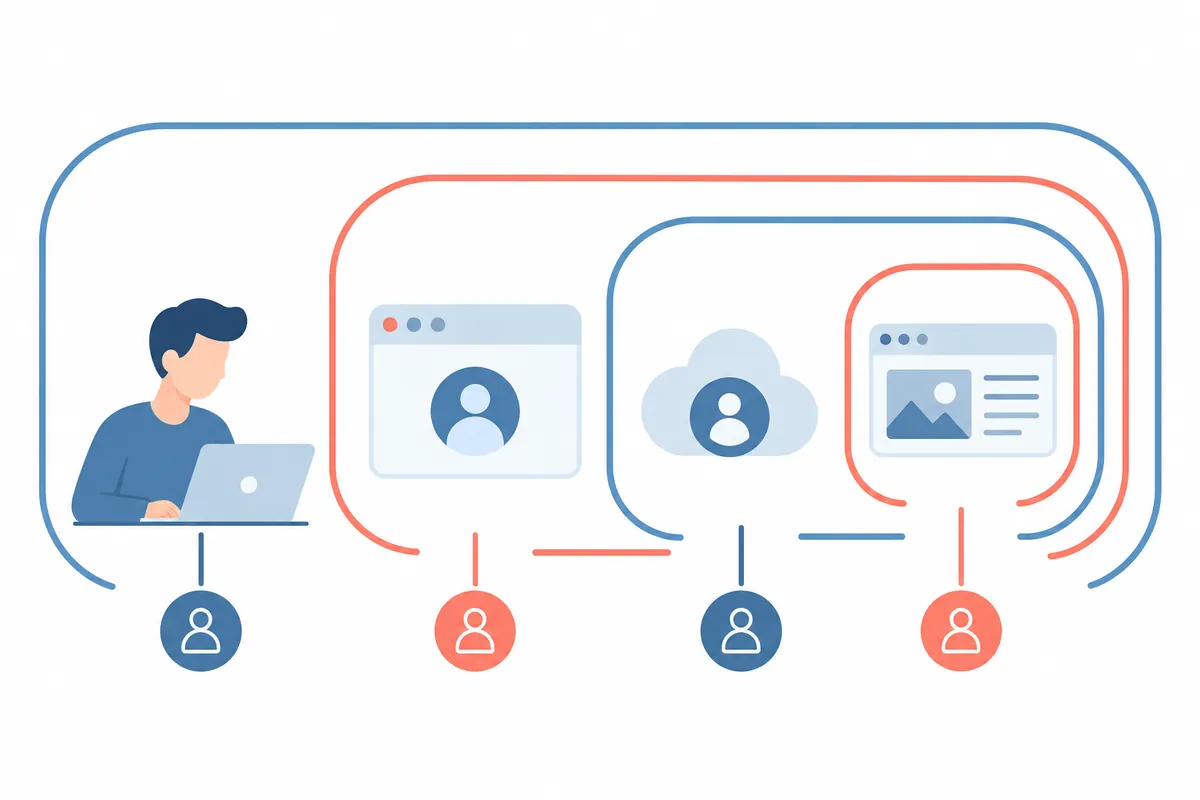
1. 分成四个层次更容易理解
第一层是Windows用户,是使用电脑桌面与用户个人数据的起点。第二层是Chrome个人资料,用于划分浏览器中的书签、浏览历史等工作环境。第三层是连接Chrome的Google账号。第四层是当前在各个打开的网站中使用的账号。即使邮箱或头像看起来相同,也不要把这四种状态合并成一句话,这是解决问题的起点。
例如,可以在家用电脑的用户A中打开工作用Chrome个人资料B,以Google账号C登录Chrome,然后以账号D登录另一个网站。A至D是表示不同角色的说明用记号。C正常,不代表已经确认D的管理权限。反过来,网站退出登录,也不意味着Windows密码错误。缩小失败所在层次,就能准确选择需要修改的设置。
2. 比较账号状态的检查位置
| 检查对象 | 检查位置 | 仅凭此处无法了解的内容 |
| Windows用户 | 设置中的账号与用户信息 | 各网站当前登录状态与管理权限 |
| Chrome个人资料 | Chrome个人资料选择菜单 | 个人资料名称是否与网站账号一致 |
| Chrome中的Google账号 | 个人资料或Chrome设置中的账号显示 | 其他公司网站的登录状态 |
| 单个网站用户 | 网站的个人资料、账号与管理界面 | 其他网站或Windows的登录状态 |
检查笔记应记录对象与结果,而非真实密码。例如:“Windows用户正常,已选择Chrome工作个人资料,Google账号正常,博客管理页面需要登录。”如果将最后一步受阻称为整个电脑的登录问题,很容易进行不必要的操作系统修改。反过来,也不能仅凭网站上的一张头像,就断定账号具有发布权限。
3. Chrome个人资料用于划分工作环境
Google的 管理多个Chrome个人资料指南介绍了按个人资料分别管理书签、历史、密码与设置的方法。可以在右上角个人资料菜单选择所需资料,或新增资料。按工作目的设置名称与颜色,便于区分当前窗口。在名称中加入“个人资料”“博客工作”“练习环境”等用途,比简单编号更容易记忆。
个人资料名称可能只是用户自行设置的显示名称,不应用于证明在线账号的所有者。打开名为“管理员”的个人资料,并不会成为网站管理员。真实网站账号与权限,应在网站界面核实。此外,切换个人资料后,之前的窗口可能仍保留,因此应区分打开新窗口与关闭错误窗口。多个窗口并存时,应同时查看地址与个人资料,选择工作对象。
个人资料划分也不等于共享电脑上的安全边界。Google说明,有权接触设备的人可以切换到其他Chrome个人资料。如果家人共享同一Windows用户,仅划分Chrome个人资料,不应假设彼此浏览器资料受到强隔离。若要划分数据访问,应同时考虑Windows用户与设备使用规则。首先将个人资料理解为减少工作混淆的工具更合适。
4. 同时核实Google登录与Chrome登录的关联
把Chrome登录与所有网站登录说成完全无关,也不准确。Google的 在Chrome中登录Google账号的方式指南说明了Chrome登录与Google网络服务之间的关联。在电脑上,可能通过Gmail等服务登录Chrome;登录Chrome后,也会登录其他Google网络服务。因此,应区分Google服务之间的关联与其他公司网站的认证。
即使不登录Chrome,也可将部分浏览器数据保存到设备,而哪些数据保存到账号、同步设置如何配置,需要另外管理。不要因为显示头像,就假定所有历史记录与标签页始终按相同范围共享。应只选择所需数据,并核实当前设置。共享设备上,在连接新账号之前,应判断哪些内容会保留或共享。不要为了解决登录状态检查问题,就开启所有不必要的数据同步。
例如,另一台电脑看不到书签,应先核实Chrome账号与数据保存设置;博客管理页面提示登录,则应核实该网站的账号状态。即使两个症状同时出现,也不要断定原因相同。分别记录正常与失败的部分,可减少为修复一个问题而不必要地改变其他工作环境的情况。
5. 缩小网站登录问题范围的实际顺序
先核实是否处于预期的Chrome个人资料窗口,再查看地址栏中的网站与路径。如果网站引导至登录界面,应使用该网站的官方登录流程。进入后,最后核实网站账号显示与目标管理页面是否可访问。不要只凭窗口标题或个人资料昵称记录登录成功。只有实际能看到管理页面,才能判断是否具备进行下一步工作的状态。
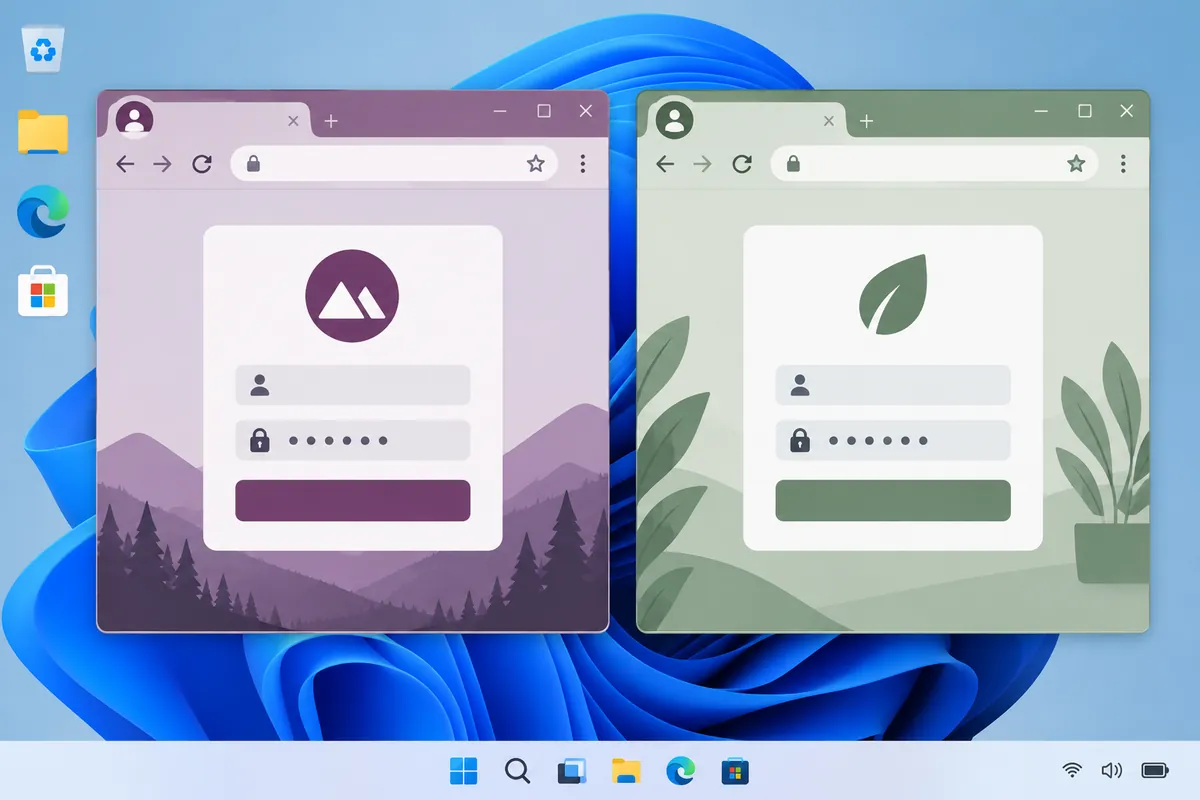
即使登录后返回原页面,也应核实是否为预期账号。在拥有多个账号的服务中,最初选择的账号可能没有所需项目。此时,在删除账号或切换Windows用户前,应检查网站账号选择与项目所有权信息。如果账号正确却没有权限,可能是管理员邀请或访问权限问题,应与重置密码区分。
作为说明,设想写好文章后,在发布前发现管理界面登录状态消失。应先保存稿件,再查看登录界面,以预期账号重新访问管理页面。如果之前的保存结果不明确,应先检查列表中是否已有同一文章,再判断是否新建。恢复登录与防止重复保存相互衔接,但属于不同检查步骤。这个例子并非在网站实际执行保存的记录。
6. 无痕窗口是独立诊断环境,并非万能办法
根据Google说明,无痕模式不能登录Chrome本身,但可以登录Google网络服务。仅这一差别,就能看出浏览器登录与网站登录的角色不同。在无痕窗口进入网站,并不表示普通个人资料的账号或保存状态已经修改。应记录在哪个窗口得到检查结果,避免与普通窗口的问题混在一起。
调查问题时,必要情况下可在独立窗口核实网站访问,但不必先删除正常登录窗口的数据。清除Cookie与网站数据可能改变登录状态,因此应先保留稿件或进行中的保存工作,再按网站官方解决指南,在必要范围内判断。不应把一并删除整个网站数据作为所有登录问题的第一步。
如果正常窗口与独立窗口结果不同,可以记录“普通窗口可访问管理页面,独立窗口需要登录”。这一差异只是对各窗口当前状态不同的观察,本身不代表账号被盗或系统错误。继续核实网站账号信息、访问路径与错误文字,才能缩小原因范围。请区分创建诊断环境与改变正常工作环境。
7. 整理或删除个人资料前应检查什么
删除Chrome个人资料,不同于仅隐藏界面名称的轻量整理。Google说明,删除个人资料会从电脑删除其书签、历史记录、密码与设置。因此,不应为解决登录混淆而先删除个人资料。应先核实所需数据的保存状态与当前使用的账号,并考虑能否仅整理名称和颜色来区分。
为各个人资料规定启动时的检查标准,不必删除也能减少混淆。例如,博客个人资料检查目标网站地址与网站账号,个人用途资料检查个人账号。重要的外部保存操作前,再次查看当前地址、网站用户与保存对象这三项。与其依赖对浏览器头像的熟悉感,屏幕实际显示的对象才是更准确的标准。
8. 减少账号混淆的简短检查表
- 是否区分了当前Windows用户与Chrome个人资料?
- 是否检查真实连接的在线账号,而非个人资料名称?
- 是否在单个网站核实了预期用户与权限?
- 是否分别处理登录问题与保存结果不明确的问题?
- 删除或整理数据前,是否保存了所需稿件与浏览器数据?
越难用一句话解释登录状态,按层次区分检查对象就越有用。依次检查电脑用户是否正常、浏览器工作空间是否正确、网站账号是否符合预期。最后的工作结果,应在网站实际列表或界面中核实。这一习惯不仅适用于博客,也适用于邮件、云文档、开发服务等需要切换多个账号的工作。
官方来源与撰写依据
资料核查日期:2026-10-10。本说明由AI根据实际打开查阅的官方资料撰写。另行标注的计算、代码与检查案例仅用于说明,并非对用户环境直接进行测试或实际测量所得的结果。发布时会再次核实功能与资料是否发生变化。
为帮助理解本文而制作的原创插画。
Tistory 原文 ↗