ドライブ文字が変わったとき:外付け機器のパスを直す順序
この記事はAIの支援を受けて原文を翻訳したものです。専門用語や数式は原文とあわせて確認してください。
外付け機器が以前E:で現在F:なら、既存ショートカットやアプリがファイルを見つけられない場合があります。まず内部の資料が実際に見えるか確認してください。文字だけの変更と、機器未認識・読取不可の問題では点検順序が異なります。
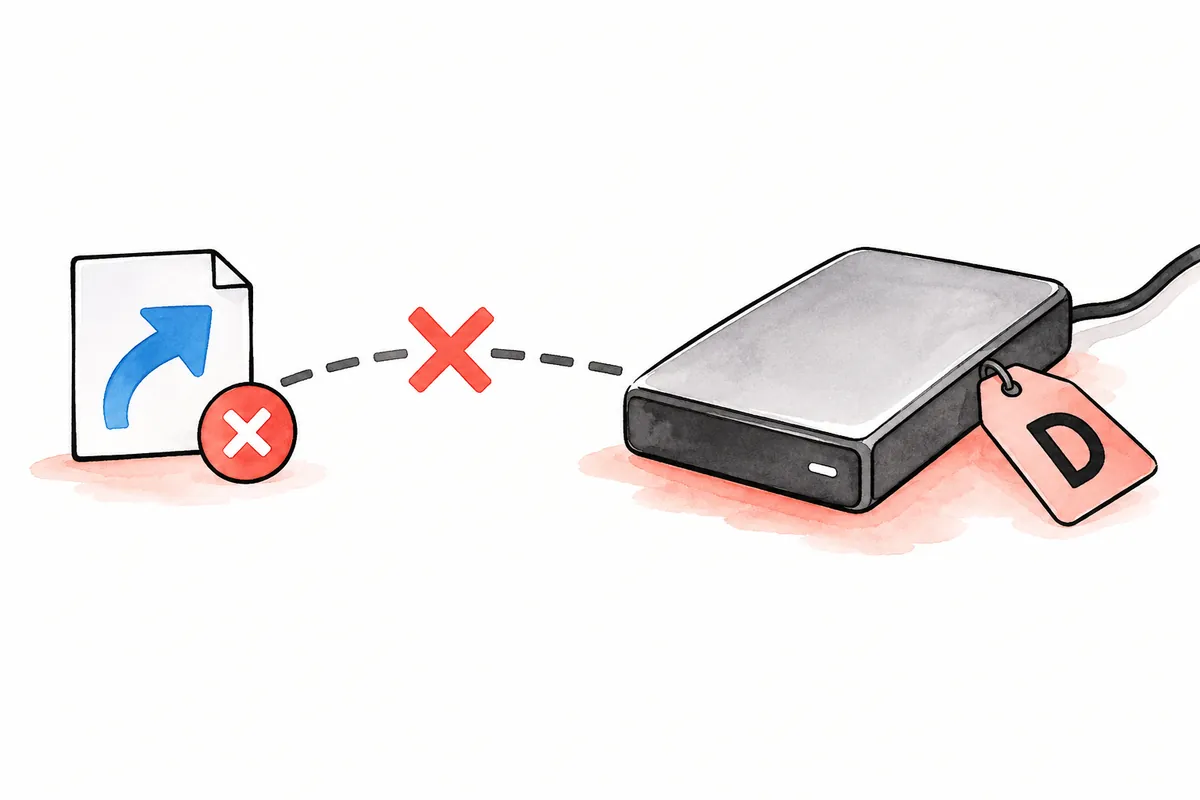
この記事は資料用外付けのパス確認手順です。Windowsやインストール済みアプリのあるドライブの文字変更は対象外です。以下は説明例で実ディスク変更や利用者ファイル検査の記録ではありません。
外付け機器のパスを安全に合わせる順序一覧
説明用の図 — 実際の画面・試験結果ではありません。
1. 文字・名前・容量・実資料で機器を識別
2. 現在パスで読取を確認
3. 接続パス修正と資料用文字割当を比較
4. 選んだ項目だけ変更し結果を読む
5. 文書・アプリ・保存先を照合し記録
1. ドライブ文字と機器の正体を区別
E:などは現在ボリュームへアクセスするパス情報です。文字だけで常に同じ物理機器とは判断しません。複数機器では過去のE:と現在のE:が違うかもしれず、名前、容量、実ファイルを併せて確認する必要があります。
架空例で作業用外付けがF:、別USBがE:とします。既存アプリはE:のWorkで資料を探します。文字だけに従うと別USBを開くため、F:の内容が元作業ファイルか先に確認し修正パスを決めます。
| 確認対象 | 使う情報 | 単独では不足する理由 |
| 現在の文字 | E:またはF: | 同じ機器の恒久識別とは断定不可 |
| ボリューム名 | 作業用記憶装置 | 別機器が同名の可能性 |
| 容量 | 実際の表示サイズ | 同容量機器の可能性 |
| 内容 | 予定フォルダーと文書 | 確認資料の範囲だけが証拠 |
一物理機器に複数ボリュームがあればどの文字の問題か区別します。機器全体を変えるより必要資料のボリュームを選びます。識別不明なら変更せず接続構成と内容を先に照合します。
2. ファイルが見えるか先に確認
現在文字で開き必要フォルダーを確認します。実際に文書を開ければ文字パスの接続を点検できます。エラーや欠落ならパス修正だけで解決するか再判断します。
アクセス不能時のフォーマットはパス名変更と異なります。Microsoftはボリュームのデータ削除と案内します。既存資料が必要なら状態を記録しアクセス失敗を先に扱います。空の新機器の初期設定を既存資料機器へ適用しません。
元文字の記録がなければ旧ショートカット・アプリ設定からパスを確認できます。何のファイルを指したかも読みます。エラーのE:だけで全機器をE:へ合わせると判断しません。
3. パス修正か文字の再割当かを選ぶ
文字が変わっても読めるなら選択肢は二つです。ショートカットやアプリのパスを現在文字へ直すか、資料用ボリュームへ必要文字を再割当します。影響する接続を先に調べると範囲を決めやすくなります。
旧E:を使うショートカット一つならF:へ直す方法を検討できます。複数作業が同文字を必要とするなら割当自体を検討できます。全環境で一方が優れるとせず実接続条件で選びます。
| 選択 | 先に確認すること | 結果の確認 |
| 接続パスを修正 | どのショートカット・アプリが旧文字を使うか | その接続で必要ファイルを開く |
| 資料用文字を割当 | 対象・文字・別接続への影響 | 新文字と実資料を照合 |
| アクセス問題の診断 | ファイル表示とエラー文 | 修正前の読取状態を確認 |
別機器が希望文字を使用中ならそれも識別します。未知ボリュームを連続変更して文字を得ません。接続が不明なら現在パスを使う小修正から検討できます。
4. ディスクの管理で対象を再確認
Microsoftはスタートの右クリックから開く方法とWindows+Rでdiskmgmt.mscを実行する方法を案内します。現在ディスクとボリュームの状態を確認するツールであり、開くだけで変更保存したことにはなりません。
diskmgmt.msc文字、名前、容量をエクスプローラーの情報と照合します。外付けのどの領域を選ぶか明確にする必要があります。MicrosoftはWindowsやアプリのドライブ文字変更でアプリが見つけられなくなる可能性を説明します。
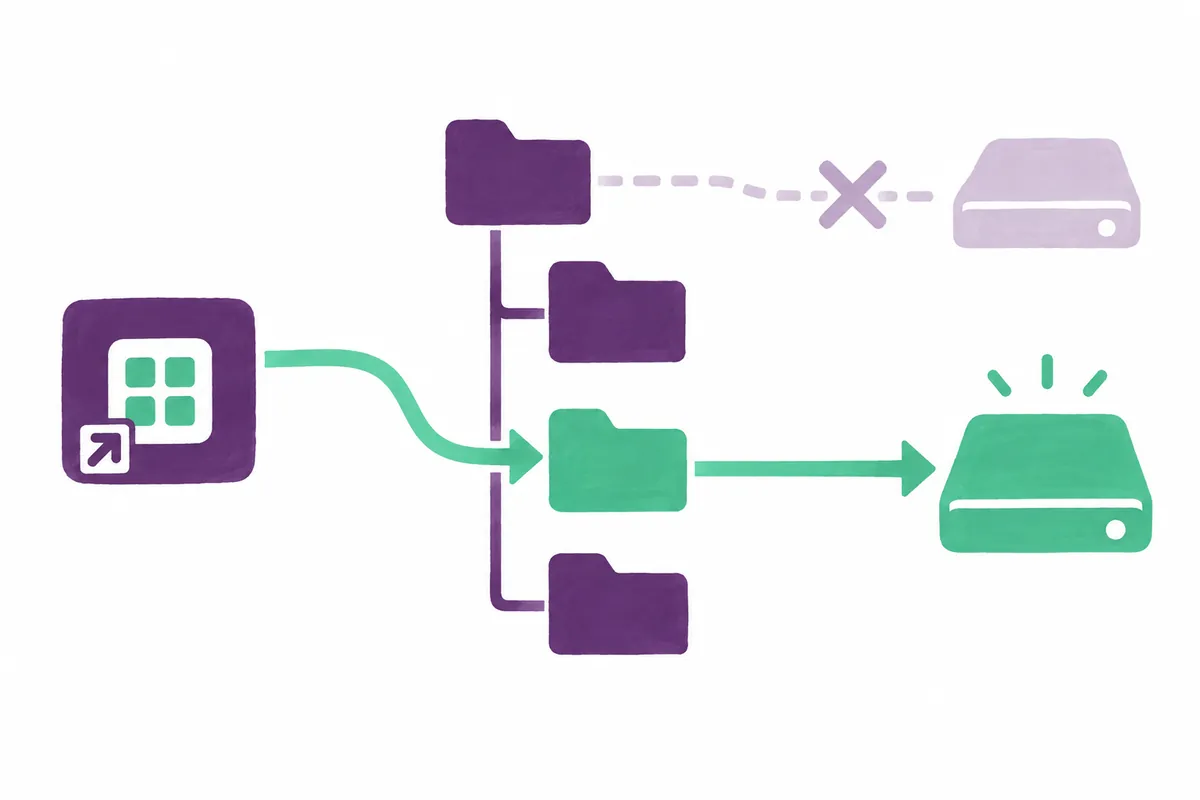
複数ディスクなら画面上下の情報で同対象か確認し、容量だけで選びません。管理者権限が必要なら権限と組織条件も確認します。未許可変更の迂回はパス点検の目的外です。
5. 資料用ボリュームの文字変更手順
正確な対象を確認したら右クリックのドライブ文字とパスの変更を選びます。現在文字を変える場合は変更を選び一覧から決めます。確定前に対象と文字が計画に合うか読み結果を確認します。
変更後は新文字で開き同資料を確認し、影響するショートカット・アプリで実ファイルを開きます。文字変更と接続正常を別結果として記録する必要があります。
変更がなく無効なら任意の新ボリューム作成へ進みません。Microsoftは準備状態、アクセス種類、権限を確認候補にします。実データが必要なら状態を記録し公式診断を読みます。
6. アプリと文書内の接続を照合
ショートカット以外のパスも確認します。架空計算表が外部参照するなら開いても旧パスのままかもしれません。実作業で読むファイルを照合し確認範囲を記録してください。パス保存方法が異なりアプリ案内が必要な場合があります。
複数設定より一接続を直して開けるか確認します。文書読取、外部読取、結果保存は別確認です。読取正常だけで保存先も正しいと仮定しません。
架空点検でF:から報告書を開き、旧E:の対象と実保存先を読みます。別機器へ保存されたなら問題は残っています。同名資料の誤使用を避けるためプロジェクトと文書内容も確認します。
7. 元へ戻すための記録
前後文字、ボリューム識別、修正アプリパス、結果を書きます。今回変更した項目で復旧できます。未変更の別ディスクまで初期化するのは小復旧と異なります。
元文字が別機器へ割当済みなら記録します。昔の文字を無条件で取り戻すより実接続と資料の一致が目的です。未知文字やパーティションを変えず現構成の可能経路を検討します。
再接続時は表示と実ファイルを短く確認します。前の割当が全未来接続の検証ではありません。機器や環境が違えば現在ボリュームと必要接続を再照合してください。
8. パス問題の完了基準
対象識別、必要読取、関連アプリの正しいパスの確認が基準です。一文字の変更だけで全完了と記録しません。確認した接続範囲を書けば残るものも探しやすくなります。
図は識別、パス選択、結果確認の説明で実管理画面や測定資料ではありません。自分の機器の名前、容量、パスから必要項目だけを変え結果を照合することが核心です。
公式情報源と執筆基準
資料確認日:2026-10-07。実際に開いた公式資料に基づきAIが作成した説明です。別途表示した計算・コード・点検事例は説明用であり、利用者環境を直接試験したり実測したりした結果ではありません。公開日には機能と資料の変更状況を再確認します。
本文の理解を助けるために制作したオリジナルイラストです。
Tistoryの原文 ↗