ClearTypeで文字の鮮明さを調整:モニター別の確認順序
この記事はAIの支援を受けて原文を翻訳したものです。専門用語や数式は原文とあわせて確認してください。
文字の輪郭だけが読みにくいときに確認する機能
アイコンと写真は正常なのに、小さな文字の輪郭が粗く読みにくいなら、ClearTypeを確認できます。ClearTypeはWindowsの文字表示を整える技術です。解像度の変更や文書内容の修正とは目的が異なります。この記事はモニターごとにテキスト調整ツールを使い、実際に読むアプリで結果を確認する順序を説明します。
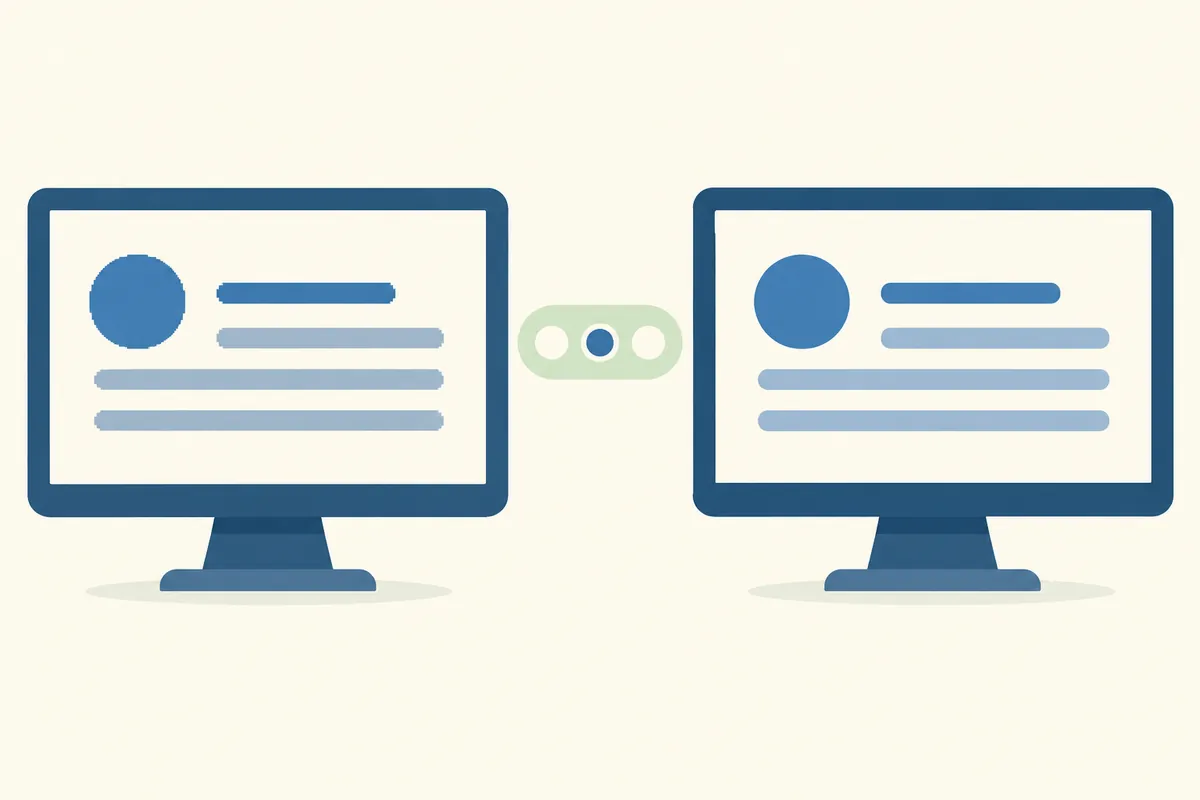
ClearTypeがあらゆるぼやけを解決するわけではありません。低解像度画像の文字、画面移動時だけの拡大率問題、特定ファイルのフォント表示は別の確認が必要な場合があります。まずどの文字がどのアプリと画面で読みにくいかを区別します。サンプルがよく見えても、実作業の文書で同じ結果かを確認する必要があります。
MicrosoftのClearType原理ガイド、DellのWindows 11調整手順、Google Chromeのぼやけた文字の案内を実際に確認しました。以下の比較文と点検事例は説明用であり、ユーザーのモニターで鮮明さや読む速度を測った結果ではありません。図も実際の描画の拡大キャプチャーではなく、調整順序の図解です。
1. 調整前に対象画面と基準を定める
複数のモニターなら、どこで読みにくいかを記します。ノート画面Aと外部画面Bを区別し、解像度と拡大率を記録します。ClearTypeと解像度、アプリのズームを同時に変えると、どの措置による変化か不明になります。現設定を基準に、比較文書を先に定めます。
基準文書には実際に読むフォントとサイズを使うほうがよいでしょう。表の数字、小メニュー、ハングル本文、英語のファイル名など、業務で混同しやすい箇所を選びます。大きい見出し1つより、小さな数字と文の基準が有用です。別のモニターでの印象で、現在の画面の結果を代えません。
説明用比較文には「予約10件、完了8件、確認待ち2件」が使えます。数値は例で実際の業務状況ではありません。数字の線とハングルのパッチムが読めるか比較しますが、何パーセント改善したという値を作りません。変化の感覚と実際の誤りの測定結果は区別しなければなりません。
2. ClearTypeテキスト調整を開く
Windows検索でClearTypeと入力し、ClearTypeテキストの調整を選びます。有効化のチェック状態を読み、調整を進めます。Dellの公式案内はWindows 11でもこの手順を説明します。検索結果名は表示言語で異なる場合があるので、ClearTypeのテキスト調整ツールか確認します。
複数画面の場合は対象モニター選択の案内を読みます。今見ている画面と調整画面が同じかを確認して進みます。番号を見ず押し続けると別画面を変える場合があります。1画面を終えてから別画面を個別に比較すれば、記録しやすくなります。
表示サンプルの中で最も読みやすいものを選び、完了段階で終えます。特定の順番のサンプル番号が全員・全モニターに正解という基準はありません。実際の文字を読んで選ぶ必要があります。ネット記事の番号だけを押して同じ鮮明さになる保証はありません。
3. サンプル選択で比較する部分
濃さだけでなく、線の輪郭と文の読みやすさを併せて見ます。太すぎるサンプルでは小文字の隙間が狭く見え、細いサンプルではコントラストが不足すると感じる場合があります。判断は画面と見る人の条件によるため、実際に読みやすい側を選びます。
| 比較する部分 | 問い | 結果記録の例 |
| 小さな数字 | 8・3・0を区別できるか? | 数字を含む文を確認 |
| ハングル本文 | パッチムと細い線を読めるか? | 本文の行を確認 |
| 英語のファイル名 | 似た文字を区別できるか? | 同じ名前の一覧を照合 |
| 太い見出し | 線がつぶれて見えないか? | 見出しと本文を両方比較 |
4. ピクセル構造と文字表示を理解する
Microsoftの原理説明は、LCDピクセル内の色の構成要素を使う文字描画を扱います。ピクセル全体を使う表示と、小さな構成要素を使う表示は見え方が異なる場合があります。これは文字の輪郭を整える技術という意味であり、物理ピクセル数を増やす作業ではありません。
架空の画面が1920×1080なら、調整で出力解像度が5760×1080に変わったとは言えません。原理の色の構成要素と実際のディスプレイ解像度は別の概念です。数値を大きく変えて性能改善として紹介する表現を避け、文字の表示方式という範囲で理解するとよいでしょう。
すべての画面が同じピクセル配列とは想定しません。Microsoftの開発者資料は表示構造と方向の影響を説明します。縦に回転した画面や違うパネルで同じ結果を期待するより、その画面の実際のテキストを比べます。この記事は全パネルの最適値を測定・指定しません。
5. 完了後は実際のアプリで同じ文書を見る
調整を終えたら基準のアプリと文書を再確認します。作業を保存し、必要ならアプリを開き直し、同じフォント、サイズ、ズームで比較します。サンプルとアプリの表示方式が同じ保証はないためです。メニュー、本文、数字表を個別に確認すれば、変わった部分を記録できます。
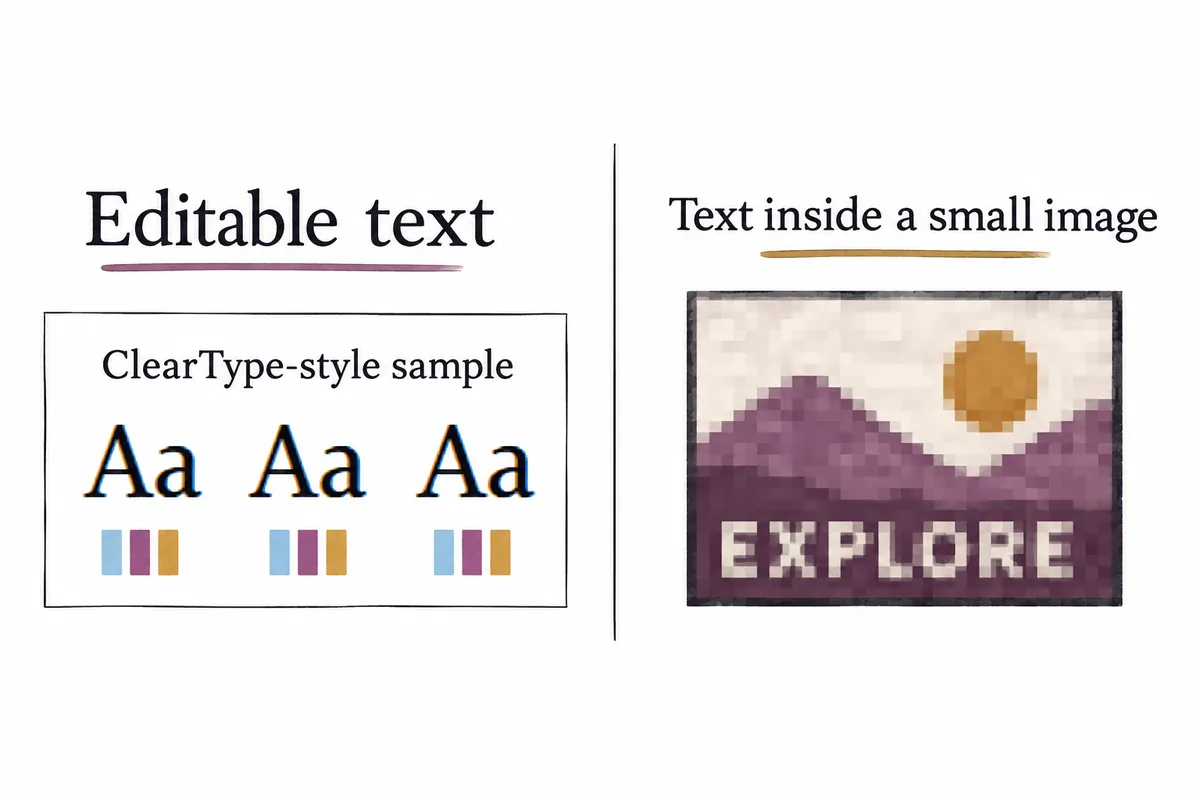
Chromeの公式案内も、ぼやけた文字の点検にClearTypeを紹介しています。比較では同じページとズームを保ちます。別のサイトではフォントと背景も変わる場合があります。1ページでよかったという観察を、全サイトの文字が同じように改善したと広げません。
例は「B画面で調整を完了し、基準表の数字を再確認した。A画面と他アプリは未確認」と記せます。実際の結果なしに完了記録として使いません。この記事はユーザーのアプリを開いて試していないので、確認範囲と形式だけを説明します。
6. 画像の文字と実際のテキストを区別する
スキャンPDFや画像の文字は、すでに画像として保存された形かもしれません。小文字がぼやけるなら元画像の解像度と拡大条件を確認する必要があります。表示調整を有効にすることと、画像にない細部を復元することは別の作業です。ClearTypeだけで全スキャン文書が鮮明になると期待しません。
同じアプリのメニューは鮮明でスキャンページだけぼやける場合と、メニューもぼやける場合を分けて記します。前者は内容と拡大条件、後者は画面表示条件を調べる理由があります。外観だけで確定はしませんが、次の項目を絞る助けになります。
遠隔画面や画面共有の小文字も別条件です。共有画像と現在のPCが直接描くテキストを同様に読みません。画面倍率、内容解像度、転送画像の状態が混ざるので、どの画面の結果かを記します。未確認の転送品質を、ClearTypeだけで改善したと記録しません。
7. 悪化した、または変化がない場合
望む結果でなければ、基準文書と比較条件が同じかを先に確認します。ズームやフォントが変わると調整結果だけを比較しにくくなります。チェック状態を記録していれば元の有効化の有無を照合し、必要なら再度ツールを開き、現在の画面で読みやすいサンプルを選びます。全画面の初期化から始めません。
元のサンプルを記録していなければ、以前の詳細値へ正確に戻ったとは主張できません。再調整結果と元のチェック状態の復元は別の記録です。大きな変化なしも有用です。その場合、解像度、画面別の拡大率、内容、特定アプリの表示を追加で調べる理由になります。
特定アプリだけ続けてぼやけるなら、名前とバージョン、画面移動時の変化、再起動時の反応を記します。繰り返す調整でアプリの拡大率処理やファイルのフォント問題が解決するとは限りません。公式の現在の手順を確認し、実施範囲だけを結果に残します。他のフォントや個人設定を一括削除しません。
8. モニター別に結果を残す方法
画面モデル、解像度、拡大率、ClearType有効化、基準文書、確認アプリを1行ずつ記します。Aで調整後Bへ移したら移動結果を別項目で残します。物理サイズと拡大率が違うと、同じサンプルでも同じ印象の保証はありません。最終設定はモニター別の実際の読みやすさで判断します。
説明表には「調整完了」「実文書確認」「他アプリ未確認」を分けられます。完了ボタンを押しただけで全作業の検証は終わりません。端末変更や回転時は、前の記録と比べられるよう新条件を残します。繰り返す場合も、先に変わった条件を読むとよいでしょう。
ClearTypeは文字表示を細かく調整できるツールです。対象画面を定め、同じ文書で比較し、調整ツールと実アプリの結果を分けると、必要設定を選びやすくなります。この記事のフロー図は過程の説明であり、実ユーザーの鮮明さ向上や読解性能の実証資料ではありません。
公式出典と執筆基準
資料確認日:2026-10-09。実際に開いた公式資料をもとにAIが作成した説明です。別途示した計算・コード・確認事例は説明用であり、ユーザー環境を直接試験した結果や実測結果ではありません。公開日には機能と資料の変更の有無を再確認します。
本文の理解を助けるために制作したオリジナルイラストです。
Tistoryの原文 ↗