使用ClearType调整文字清晰度:按显示器检查的顺序
本文在AI辅助下由原文翻译而成。请结合原文核对专业术语和公式。
只有文字边缘难以阅读时,可检查的功能
图标和照片正常,但小字边缘粗糙或难读时,可以检查ClearType设置。ClearType是优化Windows文字显示的技术,与更改分辨率或修改文档内容的目的不同。本文说明按显示器使用文本调谐器,并在实际阅读应用中核实结果的顺序。
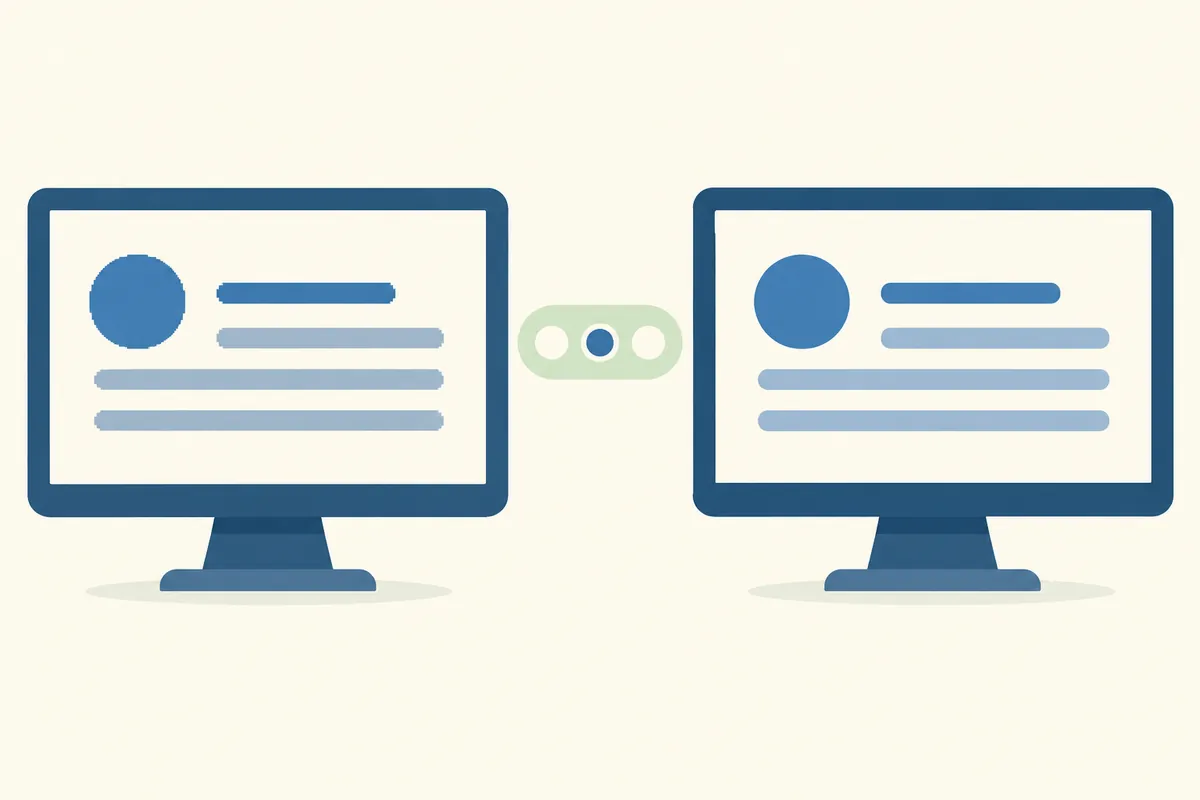
ClearType不能解决所有模糊。低分辨率图像中的文字、仅移动窗口后出现的缩放问题、特定文件字体显示问题,可能需要其他检查。先区分哪个应用、哪块屏幕中的哪些文字难读。即使调谐器样本看起来好,也需核实实际工作文档是否相同。
本文实际核查了Microsoft的ClearType原理指南、Dell的Windows 11调整步骤和Google Chrome模糊文本指南。以下比较句与检查案例用于说明,并非在用户显示器测量清晰度或阅读速度的结果。图像也不是实际文字渲染放大截图,而是调整顺序示意图。
1. 调整前,确定目标屏幕与基准
多个显示器时,应记录哪里文字难读,区分笔记本屏幕A与外接屏幕B,记录各自分辨率与缩放比例。调整ClearType时同时改变分辨率和应用缩放,就难以知道哪项措施造成变化。应以当前设置为准,先选比较文档。
基准文档最好使用实际阅读的字体与字号。可选择工作中容易混淆的表格数字、小菜单、韩文正文与英文文件名。比只看一个大标题,针对小数字和句子的标准更有用。不要用另一显示器上的感觉,代替当前屏幕结果。
说明用比较句可使用“预约10项,完成8项,待确认2项”。数字是示例,并非真实工作状态。比较数字笔画与韩文收音是否可读,但不要编造改善百分比。变化感受与实际测量错误的结果,应区分。
2. 打开ClearType文本调谐器
在Windows搜索输入ClearType,选择调整ClearType文本。读取“启用ClearType”的勾选状态后进行调整。Dell官方指南也介绍了Windows 11中的此步骤。搜索结果名称可能因显示语言不同,应确认它是ClearType文本调谐器。
多个屏幕时,阅读选择目标显示器的提示,确认当前观看与调整的屏幕相同,再进入下一步。不看编号连续点击,可能修改另一屏幕设置。完成一个屏幕后,再单独比较另一屏幕,更便于记录。
在提供的文本样本中选择最易读者,逐步完成。不存在适用于所有人和显示器的固定样本编号正确答案,应根据实际显示文字选择。不能保证照着网上文章的样本编号点击,就获得相同清晰度。
3. 选择样本时比较哪些部分
不要只凭文字浓淡选择,还应看笔画边界与整句阅读。过粗样本可能使小字内部空白显得狭窄,过细样本可能对比不足。这些判断取决于当前屏幕与读者条件,因此选择真正读起来舒服的样本。
| 比较部分 | 问题 | 结果记录示例 |
| 小数字 | 能否区分8、3和0? | 核实含数字句子 |
| 韩文正文 | 能否读清收音与狭窄笔画? | 核实正文行 |
| 英文文件名 | 能否区分相似字母? | 对照相同文件名列表 |
| 粗体标题 | 笔画是否显得粘连? | 共同比较标题与正文 |
4. 理解屏幕像素结构与文字显示
Microsoft原理说明涉及利用LCD像素内部颜色组成部分渲染文字。使用整个像素的显示,与利用较小组成部分的显示,可能观感不同。其含义是优化文字边缘,而非增加显示器物理像素数量。
假设屏幕为1920×1080,不能因调整ClearType,就声称输出分辨率变成5760×1080。原理说明中的颜色组成部分,与实际显示分辨率是不同概念。应避免把数字放大介绍成性能提升,而在文字显示方式范围内理解。
不要假设所有显示器像素排列相同。Microsoft开发者资料说明显示结构与方向的影响。对于竖向旋转屏幕或不同面板,与其期待相同调整结果,不如比较该屏幕实际阅读的文字。本文未测量或指定所有面板的最佳值。
5. 完成后,在真实应用查看同一文档
完成调谐器后,重新查看作为基准的应用与文档。保存工作,必要时重开应用,以相同字体、字号和缩放比较,因为调谐器样本与应用采用的显示方式不一定相同。分别检查菜单、正文与数字表格,可记录哪些部分变化。
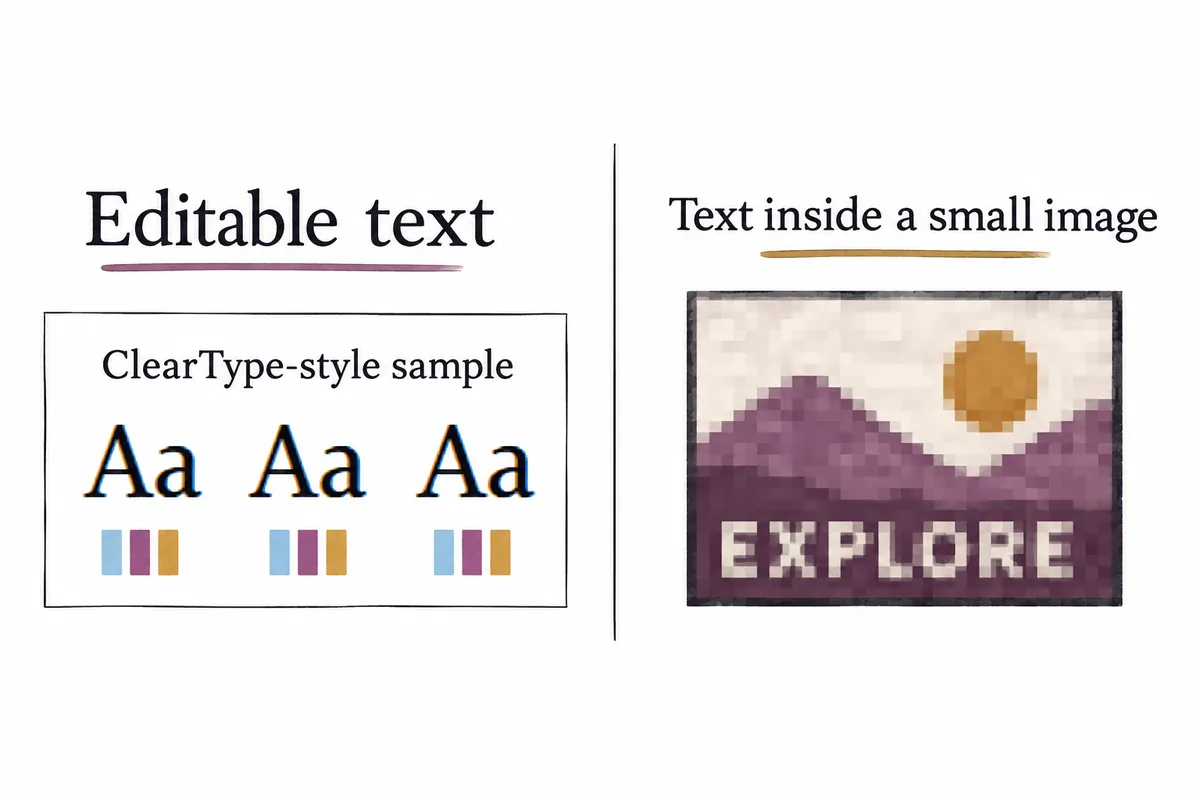
Google Chrome官方指南也在模糊文本检查中介绍ClearType调谐器。浏览器比较时,保持相同页面与缩放。换网站可能同时改变字体与背景。不要把某页面看起来更好的观察,扩大为所有网站文字均同样改善。
示例可记录“在屏幕B完成调谐器,并重新检查基准表格数字;屏幕A及其他应用结果未确认”。没有真实结果,就不能作为完成记录使用。本文未打开用户应用测试,仅解释希望核实的范围与记录格式。
6. 区分图像中的文字与真实文本
扫描PDF或截图中的文字,可能已经保存为图像。这类资料小字模糊时,需核实原图分辨率与放大条件。开启当前屏幕文字调整功能,与恢复图像本来没有的细节,是不同工作。不要期待ClearType使所有扫描文档变清晰。
应分别记录同一应用中菜单清晰、仅扫描页文字模糊,或菜单也模糊的情况。前者值得核实内容与放大条件,后者值得进一步调查屏幕显示条件。虽不能仅凭外观确定原因,但有助于缩小下一检查范围。
远程屏幕或屏幕分享中的小字,也有额外条件。不能把分享图像与当前电脑直接绘制的文本同等理解。缩放、内容分辨率与传输图像状态可能混合,应记录在哪个屏幕观察。未直接核实传输质量,就不能记录为仅通过ClearType改善。
7. 变差或没有变化时
结果不符合预期,应先检查基准文档与比较条件是否相同。应用缩放或字体改变,就难以只比较调整结果。如果记录勾选状态,可对照原使用状态,必要时重开调谐器,选择当前屏幕更易读样本。不要一开始重置全部屏幕设置。
未记录原选择样本,不能声称精确恢复此前细节值。重新调整结果,与恢复原勾选状态,是不同记录。没有明显变化也有用,它提示需额外调查分辨率、各屏幕缩放、内容及特定应用显示条件。
若只有某应用持续模糊,应记录应用名与版本、移动屏幕后变化、重开应用后反应。反复调整ClearType,可能无法解决应用缩放处理或文件字体问题。查阅该应用当前官方排障步骤,仅记录实际执行范围。不要批量删除其他字体或个人设置。
8. 按显示器保留结果的方法
逐行记录屏幕型号、分辨率、缩放、是否启用ClearType、基准文档与检查应用。如果在A调整后把窗口移至B,应另记移动结果。屏幕物理尺寸与缩放不同,相同样本选择不保证同样观感。最终设置应根据各显示器实际阅读判断。
说明表中可分别列“调整完成”“实际文档已检查”“其他应用未确认”。点击调谐器完成按钮,不代表全部工作验证结束。设备变化或旋转屏幕后,应记录新条件,以便与旧记录比较。即使重复检查,也最好先阅读改变了什么条件。
ClearType能细致调整文本显示。确定目标屏幕,用同一文档比较,并区分调谐器与真实应用结果,更易选择所需设置。本文流程图仅解释该过程,并非证明真实用户清晰度或阅读性能提升的资料。
官方来源与撰写依据
资料核查日期:2026-10-09。本说明由AI根据实际打开查阅的官方资料撰写。另行标注的计算、代码与检查案例仅用于说明,并非对用户环境直接进行测试或实际测量所得的结果。发布时会再次核实功能与资料是否发生变化。
为帮助理解本文而制作的原创插画。
Tistory 原文 ↗