USBが見えないとき:接続ポートとディスクの管理を確認
この記事はAIの支援を受けて原文を翻訳したものです。専門用語や数式は原文とあわせて確認してください。
USB記憶装置を接続してもエクスプローラーに新ドライブがなければ、どこまで認識されたか確認する必要があります。未接続、Windowsは認識するがボリュームにアクセス不可、ファイルは見えるが開けない場合は出発点が異なります。「USBが使えない」を具体的観察へ変えると次の行動を選びやすくなります。
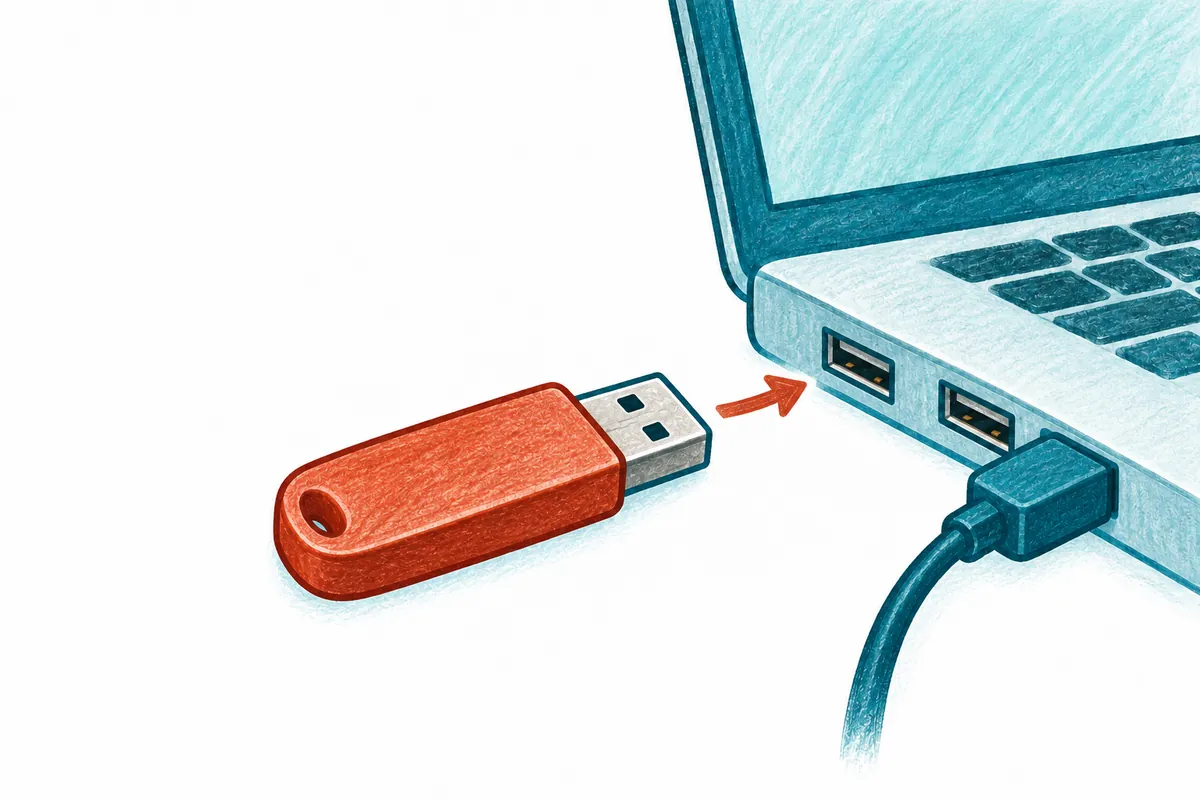
この記事はUSBメモリーとUSB接続の外付け記憶装置の基本点検を扱います。キーボードやプリンターの設置手順を適用する案内ではありません。A機器とBポートは説明用で実PCの試験結果ではありません。既存文書のある機器なら資料の読取が第一目標です。
USBが見えないときの観察位置一覧
説明用の図 — 実際の画面・試験結果ではありません。
1. エクスプローラーで機器とエラーを確認
2. ポート・ケーブル・電源と別PCを照合
3. デバイスマネージャーで名前と状態を読む
4. ディスクの管理で容量・文字・ファイルシステムを確認
5. 資料保持の必要に応じ公式手順を選択
1. 見えない画面と必要資料を整理する
名前、モデル、元の資料、最後に使ったPCを書きます。初使用の空機器か、昨日まで文書を読んだ機器かも区別してください。新機器の初期設定と既存資料のアクセス復旧は目的が違うため同ボタンを選んではいけません。
エクスプローラーにドライブがないこととデバイスマネージャーに接続痕跡がないことは別観察です。前者は資料のアクセス経路、後者は接続ハードウェアの表示と状態を見る場所です。ディスクの管理では記憶装置とボリュームの表示を読めます。
| 観察場所 | 読む情報 | 次の質問 |
| エクスプローラー | ドライブ・フォルダー・読取エラー | 資料へのアクセス経路があるか? |
| デバイスマネージャー | 機器名・警告・状態文 | Windowsは何を認識しているか? |
| ディスクの管理 | ディスク・ボリューム・文字・状態 | 保存領域はどう表示されるか? |
| 機器の説明書 | モデルのケーブル・電源条件 | 現在の接続方法が正しいか? |
接続音や表示灯は参考記録に入れられますが、それだけでファイル正常とは結論づけません。「表示灯点灯、エクスプローラーになし、ディスク管理未確認」のように確認範囲だけを書けば後の情報と混ざりません。
2. ポートとケーブルを一つずつ変えて比較
DellのUSB案内は状態確認、別ポート使用、別PCでの確認を説明します。ハブ経由ではPCへの直接接続比較も示します。Dell専用更新ツールを別メーカーPCへ共通解決策として適用することは別問題です。
架空のAがハブ接続なら構成を先に記録します。作業を終えて対応する安全取外しに従い、互換PCポートへ直結して比較します。ポート、ケーブル、機器を同時交換すると結果変化の原因が分かりにくくなります。
取外しケーブルを使う外付けは、モデルに合う動作確認済みケーブルで比較できます。コネクター形状だけで必要条件を満たすと断定せず説明書を確認してください。別電源入力がある製品は電源条件も読みます。
別ポートでファイルが現れたら記録し必要資料を確認します。一成功を元ポート故障の確定へ変えません。初期ハブ・ケーブル組合せ、変更項目、実表示を残せば後から同条件を比較できます。
3. デバイスマネージャーで警告を読む
スタートのメニューから開き関連表示を確認します。警告があればプロパティーの状態文とエラーコードを読んでください。名前を推測して任意選択するより接続記憶装置の表示か照合する必要があります。
架空画面の不明機器にコードがあればそのまま記録します。「ドライバー故障」だけでは実エラーが欠けます。同コードでも機器と接続条件の確認が必要で、一コードが全原因を説明するとは見ません。
最初は状態の読取に使ってください。全USB項目の一括削除は処理対象と既存入力機器への影響を把握しにくくします。後にドライバー点検が必要なら実PC・モデルに合うメーカー案内と公式エラー文書をつなげます。
項目の存在とファイルの読取も区別します。名前があっても資料へのアクセスは未完です。関連項目を特定できなければ「機器なし」と断定せず探索範囲を書きます。
4. ディスクの管理は対象と状態を読む
接続機器らしい項目を探し名前、容量、ボリューム構成を照合し、明確な対象の状態を読みます。番号や容量だけでは似た別機器を誤選択し得ます。この段階は画面読取が目的で新ボリューム作成ではありません。
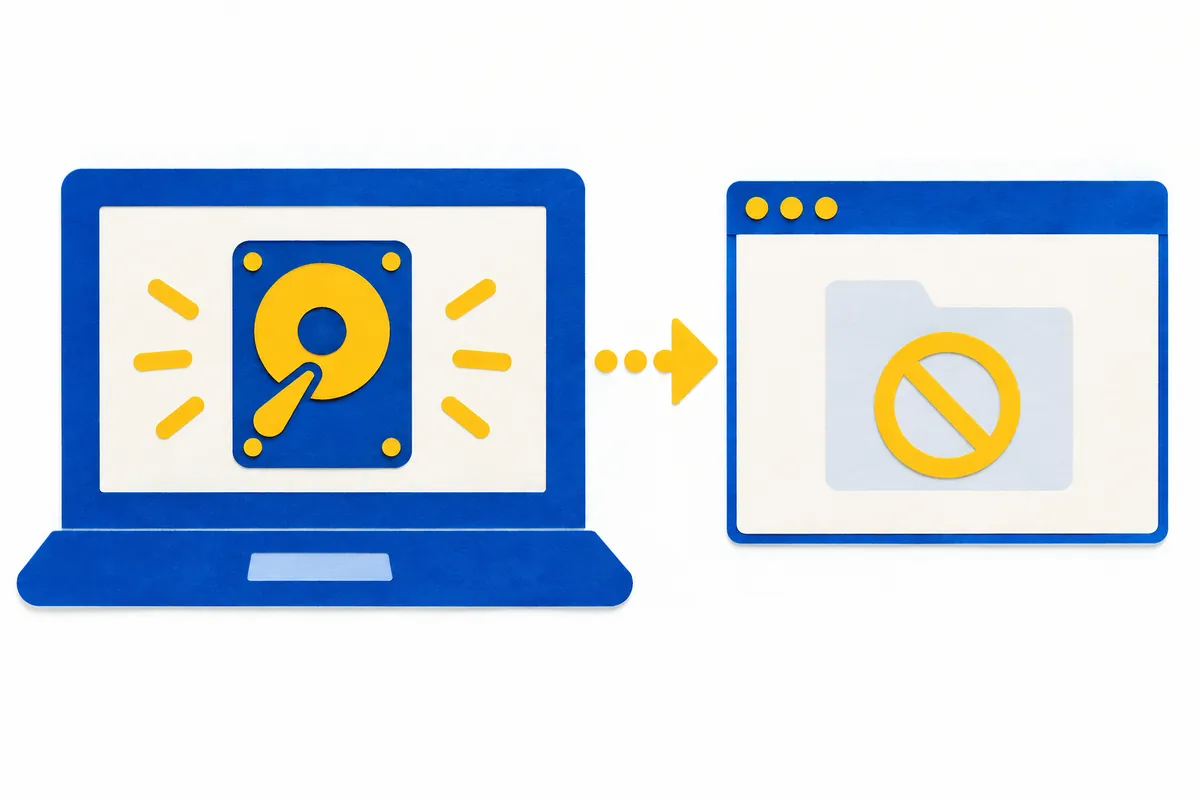
Microsoftの問題解決文書はファイルシステムあり・文字なし、RAW、未割当領域を区別します。外付けが見えない場合は再接続後に操作メニューのディスク再スキャンを使えると説明します。
| 表示状態 | 初期判断 | 既存資料がある場合 |
| ファイルシステムあり・文字なし | アクセス経路の点検候補 | 対象識別後に文字割当案内を確認 |
| RAW | ファイルシステム認識問題の候補 | 資料探索をフォーマットで代替しない |
| 未割当 | ボリューム状態の点検が必要 | 復旧目的なら新ボリューム作成を保留 |
| オフライン | 状態と接続条件を確認 | 対象と表示理由を確認後に公式手順 |
| 対象自体が見つからない | 接続・ハードウェア認識を比較 | ポート・ケーブル・別PCの観察を記録 |
公式文書はRAWや未割当の再フォーマット・作成手順を空機器の条件へ結び付けます。既存ファイル復旧には適用しないと説明します。必要文書のある機器に初期化案内が出ても資料復旧成功と解釈してはいけません。
5. 文字なしとファイルなしを分ける
識別済みボリュームにファイルシステムがあり文字だけない場合はMicrosoftの割当案内を参照できます。EFIや復旧パーティションを資料USBと誤解して修正しません。対象不明で空いた文字を付けても正しい識別にはなりません。
架空の外付け資料ボリュームが割当後に現れたら、実フォルダーを開いて予定資料を確認します。「ドライブ生成」は経路、「必要報告書の読取」は内容の結果です。文字があってもファイル欠落や読取エラーは別記録にします。
ディスクの管理でも見えなければ文字変更から始められません。接続確認へ戻りどの画面に見えるか再比較します。同じエクスプローラーの症状でも管理表示が違えば次手順は変わります。
6. 別PC比較の結果を正確に残す
権限のある別PCで同機器を確認すると範囲を絞れます。会社資料を個人PCへ移すなら組織条件を先に確認してください。目的は限定環境の実表示であり権限条件を変えることではありません。
別PCでAの資料が見え元PCではないならPC条件差の調査根拠になります。双方で見えなければ機器・ケーブルなど共通条件を再確認します。どちらも単独で特定部品故障を確定する測定資料ではありません。
架空記録は「ハブ:表示なし、直接接続:ボリュームあり、報告書一件の読取成功」とします。別機器を同ポートで確認したら種類と接続法を書きます。一キーボードの動作を全記憶装置の正常証拠に拡張しません。
7. アクセス可能後の完了基準
資料が見えたら必要ファイルを確認し別正常保存先へ保管できるか点検します。名前だけと実読取を区別してください。コピー先に存在し必要内容を読めるか確認して保管結果を判断します。
切断や読取エラーが続けば結果とモデルを整理しメーカー支援へ伝えられます。Windows版、接続法、実エラー、管理表示、実施比較を入れます。未実施試験を成功・失敗と記録しません。
正常使用は一度フォルダーが出た印象より、必要資料へのアクセスと再発条件で評価します。残る項目は未確認にしてください。図の四観察位置で次点検を探せますが、図自体は診断結果や実画面ではありません。
公式情報源と執筆基準
資料確認日:2026-10-07。実際に開いた公式資料に基づきAIが作成した説明です。別途表示した計算・コード・点検事例は説明用であり、利用者環境を直接試験したり実測したりした結果ではありません。公開日には機能と資料の変更状況を再確認します。
本文の理解を助けるために制作したオリジナルイラストです。
Tistoryの原文 ↗