ウェブページをPDFに保存する:ページの切れとリンクを確認
この記事はAIの支援を受けて原文を翻訳したものです。専門用語や数式は原文とあわせて確認してください。
要点:ウェブページをPDFに保存するときは、印刷プレビューと実際のファイルを別々に確認します。表・画像の切れ、最後の段落、リンク、選択可能なテキストを点検し、原文のURL・確認日も一緒に保管してください。
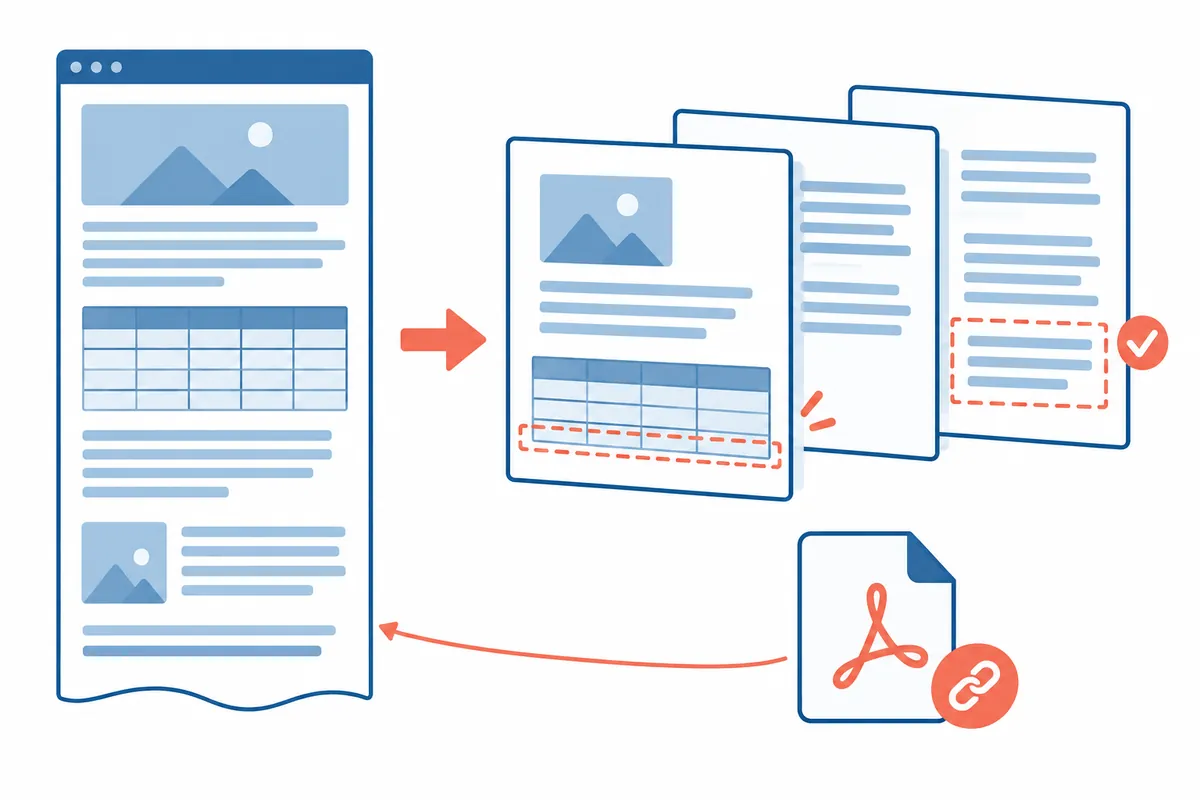
手順一覧
説明用の図です。画面のキャプチャや実際の試験結果ではありません。
1. 原文の表示状態を確認
2. 印刷でPDFの出力先を選択
3. ページ・用紙・倍率をプレビュー
4. 別名で保存
5. ファイルの本文・表・リンクを再確認
現在見える画面とPDFは同じ形とは限らない
ウェブページは画面幅に合わせて配置されますが、PDFに印刷すると用紙とページ単位に分かれます。サイトの印刷用スタイルや折り畳まれた領域のため、画面の一部がPDFでは別の見え方になる可能性があります。保存ボタンを押しただけで原文の全内容を保持したと思わないでください。
この記事は文書の保管手順を説明するもので、実際のサイトのPDFを生成・検証した報告ではありません。以下の文書名・ページ番号・点検結果は架空の記録様式です。PDFに保存した資料は、原文が後から修正されても過去に保存した姿なので、原文のURLと実際の確認日を記録すると時点を理解しやすくなります。
保存する範囲を先に開いて確認する
ページの折り畳まれた説明、もっと見るボタン、タブごとの表など必要な内容が分かれていれば、保存範囲を先に決めます。ページ全体を最後まで見て、必要な段落と表が現在の画面に表示されているか確認してください。最後までスクロールした事実だけでは、動的なページの全データが含まれたとは保証できません。
対話型のグラフやログイン後に提供される資料は、印刷に同じ機能を収められない可能性があります。ボタンを押して動くウェブツールをPDFに保存しても、通常はそのツールの実行環境を保持する作業とは異なります。公式ダウンロードPDFがあるなら、その資料が目的に合うか別途確認できます。
Chromeの印刷画面でPDFの出力先を読む
GoogleはChromeでCtrl+Pまたは印刷メニューからプレビューを開き、出力先を選ぶ方法を案内しています。PDF保存が目的なら出力先に表示されるPDF保存オプションを確認し、紙のプリンターの選択と区別してください。その後、ファイル名と保存先を直接読みます。画面のメニュー名が異なれば、現在のバージョンの案内に従います。
プリンター設定の新規インストールや共有サービスの接続が、PDF保管に常に必要なわけではありません。まず現在の印刷画面の出力先と保存結果を確認してください。この記事は特定PCのプリンター一覧を調査しておらず、実際にどのPDF出力先が表示されるか機器で読む前には確認済みと書きません。
| プレビュー項目 | 確認する質問 | 架空の調整方針 |
| 出力先 | PDFファイルか紙のプリンターか | PDF保存の目的に合う出力先を選択 |
| ページ範囲 | 全体か必要な一部か | 目次と最後の段落の位置を照合 |
| 用紙サイズ | 文書の表に合う幅か | 現在の用紙・縦横の値を記録 |
| 倍率 | 文字と表が読め、切れていないか | 少しずつ調整し同じページを確認 |
| 余白 | 内容を隠したり幅を狭めたりしていないか | 必要な空間と印刷範囲を比較 |
| 背景要素 | 情報に必要な色・グラフが見えるか | 現在のオプションの効果を実際に確認 |
| ヘッダー・フッター | URL・日付またはページ表示が必要か | 原文の記録と文書の表示を別々に判断 |
| 隠れた内容 | 折り畳まれた説明や別タブが欠落していないか | 必要な範囲を原文で先に確認 |
横に長い表は一ページを基準に照合する
表の最初と最後の列が見えるか、数字や単位が右側で切れていないかを見ます。プレビューで横向きや倍率を検討できますが、小さくしすぎると文字が読みにくくなる可能性があります。幅が合って見えることと、読めるという条件を併せて判断する必要があります。
架空の表に八列あると仮定し、題名行と最後の列の値が一緒に見えるかを代表ページで確認します。原文の表にスクロールがあっても、PDFに同じスクロール機能が生まれるわけではありません。表が切れ続けるなら、公式の書き出し機能や原文表の別の保管方法を検討し、完全保存と表示しません。
本文の途中だけでなく最後の段落も探す
長いページでは、前半が正常なのだけ確認し、末尾の欠落を見逃しがちです。プレビューのページ数を読み、最後のページで原文の末尾の段落や参考資料が見えるか探してください。ページ数が多いだけで全内容が含まれたとは推定しません。途中の空白ページや切れた見出しも確認します。
原文に表・画像が複数あれば、重要項目をいくつか選び位置を照合できます。文書の全内容を移したと述べるには、実際の範囲確認が必要です。保存に含まれなかった項目があれば、何が欠落したか記録し、別ファイルや原文リンクで補えます。
설명용 PDF 점검 메모
Source URL: https://example.com/report
Source checked at: 2026-10-22 10:00 KST (example)
Saved file: report_20261022_example.pdf
Browser version: record actual version
Destination: PDF option shown in the print UI
Page range: all / selected pages
Paper orientation: portrait / landscape
Scale and margins: record actual values

Checkpoints
[ ] First heading and opening paragraph
[ ] Wide table: first and last columns
[ ] Figure captions and units
[ ] Final paragraph and reference list
[ ] Representative links opened safely
[ ] Text selection or search checked
[ ] Missing interactive content noted

가상의 기록 양식이며 실제 저장 성공을 의미하지 않습니다.
保存後はファイルを開き直す
保存したファイルをPDFビューアーで開き、プレビューで確認した内容が実際のファイルでも見えるか照合します。ファイルがあることと内容が正しいことは別の条件です。保存先を間違えたり同名の以前のファイルを開いたりすると結果を混同する可能性があるため、ファイル名と更新時点も読みます。
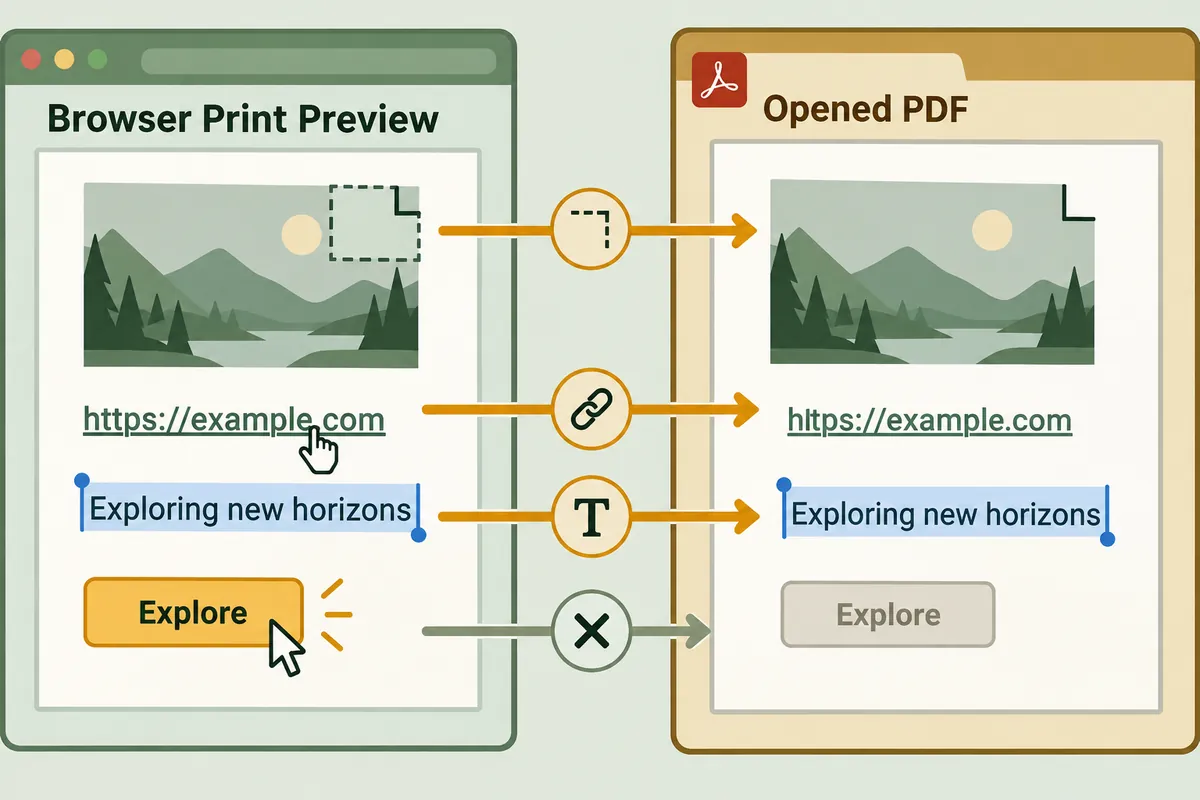
GoogleのPDF案内は文書の表示・移動などの使い方を説明しています。この段階では最初・途中・最後のページと重要な表を確認し、内容が欠けていれば原文と比較します。PDFが開いただけで、リンク・テキスト検索・画像の保持まで全検証済みとは報告しません。
選択可能なテキストと画面画像を区別する
PDF内で文字を選択したり必要な単語を検索したりできます。選択できなくてもファイルが必ず破損している意味ではなく、画像として収められた内容かもしれません。逆にテキスト検索できても、すべての表と図の意味が正しく保持されたとは保証できません。
文字抽出やOCR機能のあるビューアーなら、認識結果が原文と合うか別途確認します。特に数字0と文字O、小数点、単位が重要な資料は、画面の元の表と照合できます。この記事は実際にOCRを実行したり認識精度を測定したりしていません。検索機能を確認した範囲だけを記録してください。
| 保存後の確認 | 成功と記載できる範囲 | まだ残る可能性があること |
| ファイルが開く | そのファイルの読取可能性 | 本文・表の欠落の有無 |
| 最初のページが正常 | 最初の画面の表示を確認 | 途中・最後のページ |
| 表のすべての列が見える | 対象表の幅の保持 | ほかの表、単位・改行 |
| テキストを選択可能 | その領域のテキスト選択 | 全領域の認識の正確さ |
| リンク一つが動作 | そのリンクの動作を確認 | 残りのリンク・原文の変更 |
| 最後の段落が見える | 末尾の包含を確認 | 折り畳まれた内容や別タブの範囲 |
| グラフの画像を表示 | 静的な姿を保持 | フィルター・ツールチップ・計算機能の保持ではない |
リンクは実際のファイルで代表項目を確認する
PDFに下線やURLが見えるだけで、クリック可能なリンクがすべて維持されたとは判断できません。必要な代表リンクを実際のファイルで確認し、移動先のURLが原文と同じか読んでください。外部に開くリンクは正常なURLか確認してから使い、ログイン状態が必要な文書と公開リンクを区別します。
個人文書のURLを含むPDFを公開共有するときは、受信者が見られる範囲も考える必要があります。保管した原文がログイン後に提供されたとしても、PDFファイルは別の資料になります。この記事は資料の共有権限を調査したりリンクの安全性を保証したりしていません。保管目的と共有目的は別々に判断してください。
再保存するときは前のファイルを保存しておく
倍率や範囲を変えて再保存する場合、新しいファイル名に版や変更理由を入れられます。前のファイルをすぐ上書きすると、どの調整で表が変わったか比較しにくくなります。架空の例としてreport_v01.pdfとreport_v02_landscape.pdfのように区別し、最終確認したファイルを明記してください。
複数のファイルができたら、検証済みファイルと保管用の過去ファイルを分けて命名します。「最終」という言葉だけを繰り返し付けるより、確認日と差をメモすると再検討に役立ちます。この記事のファイル名は説明用であり、実際のブラウザーダウンロードやフォルダー整理は行っていません。
PDFとして保管したという表現の限界
ウェブツールの実行、動画再生、別タブのデータ、将来の修正までPDFにすべて含めたとは述べられません。何を保存し何が欠落したかを示せば、読者は文書の範囲を理解できます。重要な事実を再引用するときは、保管時点の文書と現在の原文のうち、質問に合う根拠を区別してください。
完了記録には原文のURL・確認日、ファイル名、保存範囲、代表的な点検と未確認内容を残します。Googleの公式情報源はChromeの印刷・PDF表示機能の根拠であり、切れ・リンク・範囲の点検表は自作の手順提案です。実際の保存成功や全ページの同一性を確認していない状態で完了と書きません。
公式情報源と確認範囲
公式資料の確認日:2026-10-08。公開日に再確認する項目:実際のPDF保存先・印刷オプション・ファイル表示・リンクと欠落範囲。原文が公式ダウンロードを提供する場合は目的と一致するか確認します。
AIによる執筆支援。本文の事例・数値・作業記録は自作の説明用例です。実際の利用者環境で行った経験や測定結果として提示するものではありません。
本文の理解を助けるために制作したオリジナルイラストです。
Tistoryの原文 ↗