将网页保存为PDF:检查页面截断与链接
本文在AI辅助下由原文翻译而成。请结合原文核对专业术语和公式。
核心摘要:将网页保存为PDF时,分别检查打印预览与实际文件。检查表格、图片是否截断,末段、链接与可选择文本,并同时保留原文网址与确认日期。
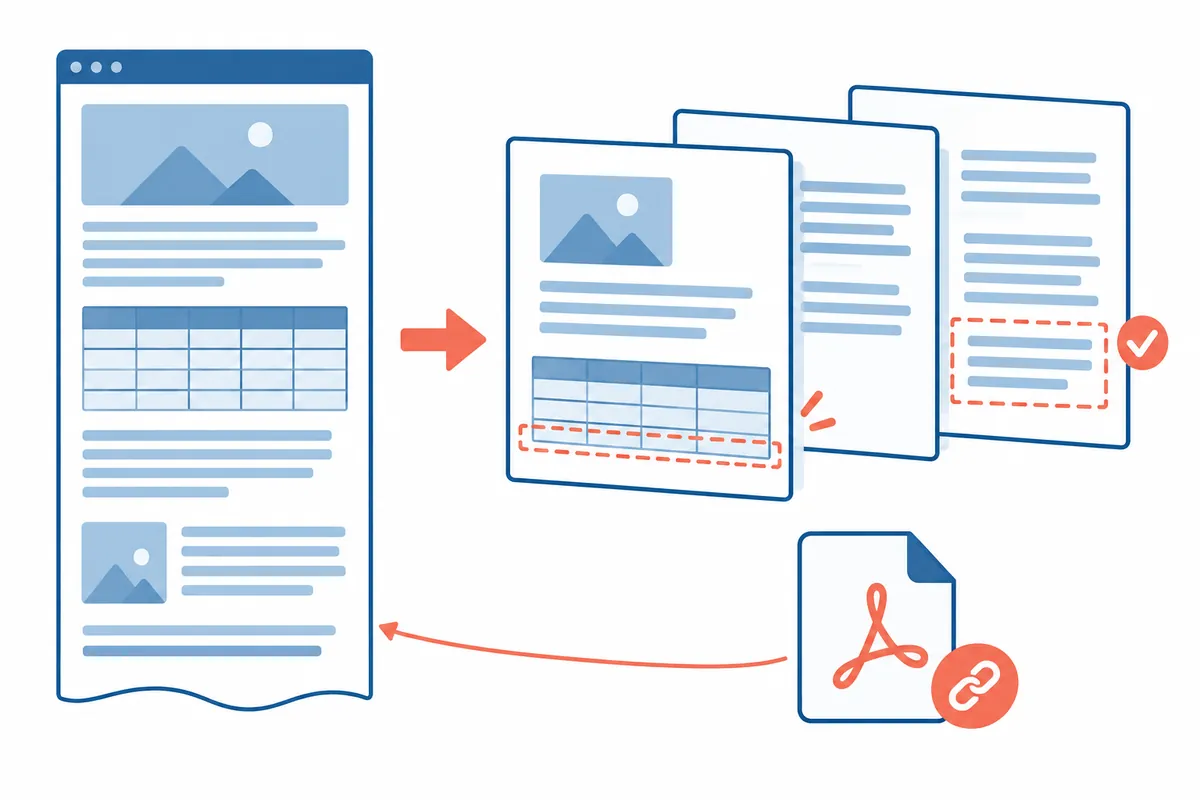
一览操作顺序
这是说明用示意图,并非屏幕截图或实际测试结果。
1. 确认原文显示状态
2. 在打印中选择PDF目标
3. 预览页数、纸张与缩放
4. 以独立名称保存
5. 重新检查文件正文、表格与链接
当前显示画面与PDF的形式可能不同
网页按屏幕宽度布局,但打印成PDF时,会按纸张与页面划分。网站提供的打印样式或折叠区域,可能让屏幕中的部分内容在PDF里呈现不同外观。不要仅因点击保存,就认为已保留原文全部内容。
本文说明文档存档流程,并非生成或验证实际网站PDF的报告。以下文档名、页码与检查结果,是虚构记录格式。即使原文以后修改,保存的PDF仍是过去保存的样子,因此同时记录原文网址与实际确认日期,有助于理解其时间点。
先打开并确认要保存的范围
如果所需内容分散在折叠说明、查看更多按钮或不同标签页的表格中,先确定保存范围。查看整个页面直到末尾,确认所需段落与表格已显示在当前页面。仅滚动到末尾,并不能保证包含动态页面的所有数据。
交互式图表或登录后提供的资料,可能无法在打印中保留相同功能。把按按钮运行的网页工具保存为PDF,通常不等于保留该工具的运行环境。如果提供官方下载PDF,可另行检查该资料是否符合目的。
读取Chrome打印界面中的PDF目标
Google指南介绍通过Ctrl+P或打印菜单打开预览并选择目标的方法。若目的是保存PDF,应确认输出目标显示的PDF保存选项,并与纸张打印机选择区分。随后直接读取文件名与保存位置。菜单名称不同时,应遵循当前版本指南。
保存PDF不一定需要新安装打印机设置或连接共享服务。先确认当前打印界面的目标与保存结果。本文没有调查特定电脑的打印机列表,在相应设备读取实际显示的PDF目标前,不应称已确认。
| 预览项目 | 需要确认的问题 | 虚构调整方向 |
| 输出目标 | PDF文件还是纸张打印机 | 选择符合PDF保存目的的目标 |
| 页面范围 | 全部还是所需部分 | 对照目录与末段位置 |
| 纸张大小 | 宽度是否适合文档表格 | 记录当前纸张与纵横值 |
| 缩放 | 文字和表格是否可读且未截断 | 逐步调整并检查同一页面 |
| 页边距 | 是否遮挡内容或减小宽度 | 比较所需空间与打印范围 |
| 背景元素 | 信息所需的颜色和图形是否可见 | 实际确认当前选项的效果 |
| 页眉与页脚 | 是否需要网址、日期或页码 | 分别判断原文记录与文档显示 |
| 隐藏内容 | 是否遗漏折叠说明或其他标签页 | 先在原文确认所需范围 |
横向较长的表格,以一页为基准对照
检查表格首列与末列是否都可见,右侧数字或单位是否截断。可以在预览中考虑横向或缩放,但过度缩小可能难以阅读文字。应同时判断宽度看起来合适与内容可读这两个条件。
假设虚构表格有八列,可在代表页面确认标题行与末列的值是否一起可见。原文表格有滚动,不代表PDF也有相同滚动功能。如果表格持续截断,应考虑官方导出功能或其他保存原表格的方法,不应标为完整保存。
除正文中间,也要找到末段
长页面容易只确认前面正常,而遗漏缺失的结尾。读取预览页数,在末页查找原文最后段落或参考资料。不能因为页数多,就推测全部内容已包含。也要检查中间空白页或截断标题。
若原文有多张表格与图片,可以选定一些重要项并对照位置。要声称已移入全部文档内容,就必须实际检查范围。如果有未包含的项目,应记录缺失内容,可用独立文件或原文链接补充。
설명용 PDF 점검 메모
Source URL: https://example.com/report
Source checked at: 2026-10-22 10:00 KST (example)
Saved file: report_20261022_example.pdf
Browser version: record actual version
Destination: PDF option shown in the print UI
Page range: all / selected pages
Paper orientation: portrait / landscape
Scale and margins: record actual values

Checkpoints
[ ] First heading and opening paragraph
[ ] Wide table: first and last columns
[ ] Figure captions and units
[ ] Final paragraph and reference list
[ ] Representative links opened safely
[ ] Text selection or search checked
[ ] Missing interactive content noted

가상의 기록 양식이며 실제 저장 성공을 의미하지 않습니다.
保存后重新打开文件
在PDF查看器中打开保存文件,比较预览中确认的内容是否也出现在实际文件中。文件存在与内容正确是不同条件。选错保存位置或打开同名旧文件,可能混淆结果,因此也应读取文件名与修改时间。
Google的PDF指南介绍查看、浏览等使用方法。在此步骤检查首、中、末页及重要表格,若内容缺失则与原文比较。不能仅因PDF能打开,就报告链接、文本搜索与图片保留已全部验证。
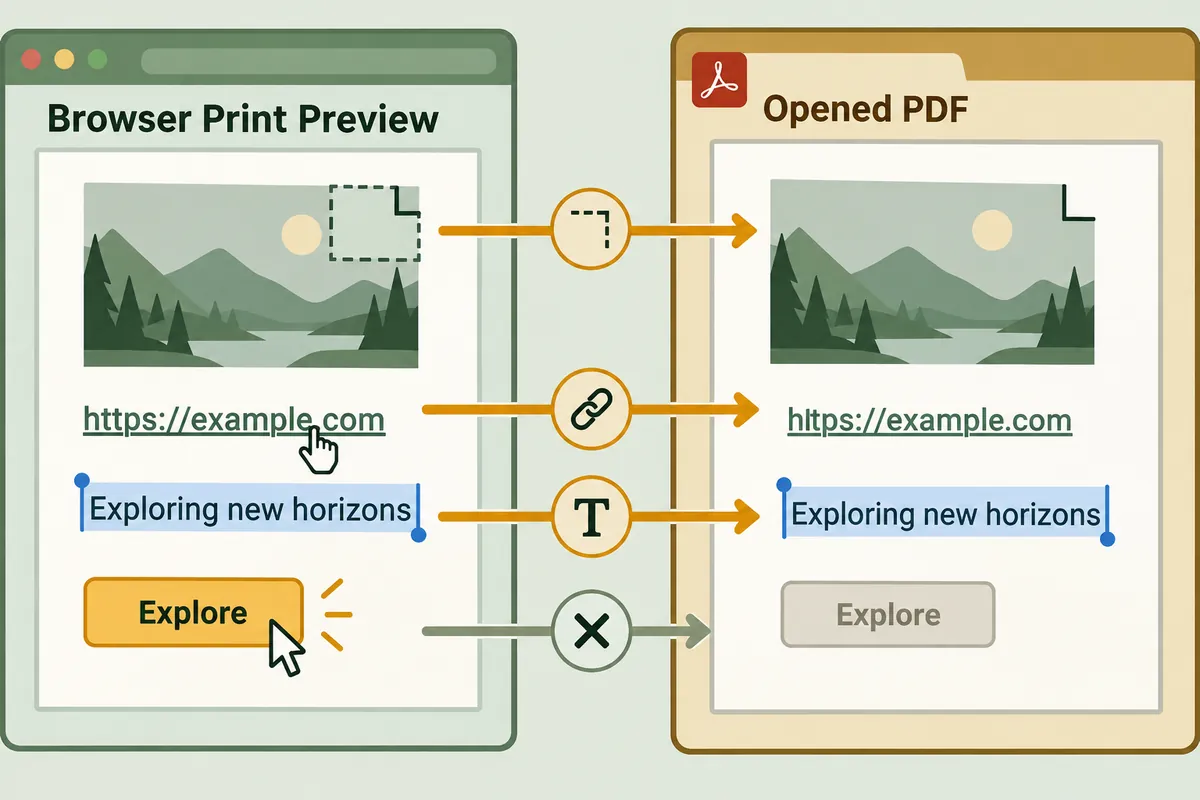
区分可选择文本与画面图片
可以在PDF中选择文字或搜索所需词语。无法选择并不表示文件必然损坏,也可能内容以图片形式保存。反之,可搜索文本也不保证所有表格与图像的含义都正确保留。
若查看器有文字提取或OCR功能,应另行检查识别结果是否符合原文。尤其是数字0、字母O、小数点与单位重要的资料,可与画面中原表格对照。本文未实际执行OCR或测量识别准确率。只记录确实确认的搜索功能范围。
| 保存后检查 | 可以记录为成功的范围 | 仍可能待确认的内容 |
| 文件能打开 | 相应文件可读取 | 正文或表格是否缺失 |
| 首页正常 | 确认首屏显示 | 中间与最后页面 |
| 表格所有列可见 | 保留目标表格宽度 | 其他表格、单位与换行 |
| 可以选择文本 | 相应区域的文本选择 | 全部区域的识别准确性 |
| 一个链接可用 | 确认该链接的行为 | 其他链接与原文修改 |
| 末段可见 | 确认结尾已包含 | 折叠内容或其他标签页范围 |
| 图表图片显示 | 保留静态外观 | 并非保留筛选、提示框或计算功能 |
在实际文件中检查代表性链接
PDF中有下划线或网址,并不表示所有可点击链接都保持。应在实际文件中检查所需代表链接,读取目标网址是否与原文相同。打开外部链接前先确认网址正常,并区分需要登录的文档与公开链接。
公开分享包含个人文档网址的PDF时,也应考虑接收者可查看的范围。即使原文需登录才提供,PDF文件仍是独立资料。本文没有调查资料分享权限,也不保证链接安全性。应分别判断存档目的与分享目的。
重新保存时保留旧文件
若调整缩放或范围后重新保存,可以在新文件名中加入版本或修改原因。直接覆盖旧文件,会难以比较哪种调整改变了表格。例如以report_v01.pdf与report_v02_landscape.pdf区分,并明确最终检查的文件。
产生多个文件时,可区分已验证文件与存档旧文件来命名。比起反复添加“最终”,记录确认日期与差异更便于复查。本文文件名仅用于说明,并未实际进行浏览器下载或文件夹整理。
“以PDF存档”这一表述的局限
不能声称PDF包含网页工具运行、视频播放、其他标签页数据或未来修改等全部内容。标明保存了什么、遗漏什么,能帮助读者理解文档范围。再次引用重要事实时,应区分存档时的文档与当前原文,选择适合问题的依据。
完成记录中保留原文网址、确认日期、文件名、保存范围、代表性检查与未确认内容。Google官方来源是Chrome打印与PDF查看功能的依据,截断、链接和范围检查表则为自行编写的流程建议。未确认实际保存成功或全部页面一致时,不应称完成。
官方来源与确认范围
官方资料确认日期:2026-10-08。发布日期需重新确认:实际PDF保存目标、打印选项、文件显示、链接与遗漏范围。若原文提供官方下载,应检查是否符合目的。
由AI辅助撰写。正文案例、数值与工作记录为自行制作的说明示例,并非实际用户环境中的操作经历或测量结果。
为帮助理解本文而制作的原创插画。
Tistory 原文 ↗