画面解像度の選び方:推奨値と実際の作業領域
この記事はAIの支援を受けて原文を翻訳したものです。専門用語や数式は原文とあわせて確認してください。
解像度の数字と作業領域を一緒に読む
高解像度なら多くのピクセルを表示できます。しかし数字だけでは、文書ウィンドウをいくつ置けるか判断しにくいものです。Windowsの拡大率とアプリの配置も実領域に影響するためです。この記事は購入比較より、現在の画面の推奨解像度と作業領域の理解に焦点を当てます。
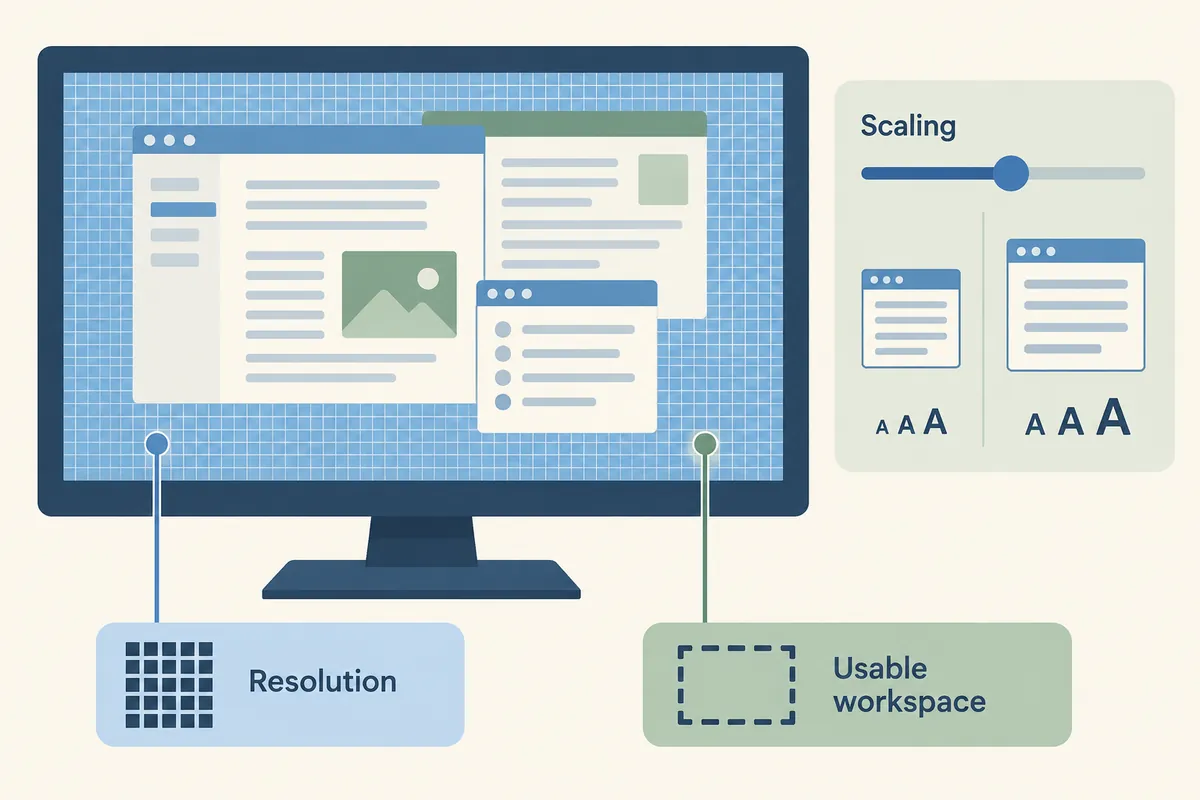
解像度は横と縦のピクセル数で、1920×1080は横1920、縦1080です。拡大率は文字や窓要素の表示サイズの設定です。解像度を下げて文字を大きくする方法と、同解像度で倍率を変える方法では結果が違う場合があるため、別々に確認します。
Microsoftは通常推奨解像度の維持を案内しています。Learnのデバイス非依存ピクセルは、物理ピクセルと拡大率による論理サイズの区別に役立ちます。以下は単純モデルで実アプリの実測ではなく、タスクバーや窓枠の領域を含みません。
1. 実際に変える画面を先に選ぶ
設定 → システム → ディスプレイで対象を選びます。外部モニターなら番号と実位置を結び記録します。解像度一覧の推奨値を現値と照合します。数字が多くても最大を無条件に選ぶ意味ではありません。
モデルと接続方式も記すとよいでしょう。同画面でもポートやドックで出力条件が変わり得ます。現値を覚えず複数を変えると戻す基準を失います。解像度と倍率を記し、1項目ずつ比較します。
内蔵と外部の推奨値を互いにコピーしません。物理サイズとピクセル構成は異なる場合があります。選択画面の情報を読み、そこで実文書を開きます。複製か拡張かも作業方式と併せて記すとよいでしょう。
2. ピクセル数を計算する
1920×1080と2560×1440を比較します。それぞれ2,073,600個、3,686,400個で、後者は約1.78倍です。ピクセル数の比較であり、文字サイズや窓数の直接比較ではありません。倍率と物理サイズも見る必要があります。
| 説明用の出力条件 | 論理サイズの単純計算 | 読むポイント |
| 1920×1080 / 100% | 1920×1080 | 物理値と同じサイズのモデル |
| 2560×1440 / 100% | 2560×1440 | 広い論理作業領域 |
| 2560×1440 / 125% | 2048×1152 | 2560と1440を1.25で割る |
| 3840×2160 / 200% | 1920×1080 | ピクセル数と作業領域は異なる |
3. 倍率を反映する計算の意味と限界
物理ピクセル数を倍率比で割る単純計算です。2560/1.25=2048、1440/1.25=1152なので、125%の全画面を約2048×1152の論理サイズと考えられます。全Windowsアプリに同じ窓数を保証する公式ではありません。
3840×2160を200%なら、両軸を2で割って1920×1080になります。100%の1920×1080と論理モデルが同じでも、物理ピクセル数は違います。高解像度で大文字を表示する理解には役立ちますが、実際の文字が同じサイズに見える意味ではありません。物理サイズと距離も異なり得ます。
実アプリは倍率対応、最小窓サイズ、ツールバーが違います。同論理幅でも2パネルを表示したり1つを折り畳んだりします。計算は比較の出発基準とし、実ファイルを開いて確認します。数式だけで選択を終えない理由です。
4. 読みやすいサイズは実作業で比較
文書と参考資料を並べるなら、2窓で本文を読めるか、メニューが切れないか確認します。全画面の数字より必要構成の再現が目的に合います。同文書と同アプリ内ズームなら比較が容易です。
表中心なら必要な列・行がいくつ見えるか記せます。「名前、日付、金額、状態の4列を横スクロールなしで読む」という架空目標を置き、現画面と倍率変更後を照合します。説明例なので実要件は必要列に合わせます。
領域が広くても文字が小さすぎると使い続けにくくなります。逆に表示列が減っても読む誤りが減るなら、大きな文字の状態が有用な場合があります。最大解像度だけより、本文、配置、必要情報の同時表示を評価し、実条件とともに残します。
5. 解像度を下げた場合の違い
本来の配列と異なる出力にはサイズ調整が必要な場合があります。公式文書は低解像度で文字が不鮮明、画面の伸張、端の余白などを説明します。変化が見えたら文字サイズのためか、出力条件のためかを再確認します。
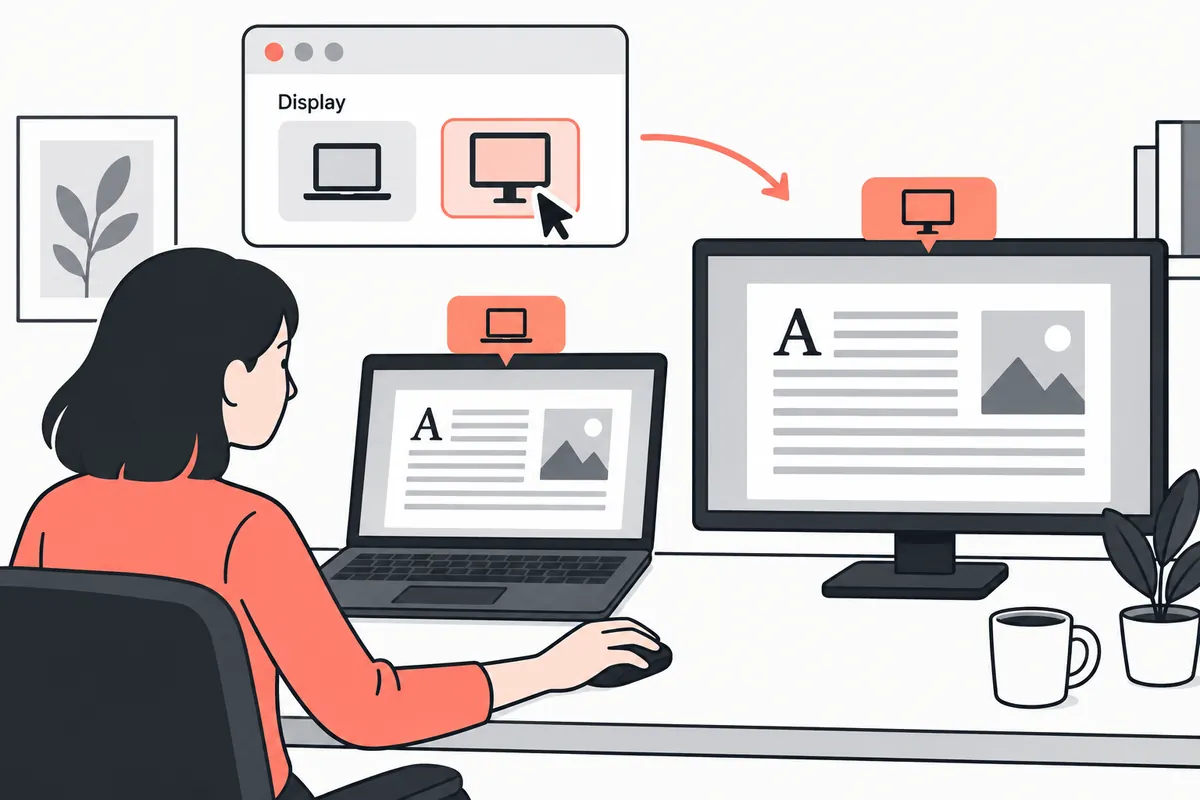
架空の2560×1440画面で小文字のため1920×1080に下げる場合、文字が大きくても輪郭は違って見え得ます。推奨値に戻し倍率を調整する比較もできます。実アプリと画面で快適さを確認し、特定値を全モニターへ推奨しません。
確認窓が出たら正常に見えるかを読み、維持を判断します。確認できず維持ボタンを連打しません。対応値と現値を照合し、元の記録へ戻します。変更中は文書編集より出力確認に集中すると条件が混ざりにくくなります。
6. 推奨値が消えた、または急に変わった場合
以前の値がないなら最近の変更を記します。ケーブル、ポート、ドック、画面数、システム更新のどれかを確認します。モデルと経路を知らずケーブルを買うより、以前正常だった条件を探すほうが範囲を絞る助けになります。
Microsoftは予想外の変化にグラフィックスドライバー更新が必要な場合を説明します。ただし全問題を1ドライバーで確定しません。Windows UpdateとPC・モニターの正確なモデル案内を参考にし、変更後の値を記します。任意のダウンロードサイトを根拠にしません。
遠隔画面内の設定かも分けます。ローカルと遠隔は同条件でない場合があります。どのPCの設定か、ローカルは正常かを記せば誤装置の変更が減ります。未確認の遠隔条件をローカルの物理性能として読みません。
7. 解像度、レート、窓のズームを混ぜない
解像度はピクセル数、レートは更新頻度、文書のズームは内容のサイズです。ともに体験に影響しても同項目ではありません。小文書でレート変更、動作の途切れで文字ズーム変更では、目的と措置が合わない場合があります。
例では推奨解像度を先に確認、画面倍率を比較し、文書ズームを別列に記します。1度に1値なら結果と副作用を結びやすくなります。「改善」より「解像度維持、倍率だけ変更、メニューは快適だが表の2列がさらに隠れた」が役立ちます。
長く同作業を使うなら最終値と比較構成を残します。更新でツールバーが増えると同画面でも必要領域が変わります。旧設定を無条件維持せず、実作業基準を再確認できる記録にします。数字競争でなく、必要情報を読み扱う条件作りです。
8. 適用前に確認する4つのこと
対象画面、推奨解像度、倍率とアプリズーム、必要配置を確認します。論理計算には倍率で割る仮定と枠・タスクバー除外の限界を記します。実撮影や測定なしにモデルを性能結果として紹介しません。
架空記録は「外部画面の推奨解像度で125%と150%を比較予定。同表の4列が同時に読めるか確認し現値を保管」と書けます。未実施なら予定表示を維持します。計算と表は確認方法で、ユーザーの試験を代行しません。
数字を読む際にピクセル数と倍率による領域を考えると、目的を定めやすくなります。推奨から始め、文字と配置を比べて最終状態を記してください。接続が変わったり違和感があったりするとき、同基準で点検を続けられます。
公式出典と執筆基準
資料確認日:2026-10-09。実際に開いた公式資料をもとにAIが作成した説明です。別途示した計算・コード・確認事例は説明用であり、ユーザー環境を直接試験した結果や実測結果ではありません。公開日には機能と資料の変更の有無を再確認します。
本文の理解を助けるために制作したオリジナルイラストです。
Tistoryの原文 ↗