モニターのリフレッシュレートを確認:ケーブルと設定を区別
この記事はAIの支援を受けて原文を翻訳したものです。専門用語や数式は原文とあわせて確認してください。
モニターの最大値と現在の出力値は異なる
紹介に144Hzとあっても、現在のPCがその値で出力する意味ではありません。Windowsの現設定、モニターの出力条件、PCから画面までの接続経路を併せて確認する必要があります。この記事は一覧を読み、望む値がないときの調査対象を定める方法を説明します。
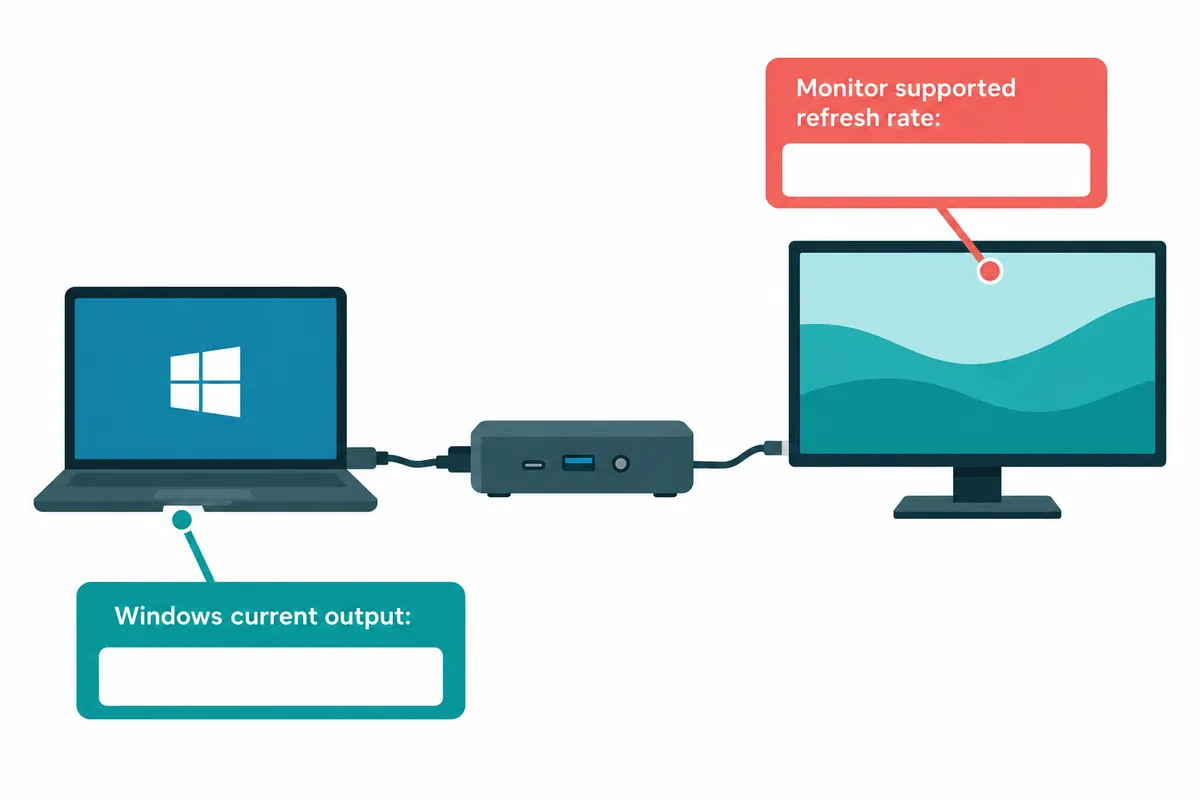
まずディスプレイの詳細設定に出る解像度とレートを記録してください。複数画面なら対象を先に選びます。最大対応値は説明書、現値はWindowsで確認します。別の欄に書くと「対応する」と「現在使う」の混同が減ります。
Microsoft公式サポートとDellのHDMI接続案内を確認しました。以下の周波数・時間計算と接続例は説明用で、実ユーザーの応答速度、遅延、消費電力の測定結果ではありません。特定ケーブルや新製品の購入推奨でもなく、現接続条件の確認順序を提供します。
1. Windows 11で現在値を確認
スタート → 設定 → システム → ディスプレイ → ディスプレイの詳細設定へ進みます。外部画面なら対象を選んで解像度とレートを読みます。一覧を開く前に現値とモニター名を記します。内蔵画面の値を見て外部モニターの誤設定と判断しません。
一覧で実際の提供値を確認します。Microsoftは現解像度に合わない項目にアスタリスクが出る場合があり、選ぶと解像度が変わり得ると説明します。数字だけでなく付加情報も読みます。変更後に解像度を維持できるかも確認する必要があります。
現値と一覧を残せば比較しやすくなります。「外部B、解像度2560×1440、一覧に60と120」のように記せます。数字は架空例で、実モニターに同一覧が出る意味ではなく、対応組み合わせは装置ごとに異なります。
2. Hzを画面更新間隔へ換算
レートは1秒の更新回数です。60Hzなら間隔1/60秒、約16.67ミリ秒。120Hzは約8.33、144Hzは約6.94ミリ秒です。1000ミリ秒を周波数で割りました。更新間隔の概念であり、応答時間や実入力遅延とは同じではありません。
| 説明用の周波数 | 1000 ÷ 周波数 | この値が意味しないもの |
| 60Hz | 約16.67ms | 実際の入力遅延全体 |
| 120Hz | 約8.33ms | ピクセルの応答時間 |
| 144Hz | 約6.94ms | ゲームの実フレームレート |
3. リフレッシュレートとFPSを区別
FPSは内容が作るフレーム数、Hzは画面の更新頻度を指します。架空のゲームが毎秒60の新フレームを作り、画面が120Hzでも、ゲームが自動的に120の異なるフレームを作るわけではありません。内容、出力、表示の条件をそれぞれ見ます。
ブラウザーの滑らかなスクロールとゲームの性能値は別の確認です。文書目的なら実文書、ゲームなら設定とフレーム表示を別途比べます。1作業でよいと感じた観察を、全アプリの性能改善へ広げません。
同作業の比較では窓サイズ、内容、他アプリをできるだけ維持します。解像度とレートを同時に変えると原因が分かりにくくなります。前後の条件と変化を分けて記します。「速い」より「同文書のスクロールで残像の感じが変わった」のように範囲に合う表現を使います。
4. 望む値がなければ接続経路を書く
PC出力ポート → ケーブル → 変換アダプターやドック → モニター入力ポートの順に描きます。中間装置がなければ記します。末端の最大対応だけでは、全経路が同じ解像度と周波数を提供するとは限りません。Dellもポートとケーブルの条件を併せて見るよう説明します。
説明書で該当ポートの解像度・周波数の組を確認します。HDMIというコネクター名だけで全装置の範囲を確定しません。PCと画面のモデル、ポート、確認可能なケーブル規格、ドックのモデルを記します。条件がなければ販売文句で埋めません。
架空の画面で1入力は望む値を提供し別入力では提供しない場合、入力別条件と接続を照合する理由になります。ただし特定入力が常に優れる一般則は作りません。規格名より、実装置の組み合わせの出力モードを基準にします。
5. ドックと直結を比較する際は1つだけ変更
ドック経由だけで値がないなら、製品案内の許す直結経路と比較できます。先に保存し元接続を記録します。直結と同時に解像度も下げ、アプリも変えると影響が不明になります。同モニターと目標解像度で一覧を照合します。
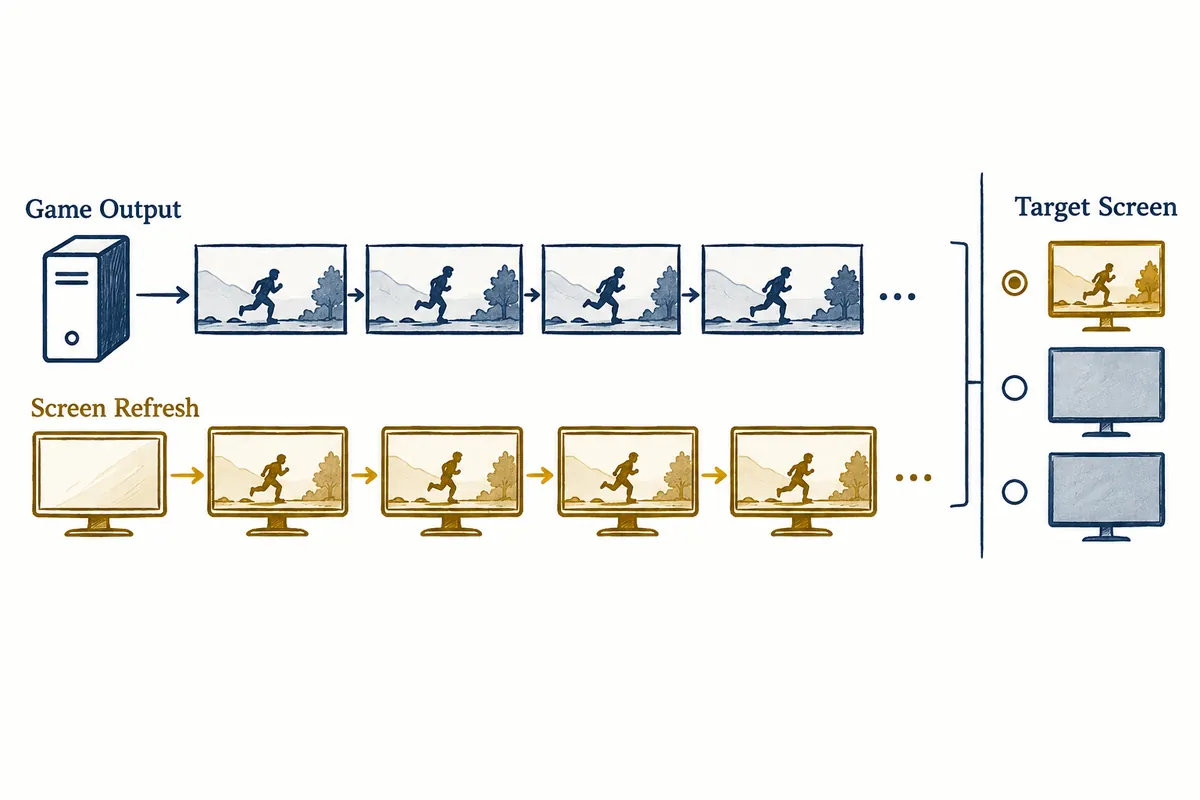
例は「ドックでは目標解像度の一覧に60だけ、直結は未確認」と残せます。実施前の予想を成功と記録しません。比較したらポート、ケーブル、選んだ解像度、周波数一覧を記します。新値が出たら経路変更の事実と一緒に読みます。
複数画面なら台数と複製・拡張方式も記録します。同装置でも構成で条件が変わります。この情報なく「このケーブルで144Hz」と共有すると他人が再現できない場合があります。可能な組は実説明書と確認条件を併せて提供します。
6. 動的リフレッシュレートは別機能として読む
Windows 11の動的レートは作業に応じ更新頻度を調整します。Microsoftは対応ハードウェアが必要で、VRR対応と最低120Hzなどを説明します。「高レートモニター」だけで提供を判断しません。実際の詳細設定と装置条件を確認します。
動的と固定の選択は異なる比較条件です。特定アプリで最大値が制限されるようなら公式案内と選択値を読み、調整を検討します。有効化だけで全ゲームのFPSが上がったとは述べません。確認対象が設定状態か実内容出力かを分けて記録します。
文書作業とバッテリー時間を比較するなら、電力の実測と使用環境を区別します。低周波数が電力に影響し得る案内を、自分の節約時間へ変換しません。未測定で「2時間延びた」などを作りません。この記事は性能保証値を提供しません。
7. 変更後の確認と戻す基準
一覧の値を選んだら解像度とレートを再確認します。画面が安定し必要文書を読めるか見ます。不安定や予想外なら、記録した旧設定と対応条件を基準に戻します。対応範囲不明のカスタム出力値を作って入れる手順は扱いません。
次の接続時に維持を確認できます。ドック後に一覧が変われば、経路と画面構成を記します。「Windowsが忘れた」より、どの接続で変わったかが調査に有用です。未確認で自動復旧したとは記録しません。
症状が残れば正確なモデルのメーカー案内を確認します。問い合わせに現解像度、レート、一覧、全経路を含めます。写真ではモニター情報画面とWindowsの観察時点を区別し、異なる時点ならその事実を示します。
8. 3行でまとめる出力記録
1行目は装置と経路、2行目は現解像度とレート、3行目は目標組と実一覧です。仕様と設定の違いを追いやすくなります。「外部Bをドックのポートへ接続、現在2560×1440の60Hz、目標の対応は説明書確認が必要」のように記せます。
16.67msや8.33msは更新間隔の数学的例です。表名を実入力遅延や応答時間へ変えません。図は現値確認、経路調査、結果記録の順で、実画面撮影や性能測定ではなく点検用の説明です。
最大数字を選ぶだけで終えません。必要解像度との対応組か確認し、実作業で比較して結果を残すとよいでしょう。現設定を知れば、値がないときにケーブル、ドック、アプリ性能を同時推測せず、順に範囲を減らせます。
公式出典と執筆基準
資料確認日:2026-10-09。実際に開いた公式資料をもとにAIが作成した説明です。別途示した計算・コード・確認事例は説明用であり、ユーザー環境を直接試験した結果や実測結果ではありません。公開日には機能と資料の変更の有無を再確認します。
本文の理解を助けるために制作したオリジナルイラストです。
Tistoryの原文 ↗