检查显示器刷新率:区分线缆与设置
本文在AI辅助下由原文翻译而成。请结合原文核对专业术语和公式。
显示器最高支持值与当前输出值不同
产品介绍写144Hz,不代表电脑正在以该值输出。需要共同核实Windows当前设置、显示器输出条件,以及电脑到屏幕的连接路径。本文说明如何阅读刷新率列表,并在没有所需值时确定调查对象。
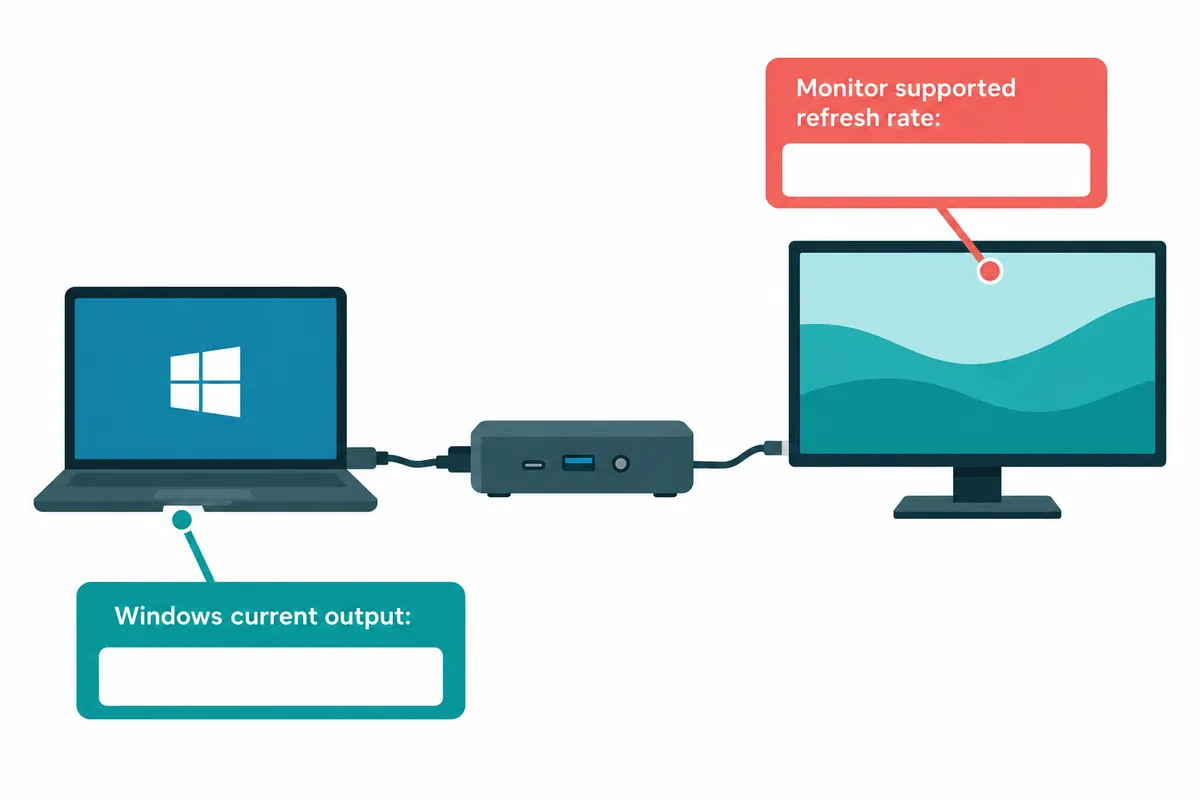
先记录高级显示中的当前分辨率与刷新率。多个屏幕时先选目标。最高支持值从说明书查看,当前值从Windows读取,分栏记录可避免混淆“显示器支持”与“当前使用”。
本文查阅Microsoft官方支持文档与Dell HDMI连接指南。以下频率、时间计算和连接案例仅用于理解,不是测量用户显示器响应、延迟或功耗的结果,也不是推荐特定线缆或新产品,而是提供检查当前连接条件的顺序。
1. 在Windows 11核实当前值
进入开始→设置→系统→显示→高级显示。外接屏幕时选择待检查屏幕,读取分辨率与刷新率。打开更改列表前,记录当前值与显示器名称。不要读了笔记本内屏值,就判断外接显示器设置错误。
检查刷新率列表实际提供的值。Microsoft说明,与当前分辨率不匹配的项目可能有星号,选中后分辨率可能变化。除频率数字,还需阅读附加信息,修改后确认分辨率是否保留。
保留当前值与可选列表,便于后续比较。例如“外接B,当前2560×1440,列表显示60与120”。数字是假设案例,不代表真实显示器必有相同列表,各设备支持组合可能不同。
2. 将Hz换算为刷新间隔
刷新率是屏幕每秒更新次数。说明用60Hz的间隔为1/60秒,约16.67毫秒;120Hz约8.33毫秒,144Hz约6.94毫秒。计算为1000毫秒除以频率。这解释刷新间隔,并不等于显示器响应时间或真实输入延迟。
| 说明用频率 | 1000 ÷ 频率 | 该数字不代表什么 |
| 60Hz | 约16.67ms | 真实总输入延迟 |
| 120Hz | 约8.33ms | 像素响应时间 |
| 144Hz | 约6.94ms | 游戏真实帧率 |
3. 区分刷新率与FPS
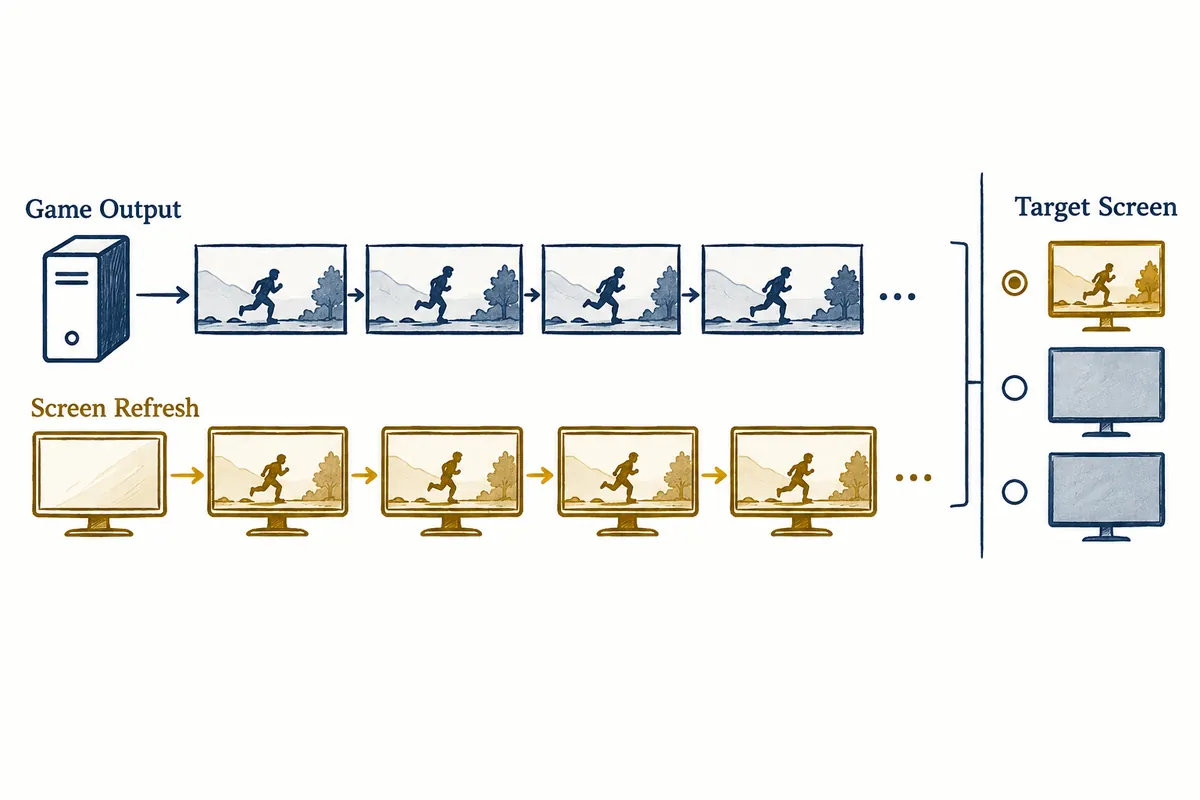
FPS用于内容生成的帧数,Hz用于屏幕刷新频率。假设游戏每秒生成60个新帧,显示器120Hz,不会使游戏自动生成120个不同帧。应分别查看内容、输出与屏幕显示条件。
观察浏览器滚动是否流畅,与检查游戏性能数字不同。文档目的应比较真实文档滚动条件,游戏目的则另看游戏设置与帧数显示。不要把某项工作较好的观察扩大为所有应用性能改善。
比较同一任务时,尽量保持窗口尺寸、内容与其他应用。一次改变分辨率和刷新率,难以区分原因。记录前后条件与各变化,按真实范围表达,例如“同一文档滚动时残影感觉不同”,而不只说“更快”。
4. 没有所需值时,记录连接路径
按电脑输出端口→线缆→转换适配器或扩展坞→显示器输入端口绘制连接。没有中间设备也应记录。末端显示器支持最高频率,不代表整条路径支持同一分辨率与频率。Dell HDMI指南也要求共同核实端口与线缆支持条件。
说明书应核实对应端口支持的分辨率与频率组合。不能只凭HDMI连接器名称确定全部设备支持范围。记录电脑、显示器型号,所用端口、可核实线缆规格与扩展坞型号。说明书没有条件,不要用销售措辞补出支持结论。
假设显示器某输入提供所需值,另一输入不提供,应对照说明书各输入条件与真实连接,但不应形成“某输入始终更好”的通用规则。以设备组合实际提供的输出模式为准,而非仅规格名称。
5. 比较扩展坞与直连时,只改变一项
如果仅经过扩展坞时缺少所需值,可在产品指南允许范围内与直连比较。先保存工作并记录原连接。若改直连时同时降分辨率、换应用,就难以知道哪个变化影响结果。应以同一显示器与目标分辨率对照列表。
示例可记录“扩展坞路径在目标分辨率仅显示60,直连列表未确认”。不要在执行前把预测记录为成功。实际比较后,应记录端口、线缆、所选分辨率与出现的频率列表。出现新值时,也应结合路径变化阅读。
连接两块以上显示器,应记录数量与复制、扩展模式。同设备不同配置下,条件可能不同。缺少这些信息,仅分享“此线缆支持144Hz”,别人可能无法复现。应同时提供真实说明书与核实条件。
6. 将动态刷新率视为独立功能
Windows 11动态刷新率根据任务调节刷新。Microsoft文档说明需支持硬件,并列出VRR与至少120Hz等条件。不能只凭“高刷新率显示器”就判断提供此功能,应查看实际高级显示与设备条件。
动态选项与固定值是不同比较条件。某应用最大频率似乎受限时,应阅读官方说明与当前选项,考虑是否调整。不要因开启功能就声称全部游戏帧率提升,应区分确认的是设置状态还是内容真实输出。
若比较文档工作与电池时间,应区分是否实际测量功耗及环境。不能把降低刷新率可能影响耗电的指南,改为自己设备节省时间。未经测量,不要编造“电池多两小时”等数字。本文不提供这种性能保证。
7. 修改后核实与回退标准
选择列表提供的值后,再确认分辨率和频率。检查显示是否稳定,工作应用文档是否可读。不稳定或异常时,以记录的旧设置和产品支持条件回退。本文不介绍在未知支持范围时创建自定义输出值。
也可在下次连接时检查是否保留。扩展坞连接后列表不同,应共同记录路径与屏幕配置。比直接断定“Windows忘记设置”,先写哪种连接出现不同列表更有助调查。未核实行为,不要记录自动恢复原值。
症状持续时,查看电脑与显示器准确型号指南。支持咨询应包含分辨率、频率、可选列表与完整连接路径。照片中,区分显示器信息界面与Windows设置的观察时间;若比较不同时刻值,应注明。
8. 用三行整理输出记录
第一行写设备与连接路径,第二行写当前分辨率和刷新率,第三行写目标组合与实际列表。这样便于追踪支持规格与当前设置差异。例如“外接B经扩展坞端口连接,当前2560×1440、60Hz,目标组合需查说明书确认”。
从Hz计算的16.67ms或8.33ms是刷新间隔数学示例,不能把表标题改成输入延迟或响应时间。图示展示从当前值检查、连接调查到结果记录的顺序,不是实际显示器截图或性能测量资料,而是排查说明图。
选择频率,不只是选最大数字。应核实与所需分辨率组合受支持,在真实工作比较并记录。知道当前设置后,缺少所需值时,也能依次缩小调查范围,而非同时猜线缆、扩展坞与应用性能。
官方来源与撰写依据
资料核查日期:2026-10-09。本说明由AI根据实际打开查阅的官方资料撰写。另行标注的计算、代码与检查案例仅用于说明,并非对用户环境直接进行测试或实际测量所得的结果。发布时会再次核实功能与资料是否发生变化。
为帮助理解本文而制作的原创插画。
Tistory 原文 ↗