外付けドライブが読取り専用のとき:原因を区別する方法
この記事はAIの支援を受けて原文を翻訳したものです。専門用語や数式は原文とあわせて確認してください。
外付けドライブの文書は開くのに保存・削除できなければ、実際のエラー文を先に確認してください。書込み保護、アクセス拒否、容量不足、未ログインのセキュリティー機器は同じ現象にまとめにくいものです。読める観察は役立ちますが、書けない原因を一つに確定しません。
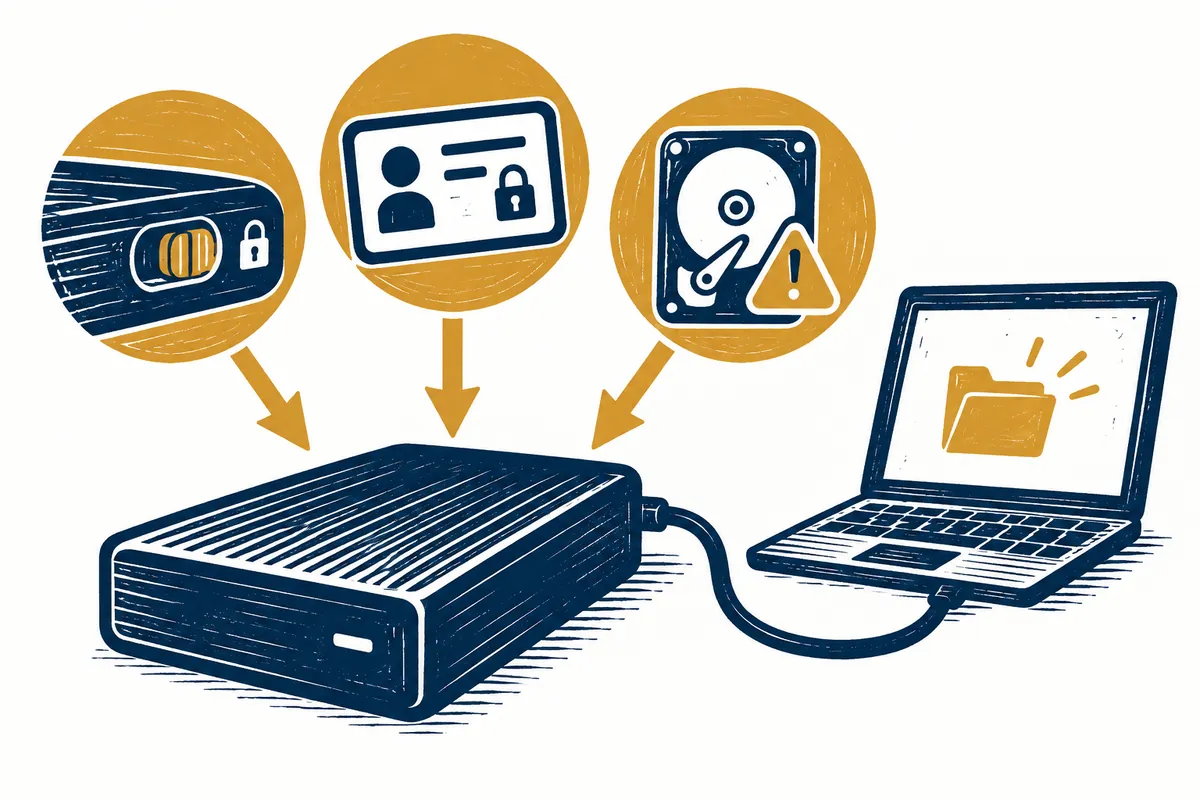
この記事は原因を分ける点検順序を説明します。製品の保護機能とPC管理条件は異なり、全USBへ同じ解除コマンドを適用できません。機器Aと業務PCの例は説明用で、実ディスク属性変更やポリシー照会の記録ではありません。
外付けドライブの書込み制限の確認順序一覧
説明用の図 — 実際の画面・試験結果ではありません。
1. 失敗作業・対象パス・エラー文を記録
2. ファイル・フォルダー・ボリューム・PCの範囲を区別
3. モデルの保護モードと管理条件を確認
4. 必要な属性照会・公式支援で原因を照合
5. 許可された対処後に実際の目的作業を確認
1. 何の作業でどんな文が出たか記録する
文書を開く、新ファイルをコピーする、既存ファイルを修正する、削除する作業を分けます。エラー段階が分かると範囲を絞れます。一プログラムの保存失敗を直ちに全ドライブの書込み失敗へ置き換えないことが出発点です。
エラーは表示どおり残します。「ディスクは書込み禁止」と「アクセスが拒否されました」で次の確認が同じとは断定できません。容量不足なら空き容量と作業サイズも確認し、保護解除から始める理由にはなりません。
| 記録項目 | 説明用の例 | 区別の目的 |
| 対象 | 資料用外付け機器A | 別ドライブとの混同を防止 |
| 作業 | 新メモファイルのコピー | 開く・修正・削除と区別 |
| 範囲 | 特定フォルダーだけで確認 | 全ボリューム問題との断定を防止 |
| 文言 | 実エラーの原文を記録 | 推測原因と分離 |
| 環境 | 会社管理PC | 機器保護とPC条件を比較 |
現在ファイルが重要なら、読める資料を許可された別保存先へ保管できるか先に確認します。コピーの有無と移動先で実際に開くかを分けて記録してください。原因調査中でも元文書を不要に修正対象にする必要はありません。
2. 一ファイルの問題か機器全体か確認する
特定文書だけ保存不可ならアプリの案内と実保存パスを確認します。別名保存でも対象パスを読む必要があります。PCの文書フォルダーへの新保存成功を外付けの書込み成功と記録しません。
全範囲確認が必要で書込みが許可された機器なら、既存文書の代わりに捨てられる小点検ファイルで限定作業を試せます。対象フォルダー、生成の有無、再読結果を残してください。一フォルダーの成功で別フォルダーと全アプリに権限があるとは結論づけません。
架空のAでフォルダーXの文書は読めるが新ファイルを作れないとします。Yや別PCを未確認なら観察はXに限定されます。「Aの全書込み不可」より作業範囲を示すと不要なディスク設定変更を減らせます。
3. 製品の保護機能をモデル別に確認
Microsoftは一部USBに物理書込み保護スイッチがある場合を説明します。実モデルの説明書と表示で確認してください。スイッチのない外形を無理に操作したり全外付けSSDに同じロックがあると考えたりしません。
セキュリティーUSBは専用アプリのログインモードも原因になり得ます。Kingston IronKey D300S説明書はログイン前にRead-Only Modeを選ぶと読めるが変更・削除不可と案内します。これはD300Sの説明であり、一般USBや別IronKeyの共通メニューではありません。
D300S所有者が書込みを望み権限があれば、説明書の正常終了に従い、再ログイン時に読取り専用選択を解除する方法を確認できます。初期化やフォーマットによるモード変更と区別してください。別モデルはその説明書を読む必要があります。
架空のD300S利用者が閲覧のため読取り専用ログインしたなら、保存失敗は選択モードに合うかもしれません。モード確認の観察をパスワードエラーや故障へ変えません。現在状態とモデル名を残すと問い合わせで説明しやすくなります。
4. 会社PCでは組織ポリシーの条件を確認
同機器が特定業務PCだけで制限されるならPC管理条件も確認する必要があります。Microsoftの関連文書はドメイン環境で可搬記憶装置の書込みをグループポリシーで制限する状況を説明します。組織管理条件であり全個人PCの診断ではありません。
公式案内はドメインポリシーがローカル変更より優先し更新時に戻る可能性を説明します。この条件でレジストリを繰り返し修正して解決済みと判断しにくくなります。適用ポリシーと許可保存方式は組織管理者への確認事項です。
架空例で二USBが会社PCでは読取りのみ、許可された別環境では保存可能とします。これはPC差の調査根拠ですが特定ポリシー適用の直接証拠ではありません。担当者へPC情報、モデル、失敗作業、エラー文を伝えて実条件を確認します。
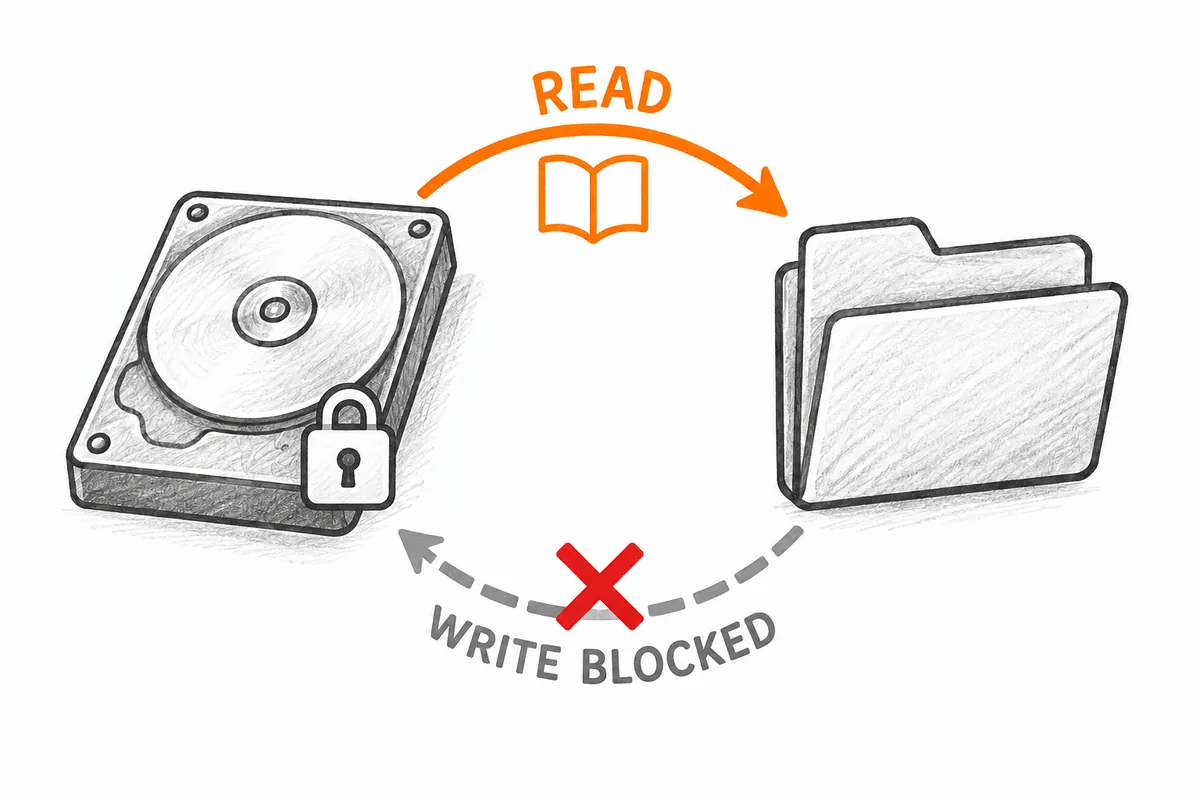
組織資料を別PCで試す際は使用条件を守る必要があります。比較PCとアカウントの変更を書き、未確認のポリシー名を入れないでください。承認保存先があれば業務資料の継続保管経路も確認できます。
5. DiskPartの属性照会は選択ディスクの情報を読むこと
コマンドに慣れ対象を正確に識別できるならDiskPartの属性照会を参照できます。Microsoftはattributes diskにはディスク選択が必要と明記します。番号を例からコピーしたり一文字だけで対象を決めたりしません。
attributes diskコードはDiskPart内で選択済みディスクの属性を表示する照会です。自動的に外付けを探し選択したり書込み制限を解除したりしません。対象を確実に選べなければ実行を進めず、機器情報と現在エラーを整理して支援案内を確認してください。
照会項目と値を記録すると属性と別観察を照合できます。しかし一照会でメーカーアプリのモードや組織ポリシーまで全確認とはいえません。公式文書の属性設定・解除機能と現在目的の照会を区別します。
この記事は属性変更コマンドを一括解決策にしません。保護が意図されたか、実原因の条件層は何か先に確認するためです。読取り専用という表現だけで別ディスクを変えると観察と作業の対象がずれます。
6. 確認結果に応じ次の行動を選ぶ
| 確認した条件 | 次の確認 | 完了判断 |
| モデルの読取り専用モード | 説明書の正常な切替手順 | 許可モードと実保存結果 |
| 組織管理PCだけで制限 | 管理者へ適用条件を問い合わせ | ポリシー確認と承認保存方式 |
| 特定ファイル・フォルダーだけでエラー | エラー文とパス別の差 | 必要な位置で目的作業が成功 |
| 原因がまだ不明 | モデル・範囲・状態を記録し支援依頼 | 未確認事項を残して追加点検 |
製品モードが原因と確認したらモデルの正常使用法、組織ポリシーなら承認条件を使います。特定アプリだけならファイルと保存パスを観察します。異なる範囲の結果を一解除法に縮めないことが核心です。
資料のある機器でフォーマット要求が出たら内容を読み目的を再確認します。保管しつつアクセスを解決する目的と空にして再使用する目的は異なります。Kingston説明書も資料削除機能と明記しており、モード確認の代わりにはしません。
7. 解決後は目的作業と保管結果を確認
変更が必要な原因を確認し適切に対処したら、最初の失敗作業を限定範囲で再確認します。小点検ファイルなら対象パスで名前と内容を読み記録します。実報告書の修正なら原本と必要な前版の保管状態を確認し作業版を決めます。
一回保存成功と次の接続でも同条件維持は区別してください。ログインモードや管理PCが変われば条件も変わり得ます。再発時は変化条件と同条件を分けると全点検のやり直しを減らせます。
支援依頼にはモデル、Windows環境、影響ファイル範囲、エラー文、確認したモードと照会結果を入れます。パスワードなど認証情報は不要です。図は点検順序の説明で実機器の解除や試験成功の証拠ではありません。
公式情報源と執筆基準
- Microsoft:attributes disk
- Microsoft:ロックソフトのないUSB機器をWindowsがロック済みと扱う場合
- Kingston:IronKey D300S利用ガイド — Windowsの読取り専用モード
資料確認日:2026-10-07。実際に開いた公式資料に基づきAIが作成した説明です。別途表示した計算・コード・点検事例は説明用であり、利用者環境を直接試験したり実測したりした結果ではありません。公開日には機能と資料の変更状況を再確認します。
本文の理解を助けるために制作したオリジナルイラストです。
Tistoryの原文 ↗