Windows HelloのPIN設定と変更:アカウントのパスワードとの違い
この記事はAIの支援を受けて原文を翻訳したものです。専門用語や数式は原文とあわせて確認してください。
PCには短い数字でログインできるのに、Microsoftアカウントのウェブサイトではその数字が使えない場合は、まず入力する資格情報が何かを確認する必要があります。Windows HelloのPINは、オンラインアカウントのパスワードを短くした別名ではありません。2つを混同すると、正常なパスワードを何度もリセットしたり、PIN入力欄に長いパスワードを繰り返し入れたりしてしまいます。この記事は個人のPCのPIN設定、変更、忘れたときの経路を分けて説明します。会社・学校が管理する端末には、組織が定めた要件が加わる場合があります。
1. PINはどこに結び付くログイン方法か
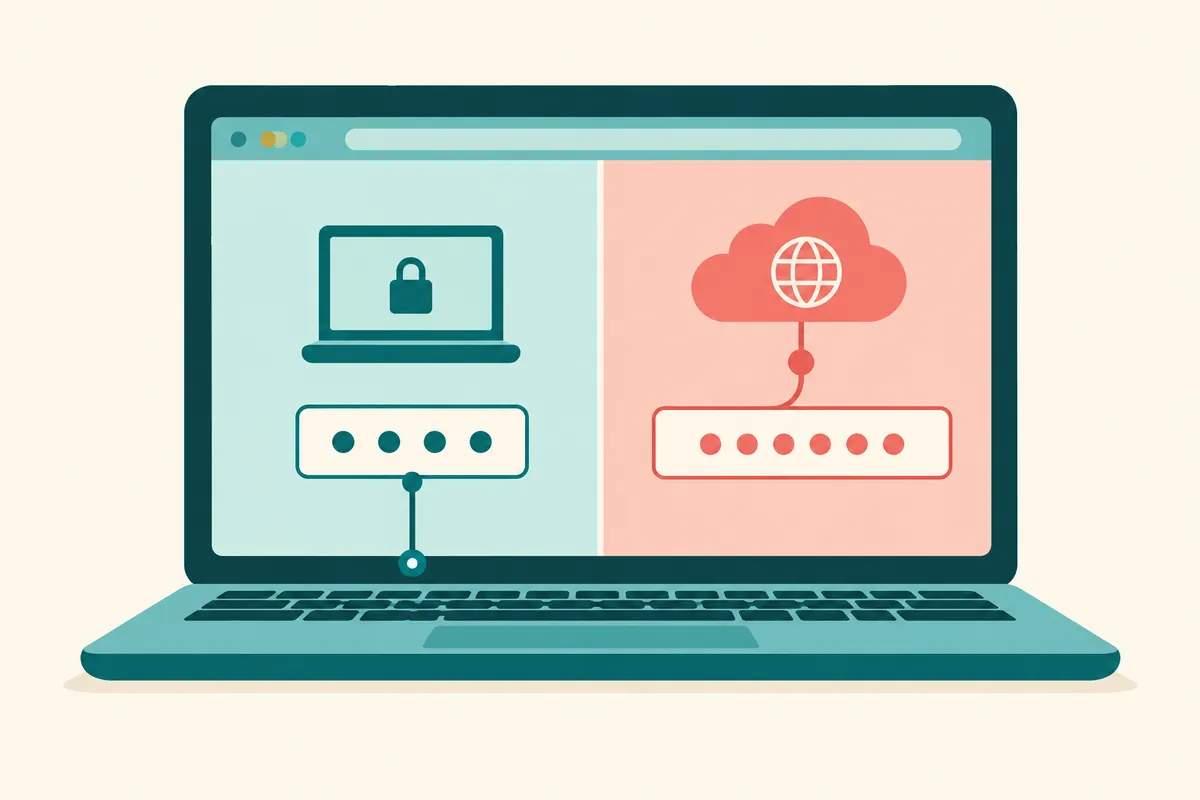
Windows HelloのPINは、設定した端末に結び付くログイン方法です。Microsoft LearnのWindows Helloに関するFAQは、端末に結び付いたPINとオンラインパスワードの違いを説明しています。複数のPCで同じMicrosoftアカウントを使っていても、Hello設定は各端末で確認します。PINが短いという印象だけで、オンラインアカウントのパスワードと同じ仕組みで動くと考えないことが重要です。
この公式FAQは企業向けHelloも説明しているため、企業のTPM・鍵・ポリシーの詳細を個人のPCに無条件に適用しません。ここで必要な要点は、PINがその端末の認証方式であることです。端末の方針やログイン画面で許される方式は別途確認する必要があります。PINを変えてもMicrosoftアカウントのオンラインパスワードが同じ数字に変わるわけではなく、Microsoftのパスワードを変えても各PCのPINを同じ値にそろえる必要はありません。
2. 変更・リセットを選ぶ表
| 現在の状況 | 選ぶ経路 | 最初に確認すること |
| Windowsを使用でき、現在のPINが分かる | 設定でPINを変更 | 現在のWindowsユーザーと現在のPIN |
| Windowsを使用できるが、PINを忘れた | 設定でPINをリセット | 表示される本人確認手順 |
| ログインできず、Microsoftアカウントを使っている | ログイン画面のPINを忘れた場合、または別のサインインオプション | 該当項目の表示の有無とアカウントの確認 |
| ログインできず、ローカルアカウントを使っている | 利用可能なパスワードでログイン後、設定を確認 | Microsoftアカウント用の復旧リンクと混同しない |
この表の「使用できる」は、Windowsのデスクトップへ正常に入れることを意味します。ブラウザーでメールにログインできるだけで、Windowsを使用できると記しません。「現在のPINが分かる」も、思い出す数字があるという意味ではなく、現在のユーザーと端末のPINが分かるという意味です。複数のPCや家族のアカウントを交互に使う場合は対象が変わりやすいため、先にアカウント名と端末を確認します。
3. 初めて設定するときはサインインオプションで確認する
設定のアカウント、サインインオプションを開き、PIN(Windows Hello)の項目を確認します。未設定なら、画面に提供される設定操作を選び、本人確認の案内に従います。すでにPINを使用しているなら、初回設定ボタンではなく変更や削除の項目が表示される場合があります。メニューが案内と異なっても、まず現在の状態を読み、設定完了の有無を判断する必要があります。提供される機能と要件は、端末の構成・方針によって異なる場合があります。
新しいPINは、画面で許される条件に合わせて定めます。すべてのPCのPINが必ず4桁の数字とは断定しません。文字を含められるか、長さの制限が表示されたら、その画面の条件に従います。例の記事の数字を実際のPINにコピーする代わりに、自分で覚えられ、他人に見せない値を選びます。実際のPINやアカウントのパスワードを、問題解決用の投稿、写真、チャット履歴に記す必要はありません。
設定前にアカウントの復旧手段を使えるか確認しておくとよいでしょう。毎日PINだけを使うと、オンラインアカウントのパスワードや本人確認手段を長く確認していない場合があります。他人にパスワードを教えて設定を任せるより、案内画面を自分で確認し、本人認証を完了します。設定中に想定したアカウントと違うアドレスが見えたら、そのまま次へ進まず、対象を再確認します。
4. 現在のPINが分かる場合の変更手順
Windowsにログインした状態で、設定のアカウント、サインインオプション、PIN(Windows Hello)、PINの変更へ進みます。現在のPINと新しいPINを入力し、画面の案内に従って完了します。MicrosoftのPIN変更・リセットの案内で、ログインできるかどうかに応じた経路を確認できます。変更を始めたユーザーと普段使うユーザーが同じかを確認すると、別のアカウントの設定を変える混同を減らせます。
変更後は重要な文書を保存し、ロック画面へ移動して新しいPINで戻れるかを確認します。顔や指紋ですぐ認証される場合は、必要に応じてサインインオプションでPIN入力を選んで確認します。「設定ウィンドウが閉じた」と「新しいPINで再認証に成功した」を区別して記録すると、変更完了を判断しやすくなります。ここでロックするのは作業セッションを維持する確認方法であり、未保存の作業を終了する試験は不要です。
新しいPINが拒否されたら、画面に表示される資格情報の種類を確認します。パスワード欄にPINを入れたり別のユーザーを選んだりしたなら、新しい値が誤っている問題ではないかもしれません。キーボードの入力状態と現在のサインインオプションをまず確認し、思い付く候補を入力し続けて解決しません。変更中のエラーは文と発生段階だけを記録し、PINの数字は記録から除きます。
5. ログインはできるがPINを忘れた場合
別の認証方式でWindowsに入れるなら、設定のPIN項目で「PINを忘れた場合」などのリセット操作を確認します。現在の値が分かる変更経路と、本人確認を行うリセット経路は異なります。画面が求める認証を終え、新しいPINを作ります。現在のPINが分からないまま変更ボタンだけを繰り返し選んでも進まないため、まず現状に合う操作を選ぶことが効率的です。
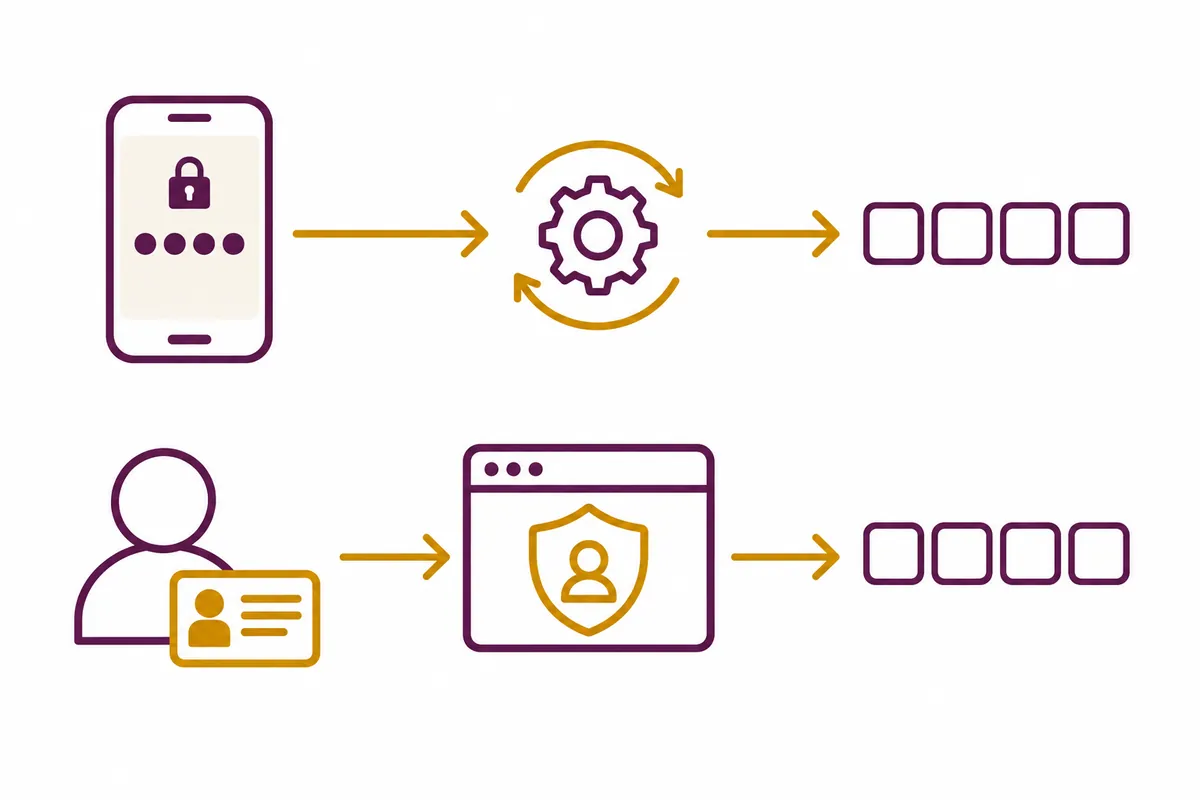
説明用の事例として、指紋ログインが可能な個人のノートPCで、PINだけを忘れた状況を考えましょう。目標はオンラインアカウントのパスワードをすべて変えることではなく、現在の端末のPINを再設定することです。指紋でWindowsに入り、設定のリセット案内を確認します。本人確認に使う手段を利用できなければ、その認証問題を先に解決する必要があります。この事例は考えられる経路の説明であり、特定のノートPCで実際に復旧を試験した結果ではありません。
6. Windowsのログイン画面で進めない場合
ログイン画面に「PINを忘れた場合」が表示されたら、そのアカウントと本人確認の案内を確認します。Microsoftのサポート文書は、このログイン画面の経路がMicrosoftアカウントに提供され、ローカルアカウントには同じようには提供されないと説明しています。リンクがなければ、サインインオプションで利用可能なパスワードを使って入り、設定でPINのリセットを行う経路を確認します。個人のMicrosoftアカウントの案内と組織アカウントの手順を同じとは想定しません。
パスワードも忘れた場合は、PINの問題に先立って、そのアカウントの公式パスワード復旧が必要な場合があります。ブラウザーでオンラインアカウントのパスワードを復旧しても、現在のWindows画面が求めるものがPINかパスワードかを再確認します。パスワードなしのログイン構成や組織の方針でパスワードの選択が提供されない場合もあるため、存在しない選択肢を強制的に作る任意のシステム変更は、この記事の解決経路ではありません。画面に提供される復旧案内や組織担当者の手順に従います。
リセットが進まないからといって、ユーザーフォルダーの削除やセキュリティ装置設定の初期化は避けます。PINの変更と、システムの認証データ全体の削除は同じ作業ではありません。ウェブで見つけた強制初期化コマンドは他の認証手段にも影響する可能性があるため、単純な変更案内と混ぜて実行しません。問題の説明は、アカウントの種類、ログイン可能な別の方式、表示されたエラー、ネットワーク接続の有無から始められます。
7. 複数の端末とユーザーで混同を減らす管理方法
管理メモでは、アカウントのパスワードと端末のPINを区別して呼びます。「会社のノートPCのPIN」「自宅のデスクトップのPIN」「個人のMicrosoftアカウントの復旧」のように対象と役割を付けると、どれを変更したか分かります。公開メモには値を書かず、変更日と確認結果だけを記します。数字が同じでも役割は同じではないため、同じ値であるだけで、1台の変更結果が他の端末にも適用されたとは考えません。
家族でPCを共有するなら、まずアカウントの選択を確認する習慣が役立ちます。ログイン画面のユーザーと、Windowsに入った後のユーザー情報が一致するかを見ます。新しいPCを初めて使う場合は、古いPCのPINを復旧するより、新しい端末にHelloを設定する必要があるかを確認します。管理対象の端末では長さ・文字などの条件が異なる場合があるため、他のPCで成功したPIN設定を、そのまま保証された条件として示しません。
8. 設定後に確認する5つの項目
- 対象の端末とWindowsユーザーを先に確認したか?
- 現在のPINが分かる変更と、本人認証が必要なリセットを区別したか?
- オンラインアカウントのパスワードとPINを別の役割として理解したか?
- ロック画面で新しいPINによる再認証の結果を確認したか?
- 復旧メモに実際のPIN・パスワード・認証コードを残していないか?
PINの問題解決で時間を減らす方法は、入力回数を増やすことではなく、対象と経路を先に定めることです。今使っている端末のPINか、オンラインアカウントのパスワードか、Windowsに入れるかという3つの問いにまず答えてください。その後、画面が提供する変更またはリセットを使えば、正常な他の端末やアカウント設定を不要に変えず、必要な作業だけを進められます。
公式出典と執筆基準
資料確認日:2026-10-10。実際に開いた公式資料をもとにAIが作成した説明です。別途示した計算・コード・確認事例は説明用であり、ユーザー環境を直接試験した結果や実測結果ではありません。公開日には機能と資料の変更の有無を再確認します。
PINの問題を分類する順序
1. 対象のPCとWindowsユーザーを確認
→
2. PIN入力かオンラインパスワード入力かを区別
→
3. Windowsへアクセスできるかを確認
→
4. 現在のPINが分かれば変更、不明なら公式リセット
→
5. 新しいPINの認証結果を確認し、復旧手段を点検
説明用のフロー図
本文の理解を助けるために制作したオリジナルイラストです。
Tistoryの原文 ↗