学び、理解し、記録する。
材料工学からデジタルツールまで。気になることを少しずつ整理する場所。
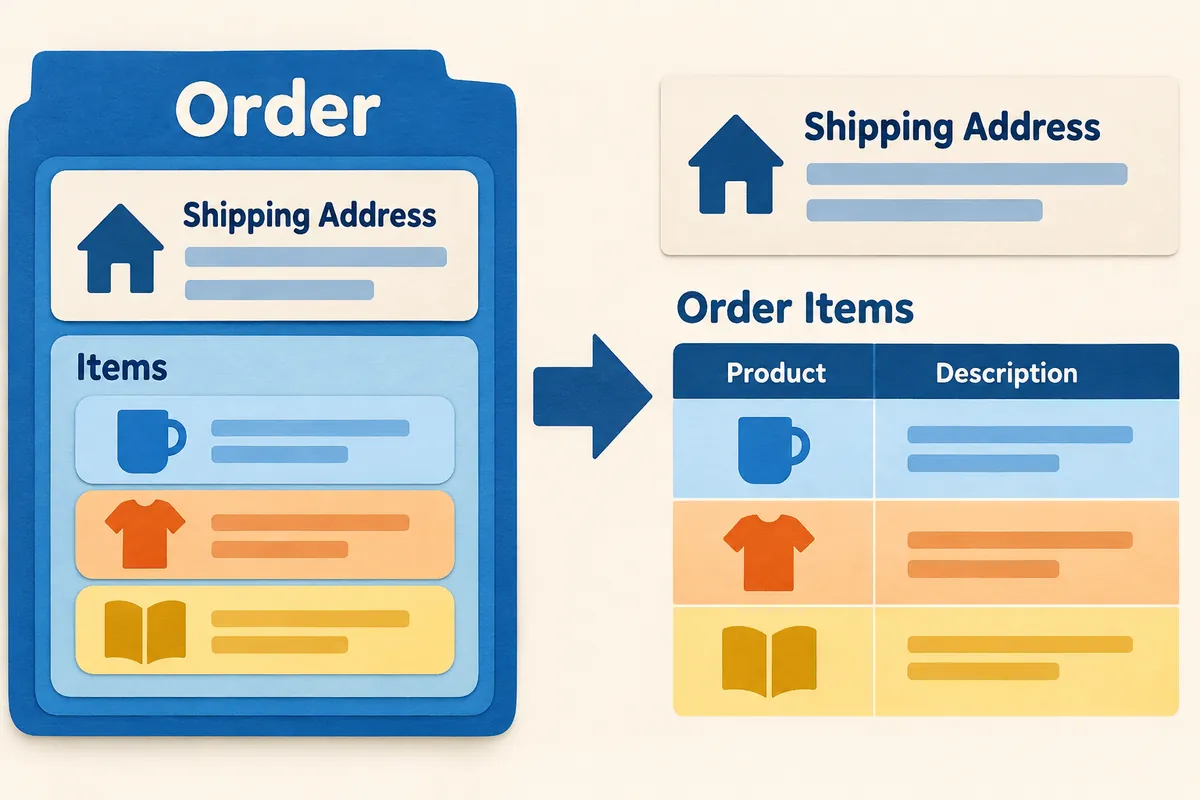
JSONとCSVの違い:表と入れ子のデータに適した形式
ファイルをエクスポートするとき、CSVとJSONのどちらかを選ぶ画面をよく見かけます。CSVはExcelで開けて、JSONは開発者が使う形式だという理解だけでは、出力後に注文項目が消えたり会員番号の先頭の0がなくなったりする理由を
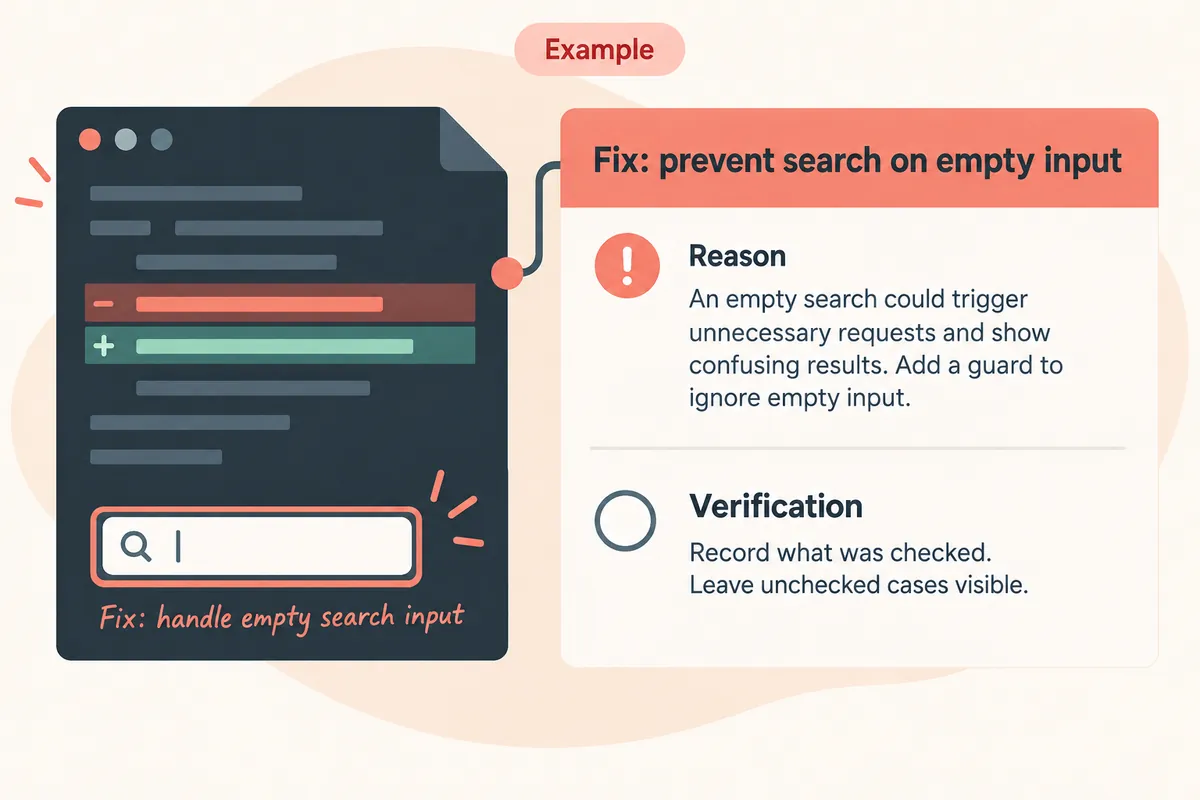
Gitのコミットメッセージを書く:変更の目的と検証結果を残す
コミット一覧に「修正」「完了」「最終」しか残っていないと、数週間後に同じ問題に遭遇したとき、どの変更を探せばよいか分かりにくくなります。コードの差分は何を変えたかを示しますが、その選択の理由や確認できなかった範囲まで自動的に説明し
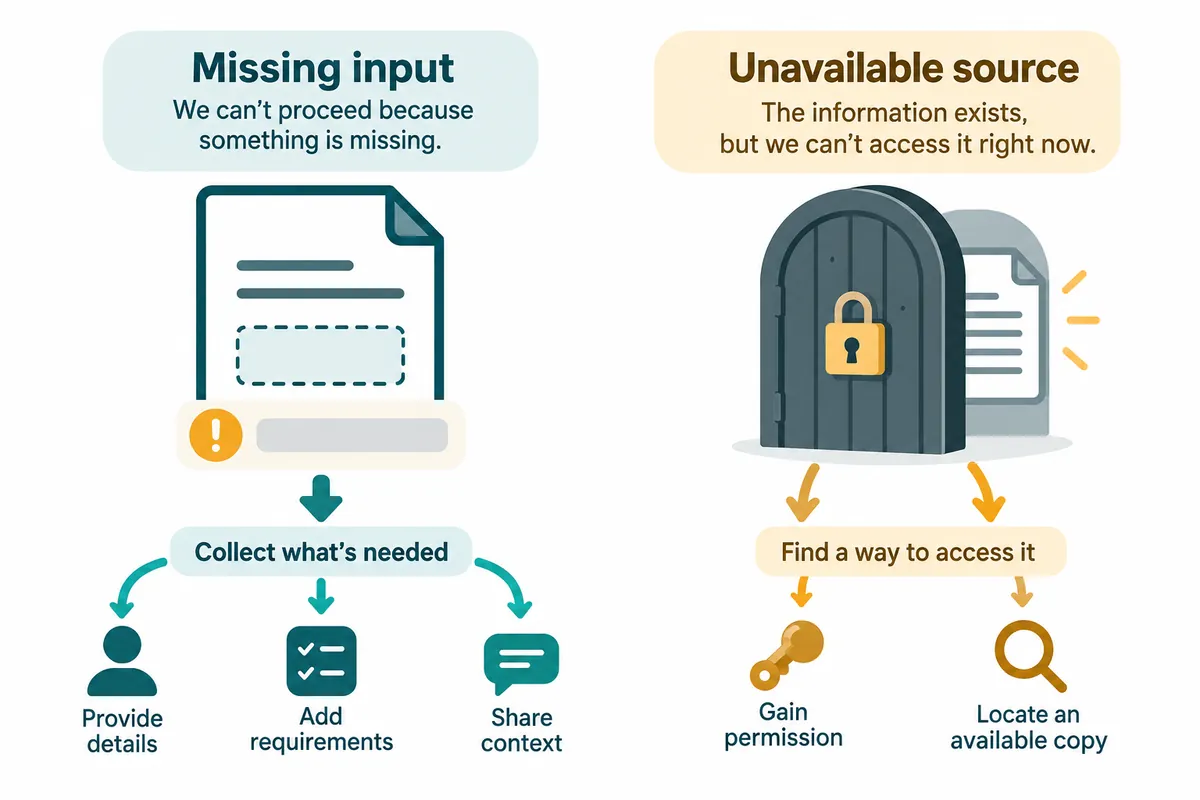
AIに分からないことを明示させる質問:確認不能と推測を分ける
AIに質問したときに最も困る答えは、分からない内容を自然な文章で断定することです。見た目は親切でも、読者にはどこまでが確認済みの事実か分かりません。「分からなければ分からないと言って」という依頼は役立つことがありますが、それだけで
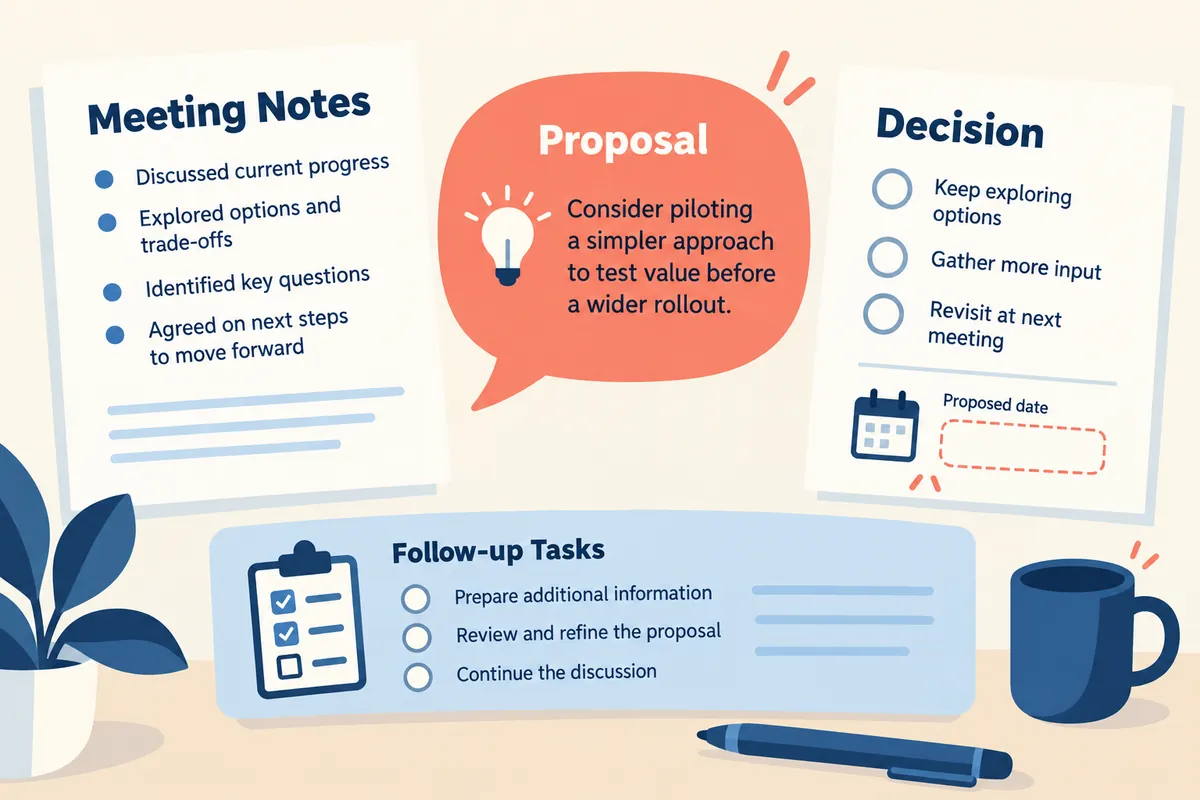
Claudeで議事録を整理する:決定・担当・期限を原文と照合
Claudeで議事録を整理すると、長いメモから要点をすばやく見つけられます。ただし自然な要約だけで業務を進めると、「検討しよう」という提案が決定事項に変わったり、担当者を決めていない作業が誰かの仕事として記されたりする場合がありま
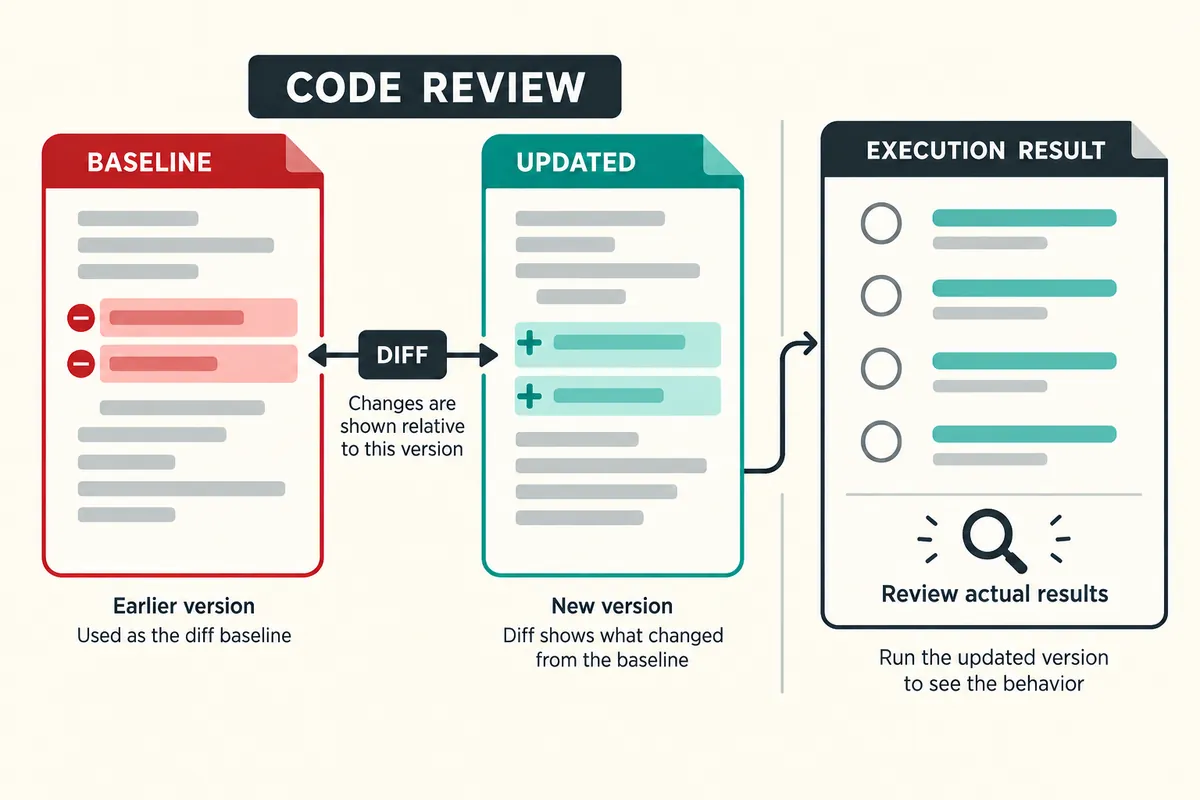
Codexの変更を確認する:差分と実行結果を併せて見る
Codexが機能を直して「修正完了」と伝えたとき、最初に見るべきものは実際のファイルの差分です。結果の要約は変更目的の理解に役立ちますが、何が追加され、何が消えたかはdiffで確認する必要があります。いくつのファイルが変わったか、
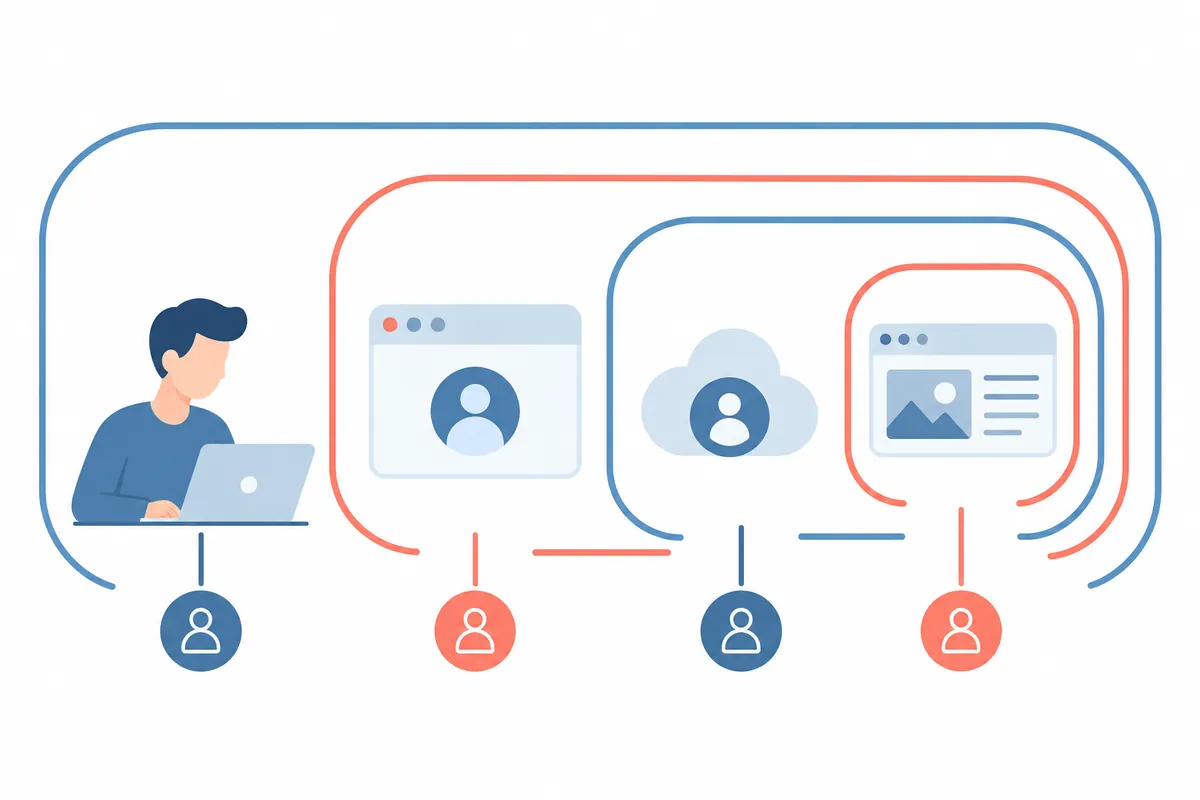
ブラウザーへのログインとWindowsへのログインを区別:アカウントの混同を減らす
Windowsに入り、Chromeの右上にも写真が見えていても、ブログの管理ページがログインを求める場合があります。このとき「ログインしている」という言葉だけでは、どの段階が正常か分かりません。PCを開くユーザー、ブラウザーの作業
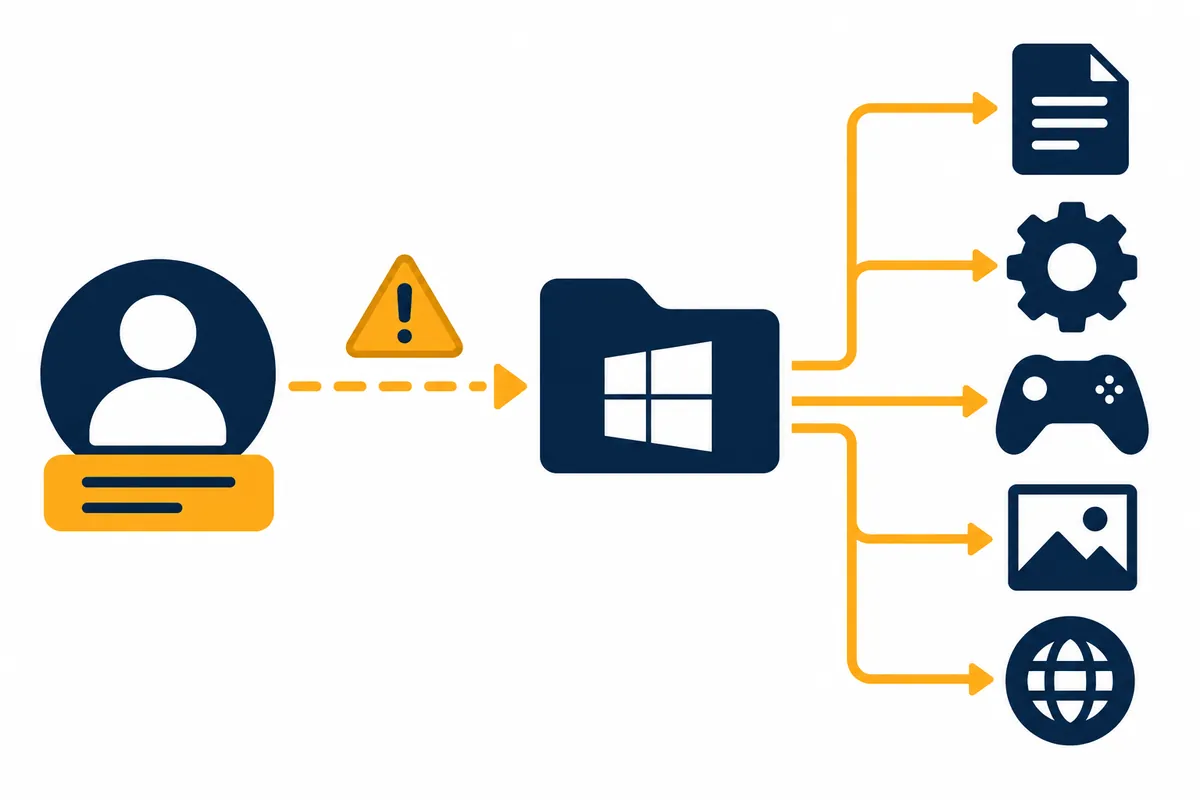
ユーザーフォルダー名を変える前に確認すること:パスのエラーを防ぐ
CドライブのUsersフォルダーでユーザー名が短く切られていたり、以前の名前のまま見えたりすると、フォルダー名を直接変えたくなるかもしれません。しかし、このフォルダーは数個の文書が入った通常の作業フォルダーとは役割が異なります。W
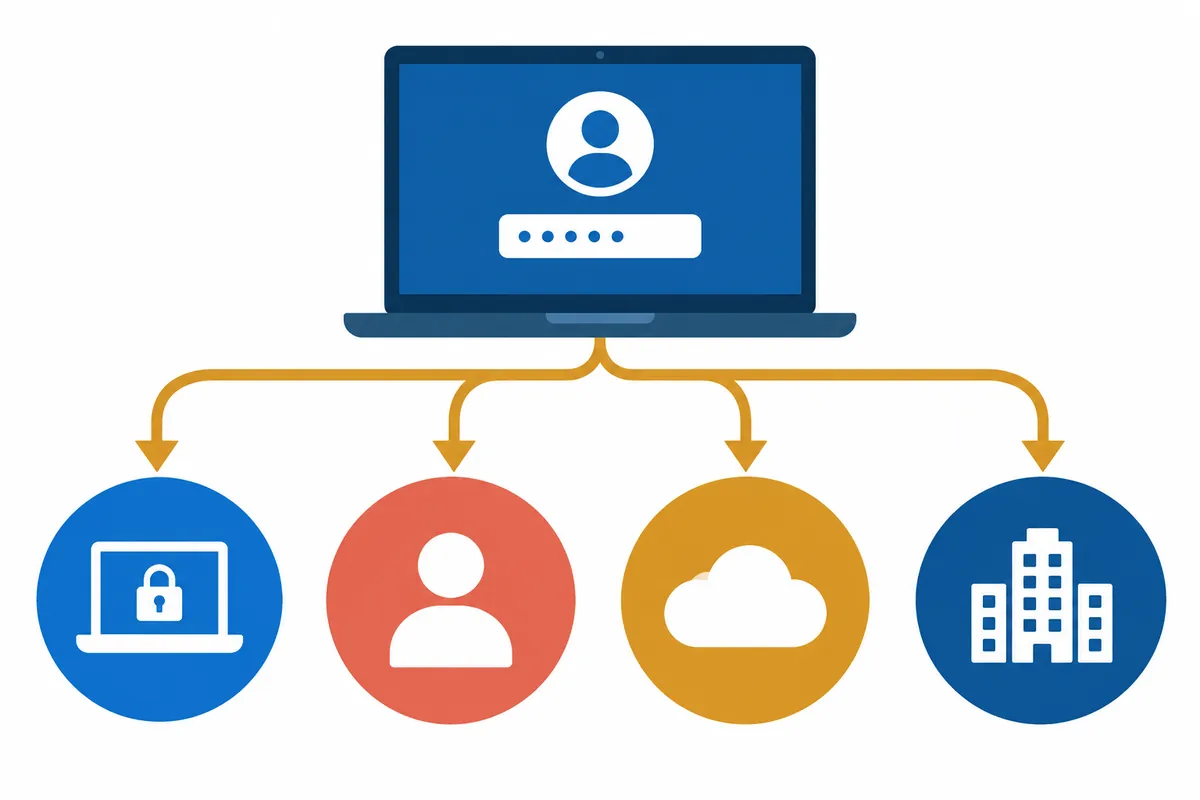
ログインパスワードを忘れたとき:自分のアカウントの公式復旧経路
ログイン画面でパスワードが思い出せない場合は、まず「どのアカウントの、どの情報を入力する画面か」を確認する必要があります。PCのPIN、ローカルユーザーのパスワード、個人のMicrosoftアカウントのパスワード、会社のアカウント

Windows HelloのPIN設定と変更:アカウントのパスワードとの違い
PCには短い数字でログインできるのに、Microsoftアカウントのウェブサイトではその数字が使えない場合は、まず入力する資格情報が何かを確認する必要があります。Windows HelloのPINは、オンラインアカウントのパスワー

席を離れるときにPCをロック:自動ロックとログアウトを区別
コーヒーを取りに行く間にPCの画面が消えても、ロックが完了したとは限りません。戻ってマウスを動かすだけで文書が見えるなら、画面だけが消えていたかもしれません。逆に、少し席を離れるためにログアウトすると、作業中だったものを開き直す必
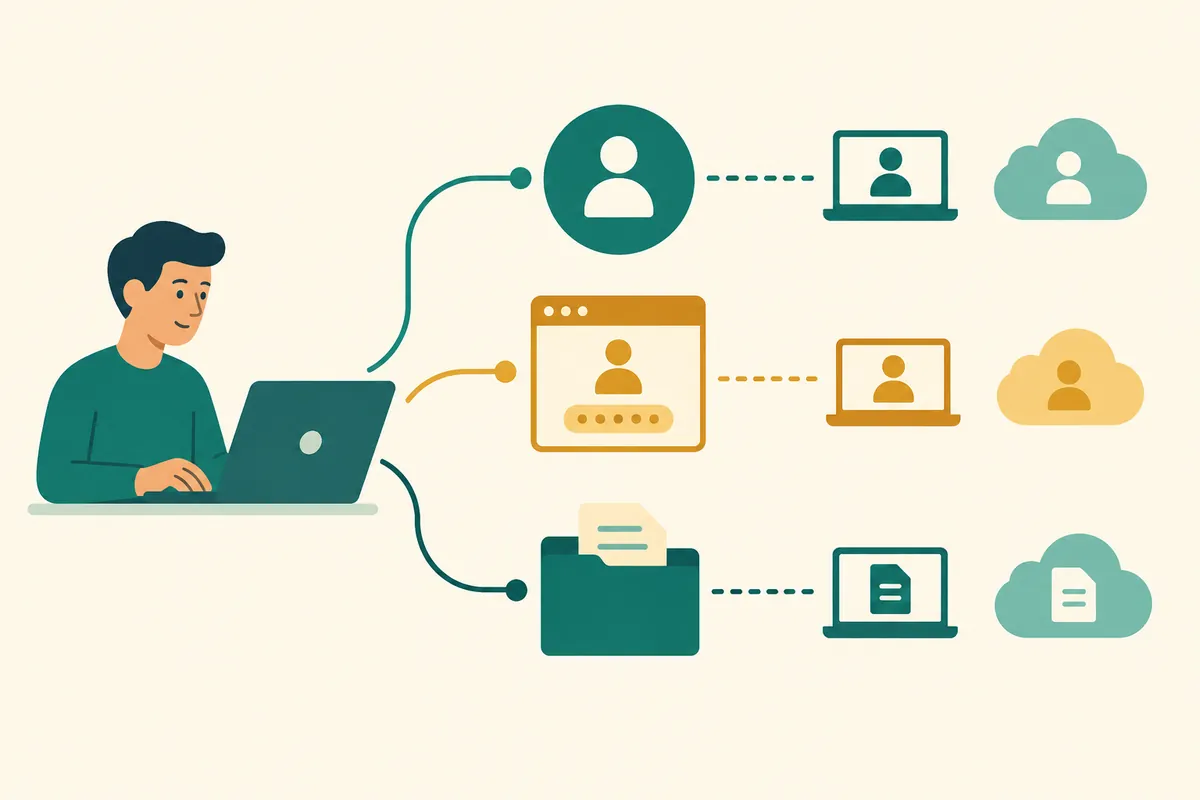
ローカルアカウントとMicrosoftアカウントの違い:ログインと同期の範囲
ノートPCで使っていたMicrosoftアカウントで新しいPCにログインしても、すべての文書が見えないことや、ローカルアカウントで使うPCでもOneDriveが動いていることがあります。アカウントの種類とファイルの保存場所を同じも
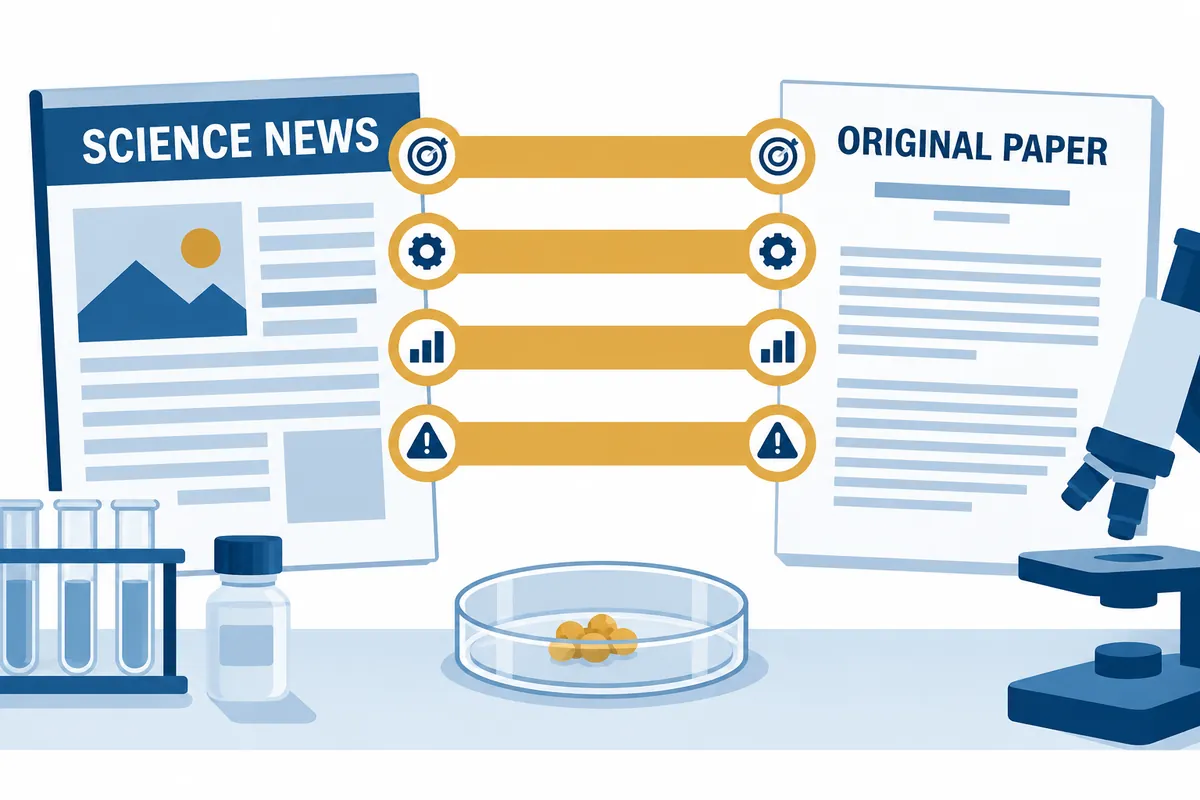
プレスリリースと論文の違い:科学ニュースの主張・条件・根拠を確認する
「新技術で性能が2倍になった」という科学ニュースを読んでも、論文には特定の条件で得た小規模な実験と記されている場合があります。ニュースを分かりやすく要約する過程で試験対象と条件が抜けると、読者は結果の範囲を広く受け取ります。プレス

ノーベル賞候補という主張の確認方法:推薦者の発表・予想・公式受賞を区別
「ノーベル賞候補になった」という見出しを見ると、公式機関が有力候補を公表したように感じる場合があります。しかし誰かが推薦したと明かした事実、メディアが予想した人物、最終的な受賞者は異なる情報です。この区別を見落とすと、紹介文も誇張
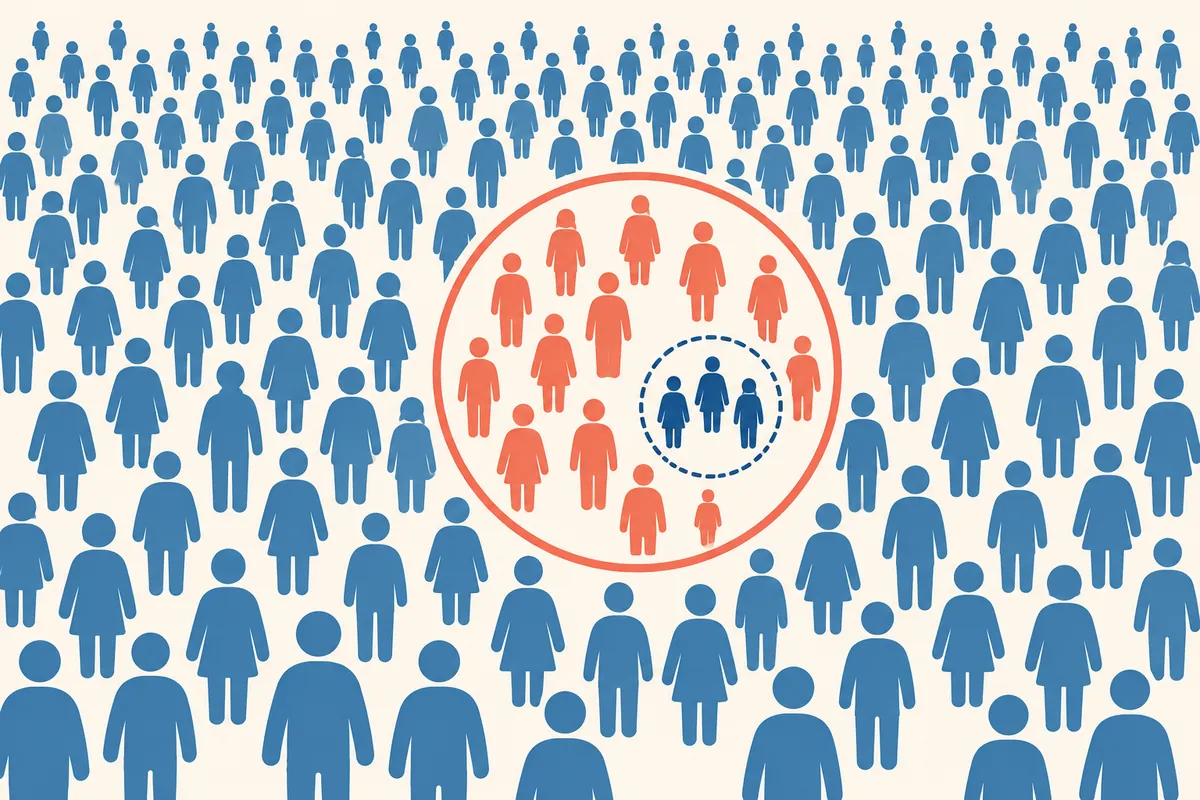
世論調査の数字を読む:標本数・標本誤差・信頼区間を確認
調査結果で賛成52%、反対48%を見ると、差が明確だと感じる場合があります。しかし標本誤差±3パーセントポイント、信頼水準95%という説明が付くと、どう読むべきでしょうか。数字の大きさだけでなく、調査対象、標本の抽出方法、比較する

RAMとSSDの違い:メモリー不足と保存容量不足を区別する
ノートPCの仕様にRAM 16GB、SSD 512GBとある場合、2つを足して全メモリーと読んでもよいでしょうか。文書作業が遅いとき、SSDを大きいものへ替えれば必ず解決するでしょうか。RAMとSSDはどちらもデータを扱いますが、
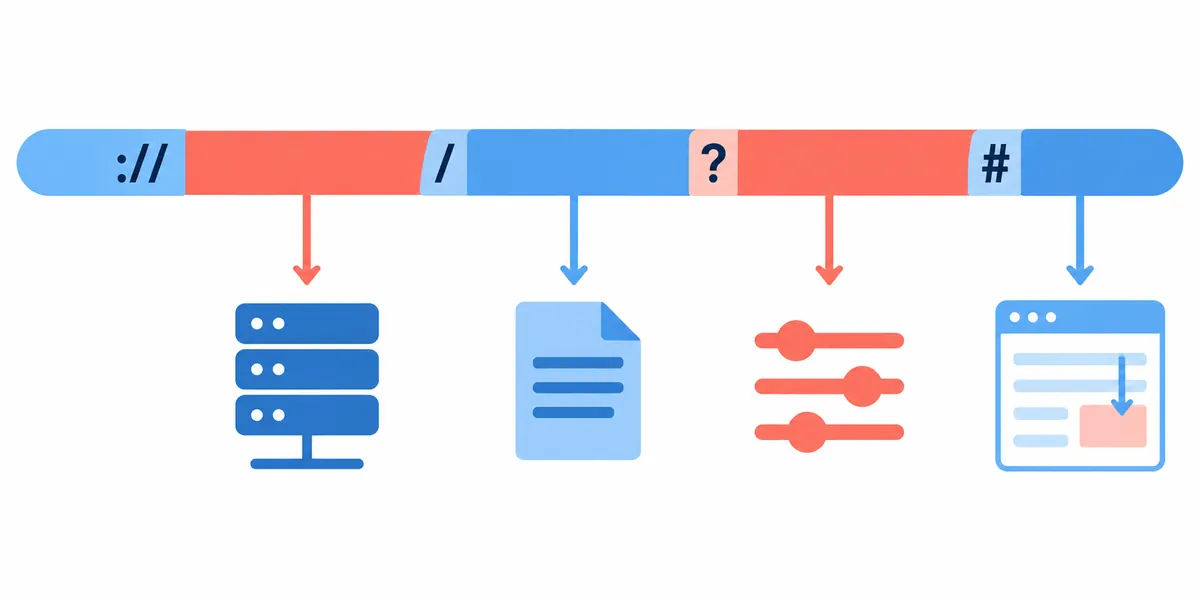
ウェブアドレスの読み方:ドメイン・パス・クエリ・ハッシュを分けて確認
長いウェブアドレスを見ると、どこまでがサイト名で、どこが検索条件か分からなくなることがあります。リンクをコピーしたのに別の画面が出たり、末尾の長い文字列を消してよいか迷ったりする場合もあります。構成要素に分けて読むと、必要な部分を
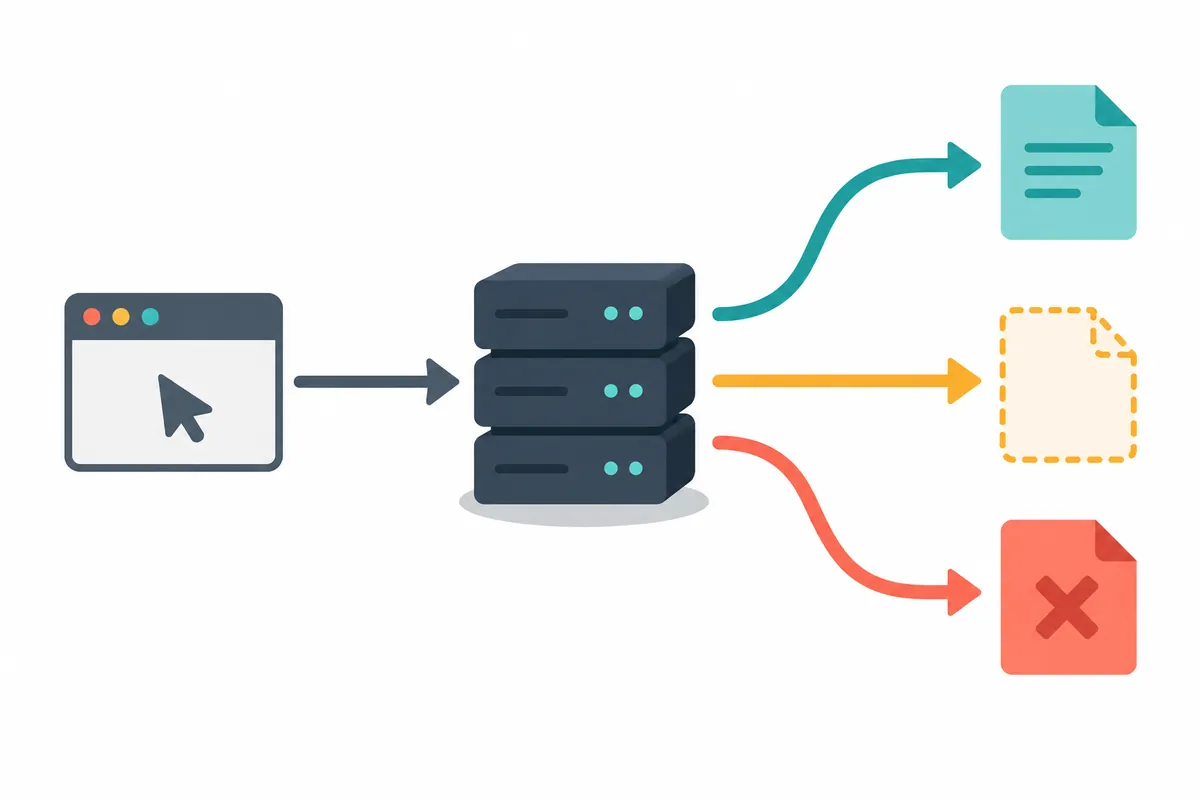
HTTPステータスコードを理解する:200・404・500で確認すること
HTTPステータスコードのクイズ:答えと解説を開く 各質問を先に解き、「正解と解説」を押してください。実際のサイトへリクエストを送らない学習用クイズです。 1. 200応答だけでページの説明が事実と判断できますか? A. はい /
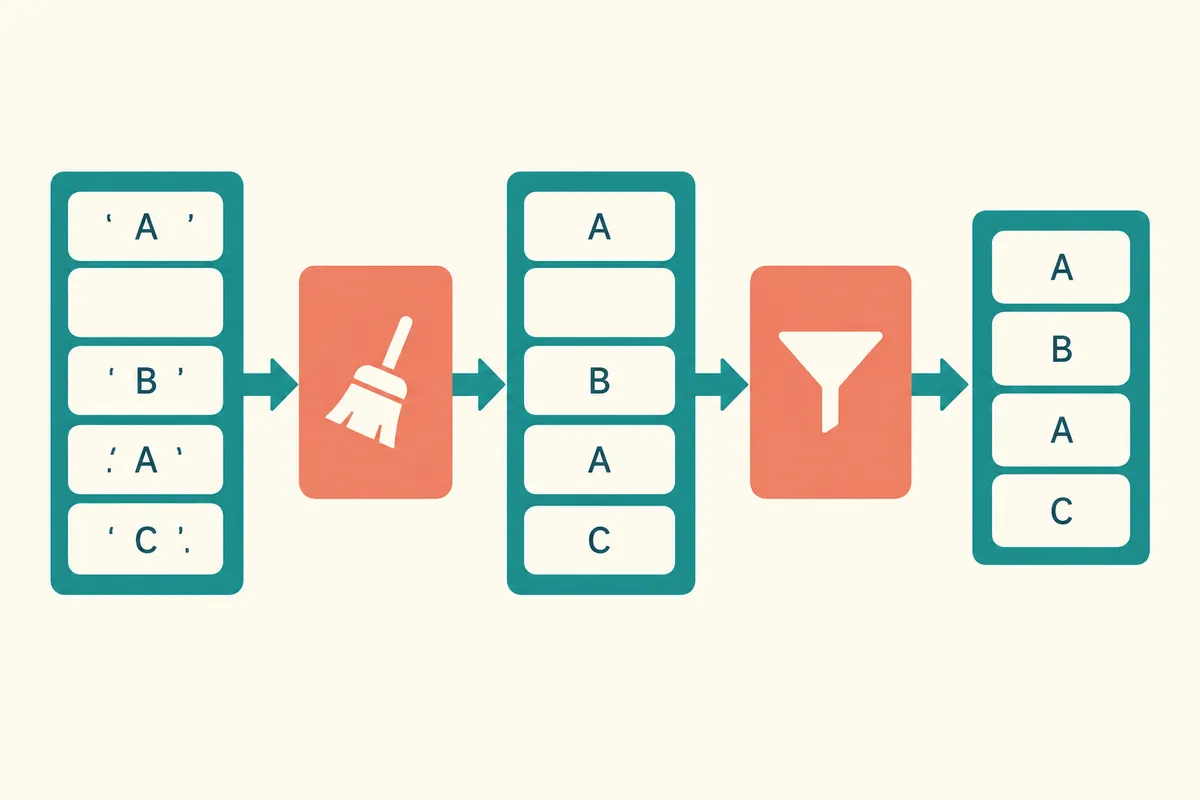
AIにコードの説明を依頼する:実行の流れと入力例で確認
初めて見るコードをAIに説明してもらうと、もっともらしい要約は簡単に得られます。しかし「データを整理する関数」という1文だけでは、どの入力で何が変わり、何が変わらないか分かりにくいものです。説明を確認するには、入力値を1つずつたど
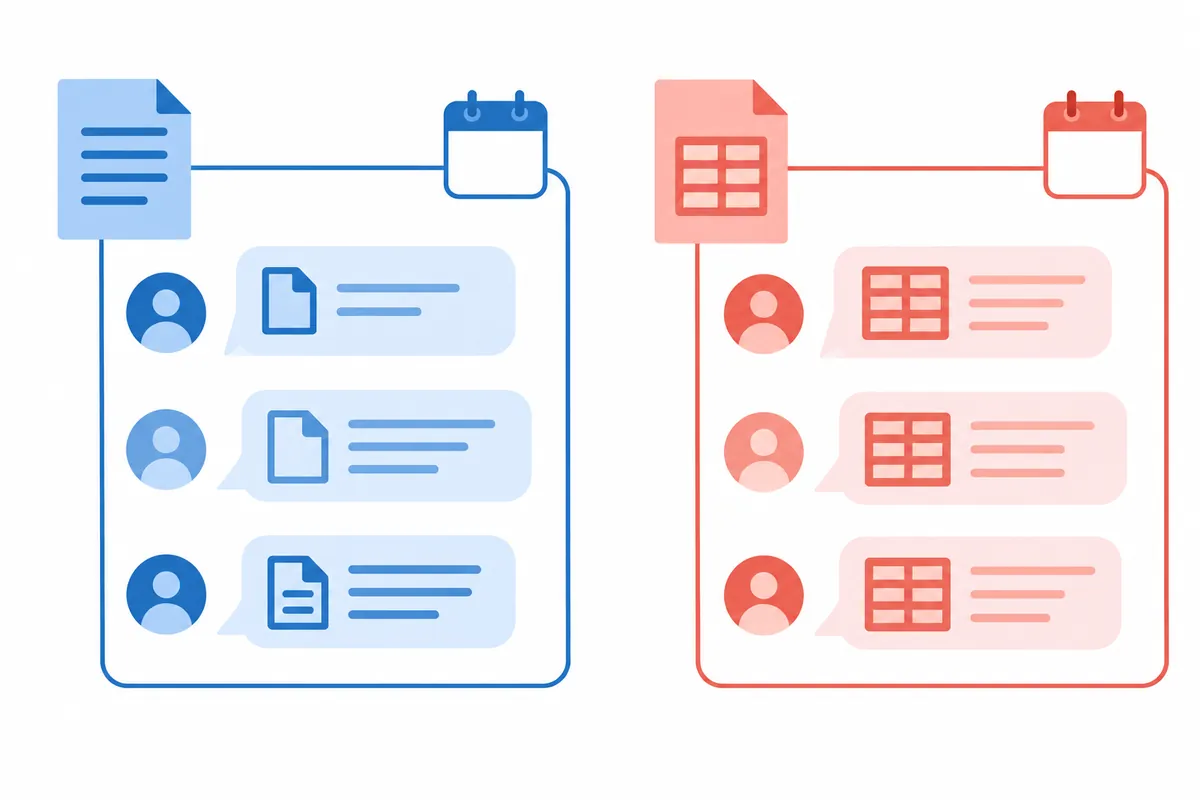
Claudeの会話を分けるタイミング:資料の混在と目標変更を減らす
Claudeとの1つのチャットで議事録を整理し、報告書の下書きを作り、さらに別のプロジェクトの日程まで確認することがあります。初めは便利でも、資料の基準日と対象が混ざると結果を確認しにくくなります。新しいチャットを作る基準はメッセ
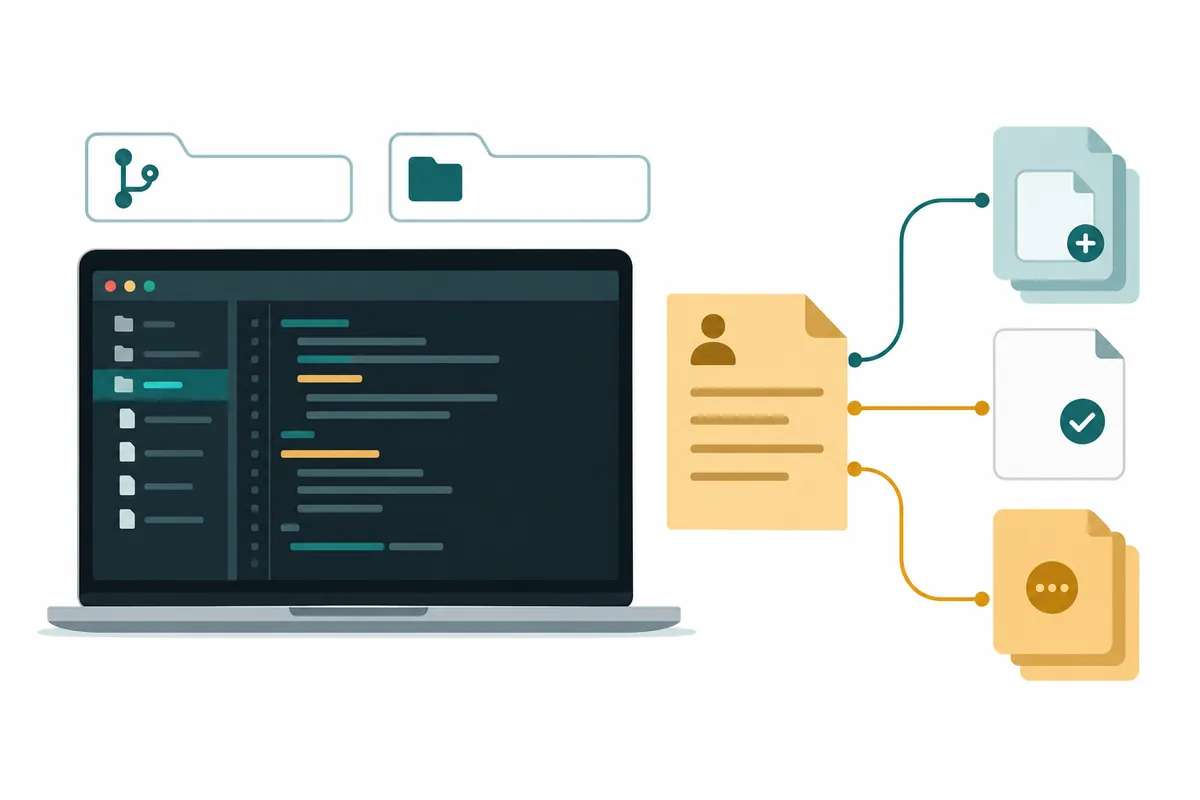
Codexの作業再開に残す記録:変更ファイルと検証状況
Codexの作業中にウィンドウを閉じたり、数日後に同じプロジェクトを開いたりすると、どこまで終えたかを確認する必要があります。「さっきの続きをして」だけで始めると、解決済みのエラーを再調査したり、未検証の変更を完了と受け取ったりし

ClearTypeで文字の鮮明さを調整:モニター別の確認順序
文字の輪郭だけが読みにくいときに確認する機能 アイコンと写真は正常なのに、小さな文字の輪郭が粗く読みにくいなら、ClearTypeを確認できます。ClearTypeはWindowsの文字表示を整える技術です。解像度の変更や文書内容
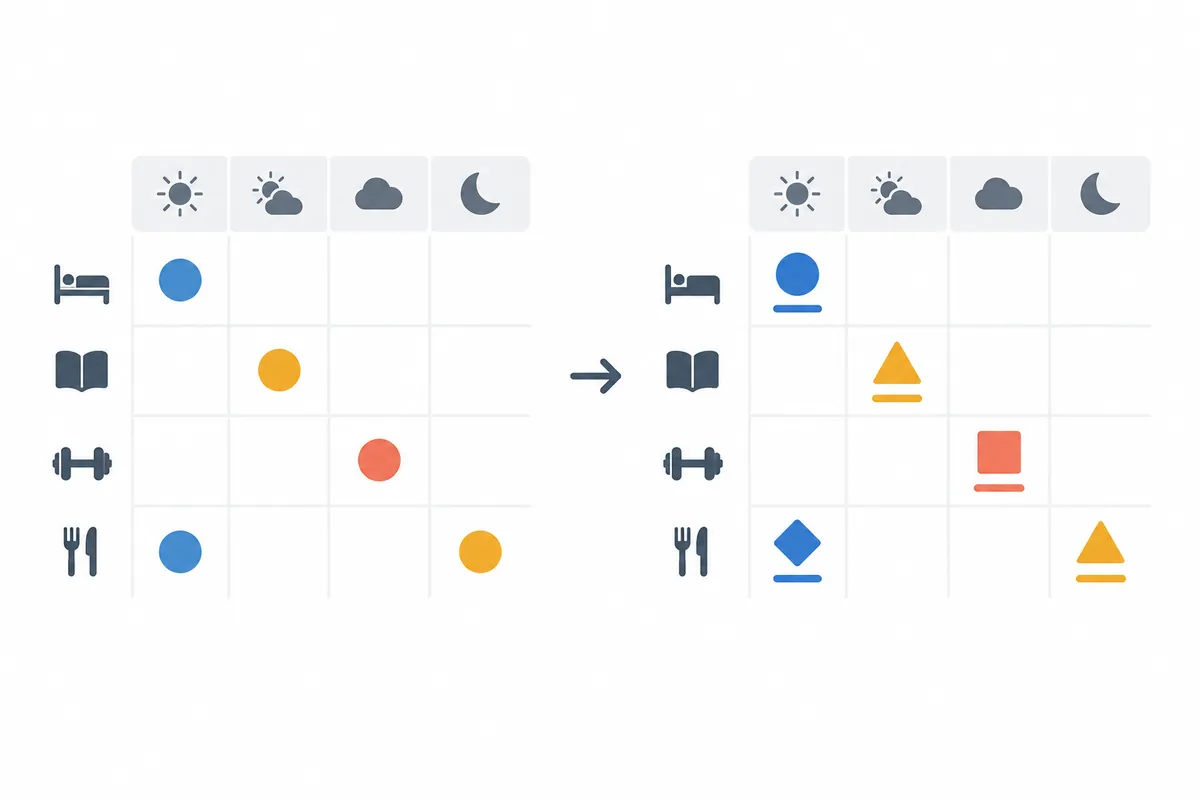
カラーフィルターを使う:画面の色を区別しにくいとき
色だけで区別された情報が読みにくい場合 予定表の赤と緑、地図の似た2本の線、業務画面の小さな色付き点だけで状態を分けると、必要な情報を見落とす場合があります。Windowsのカラーフィルターは、画面の配色を変えて区別を助けるアクセ

夜間モードを設定する:予約時間と色温度の調整
夜間モードで決める3つのこと 夜にWindows画面が黄色く見えたり、毎晩色が変わったりするなら、夜間モードの状態と予約を確認してください。画面を暖かい色で表示する機能です。主な設定は有効・無効の時刻、色変化の強さ、正確な色比較作
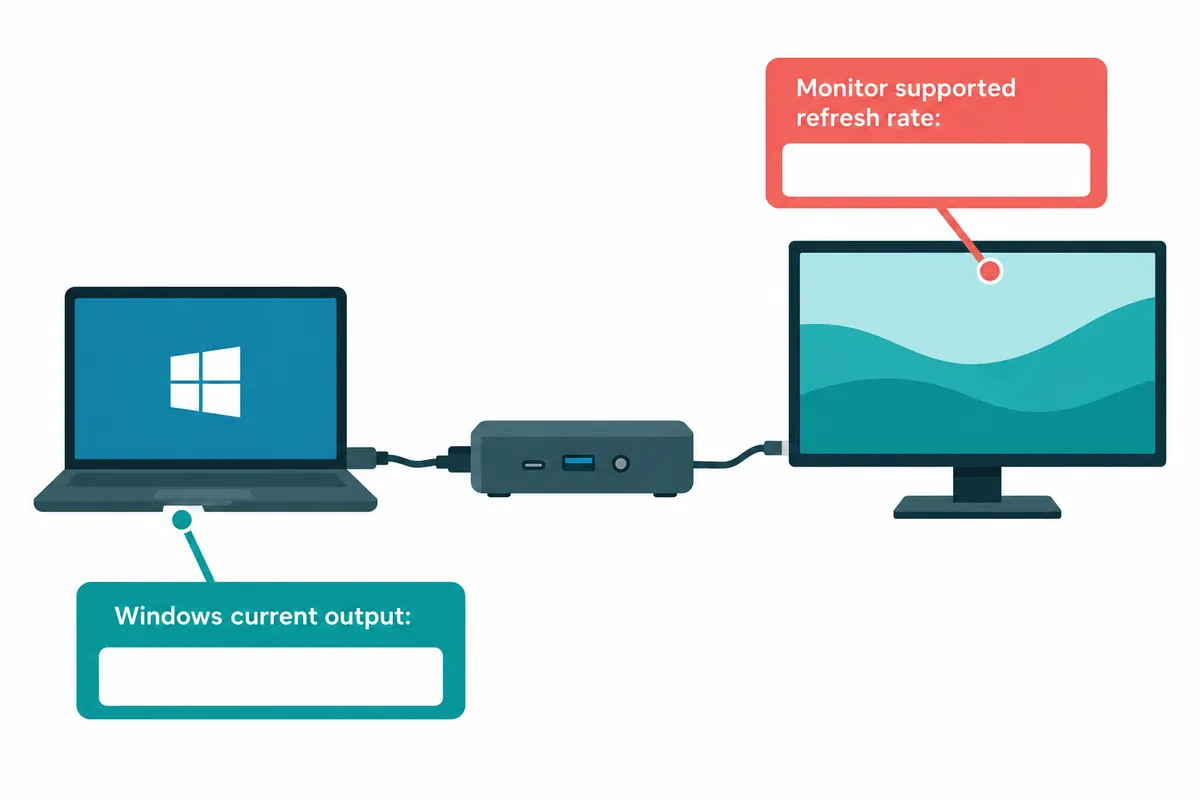
モニターのリフレッシュレートを確認:ケーブルと設定を区別
モニターの最大値と現在の出力値は異なる 紹介に144Hzとあっても、現在のPCがその値で出力する意味ではありません。Windowsの現設定、モニターの出力条件、PCから画面までの接続経路を併せて確認する必要があります。この記事は一