RAMとSSDの違い:メモリー不足と保存容量不足を区別する
この記事はAIの支援を受けて原文を翻訳したものです。専門用語や数式は原文とあわせて確認してください。
ノートPCの仕様にRAM 16GB、SSD 512GBとある場合、2つを足して全メモリーと読んでもよいでしょうか。文書作業が遅いとき、SSDを大きいものへ替えれば必ず解決するでしょうか。RAMとSSDはどちらもデータを扱いますが、役割が異なります。同じGB単位を使うだけで互いに代用できる部品ではありません。この記事では保存容量不足と実行中の作業領域不足を区別し、購入前に確認する症状と記録方法を整理します。
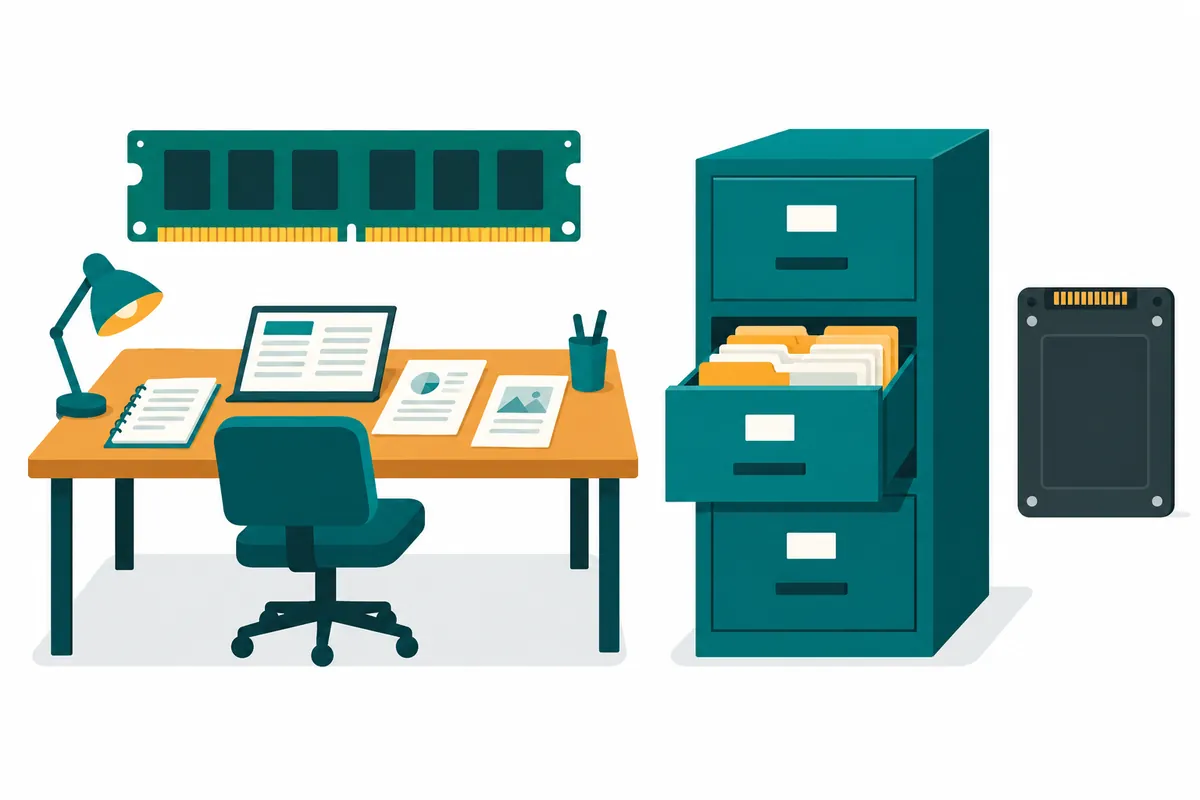
1. 保存したファイルと作業中のデータを区別する
一般的なPCのRAMは、実行中のプログラムが素早くアクセスする作業領域です。SSDはOS、プログラム、文書などのファイルを保持する保存装置です。通常、電源が切れるとDRAMの作業データは保持されませんが、SSDの保存ファイルは残ります。未保存の文書を失う理由と、保存した写真が再起動後も残る理由は、この違いで理解できます。
基本的な区別は、メーカーのKingstonのメモリー・保存装置ガイドと公式用語集で確認しました。以下の作業事例、容量計算、チェックリストは説明用に作ったものです。特定の製品を直接試験したり、性能を測定したりした内容ではありません。「ファイルを保存する領域」と「今作業する領域」を分けて考えることが出発点です。
2. 2つの部品を1つの表で比較する
| 問い | RAM | SSD |
| 主な役割 | 実行中のプログラムの作業データ | OS・プログラム・ファイルの保存 |
| 電源が切れると | 通常のDRAMデータは保持されない | 保存済みデータは通常保持される |
| 不足時の問い | 同時に実行する作業が負担になっているか | 新しいファイル・更新を保存する領域はあるか |
| 確認する仕様 | 対応規格・容量・スロット・オンボードかどうか | インターフェース・サイズ・対応容量・装着条件 |
| 交換前に行うこと | 実際の作業中の使用状況を確認 | 空き容量とデータ移行計画を確認 |
この表は役割の区別のためです。RAMだけが十分ならすべて速くなるわけでも、速いSSDを付ければCPU計算が自動的に速くなるわけでもありません。実際の遅さには、作業の種類、CPU、グラフィックス、ネットワーク、電源条件、プログラムの動作が併せて影響します。1部品の数字だけで結論を出さないことが、購入の誤りを減らします。
3. 「容量不足」という文言を正確に読む
ファイルコピーが止まり、ドライブに空きがないという案内が出たら、保存装置の領域を先に調べます。これはブラウザーのタブを数個閉じることとは別の問題です。一方、大きな文書と複数のプログラムを同時に開いたときに切り替えが遅くなる場合は、RAMを含む実行資源を調べる理由があります。両方が同時に起きる場合もあるため、エラー文と遅くなった瞬間を別々に記します。
説明用に、512GBと表示されるドライブで、画面上の使用可能な総容量が470GB、使用中が420GBと仮定しましょう。この画面を基準にした空きは50GBです。メーカー表記とOS表示の単位、パーティション、予約領域などで数字が変わる場合があるため、ここでは実際の画面の総容量・使用中の値を基準に計算します。これはどの製品の実測値でもありません。
次のプロジェクトファイルが35GB、作業中の追加成果物に25GB必要という別の仮定を入れると、合計60GBが必要です。50GBの空きと比べると計画に10GB不足します。RAMを増やしても、この保存容量の不足分は消えません。一時ファイルや作業中に生成する資料まで含め、必要容量を計算するほうが現実的です。
4. タスクマネージャーで数字と症状を一緒に記録する
WindowsではCtrl+Shift+Escでタスクマネージャーを開き、パフォーマンス項目でメモリーとディスクの活動を見られます。Microsoftのシステム構成ツールガイドは、タスクマネージャーがCPU、メモリー、ディスク、ネットワークの使用状況を示すツールと説明しています。メニュー位置はバージョンによって変わる場合があるため、名前を基準に探します。
起動直後に1度読むだけでなく、普段遅くなる作業を実行した時点で記録してください。例えば報告書・ブラウザー・ビデオ会議の同時使用と、報告書だけを開く場合を比較します。メモリー値、ディスク活動、遅くなった操作、作業ファイルのサイズを一緒に記すとよいでしょう。1つの数字が高いだけで故障と判定せず、実際に作業が止まるかを確認します。
ディスク活動率と保存容量の使用率は異なる数値です。ディスクが忙しく読み書きしている表示は、ドライブが満杯という意味ではありません。容量は設定のストレージやドライブのプロパティで別途確認します。「ディスク100%」を見て写真を全部移しても問題が続く状況を避けるには、まず2つの概念を分ける必要があります。
5. 仮想メモリーがあってもSSDとRAMは同じ部品ではない
OSはメモリー管理の過程で、保存装置のページファイルなどを使う場合があります。そのためSSDとRAMは完全に別々に動く部品ではありません。しかしSSD容量をそのままRAMに足し、「RAM 528GB」とは言えません。アクセス方法、遅延特性、使用目的が異なるためです。実際の性能はデータの移動の仕方で変わります。
この記事の目的はシステム設定値を勝手に変えることではなく、症状の解釈です。ページファイルを無効にすれば速くなるという単純なこつを一般化しないでください。特定のプログラムが求めるメモリーとOSの管理条件を確認する必要があります。サポート文書にない設定を複数変える前に現構成を記録し、ファイルを保存した状態で同時作業を減らし、症状が変わるかを見ます。
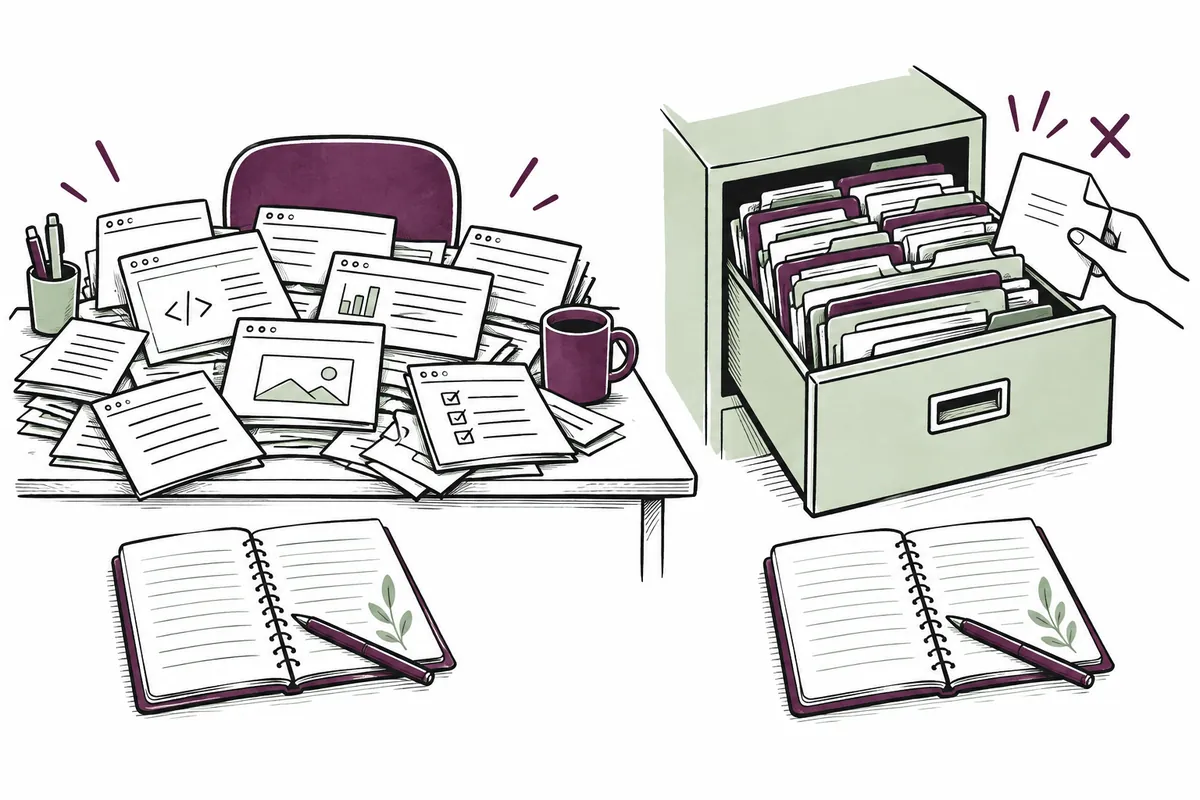
1つのプログラムが過大な資源を使い続けるなら、ハードウェア増設以外にも、更新や作業規模の分割が必要な場合があります。どのアプリを閉じると遅さが減るかを記すと、購入が本当に必要かを判断する根拠になります。ただし強制終了は未保存の内容を失う可能性があるため、通常の終了と文書保存を先に使います。
6. 部品購入時、容量より先に確認する互換条件
RAMは、現在の端末が対応する世代と規格、最大容量、スロット数、既存の装着形態を確認する必要があります。ノートPCにはメモリーが基板に固定され、交換できない構成もあります。製品名に同じDDRという語があっても、すべてのモジュールが合うわけではありません。端末メーカーの正確なモデル別説明とサービス文書を基準にします。
SSDもSATAかNVMeか、装着場所と長さが合うか、そのスロットがどの装置に対応するかを確認します。M.2という形状名だけで、すべてのSSDの接続方式が同じとは判断しないでください。OSが入った装置を変えるなら、ファイル移行と起動準備まで必要です。新しい保存装置を追加するだけか、既存のシステム装置を交換するかを区別してこそ、作業範囲が分かります。
価格や特定モデルの品質順位をこの記事で固定しません。製品と販売条件は変わり、同じ名前でも容量や構成の詳細によって異なる場合があるからです。まず解決する問題を定め、互換条件を記し、その条件に合う候補を比較する方法が適切です。「誰でもこの容量で十分」という一律の数字より、自分が同時に行う作業一覧が有用です。
7. 3つの架空の状況で優先順位を定める
事例Aは文書とネットは速く開くものの、大きな動画ファイルの保存容量が不足します。この場合は保存ファイルの整理、別の装置への保管、容量増加が優先の調査対象です。事例Bは空き容量が十分でも、複数のアプリを開くときだけ非常に遅くなります。実行中の使用状況とアプリ別の作業規模を先に記録します。事例Cは保存もでき、メモリーの余裕もあるのにオンライン資料だけが遅い状況です。ネットワークやサーバー応答が原因の可能性も調べます。
3事例とも「PCが遅い」から始まりますが、次の行動は異なります。AでRAMだけ、CでSSDだけを変えても目的を達成できないかもしれません。実際の環境に当てはめる際は仮定と観察を分けてください。「アプリ2つを閉じたら文書切り替えが改善した」は観察、「RAMが故障した」はまだ追加確認が必要な原因の主張です。
8. 購入前に記録する1枚のチェックリスト
端末モデル、OS、搭載RAM、保存装置の容量と空き、問題が起きる作業、同時実行アプリ、確認した使用状況、対応規格を1枚に記します。画面キャプチャーが必要でも、業務文書や個人情報が見える領域を含める必要はありません。同じ条件で再確認できるよう記録時刻を付けると、比較しやすくなります。
装置交換やファイル移動を計画するなら、元データの保管と復旧方法も定めます。同期だけした資料と別途残したコピーは役割が異なるため、重要なファイルを再び開けるか確認してください。RAM増設はバックアップの代わりにならず、SSD交換は作業中の文書保存の代わりにはなりません。
最後に問題を1文で記してください。「新しい動画60GBを保存したいが、実際の空き50GBで不足」のように書くと、容量計画が明確になります。「3アプリの同時実行時だけ切り替えが遅く、単独実行は正常」なら、実行資源をさらに調べる理由があります。RAMとSSDを区別する知識は仕様表を読むだけで終わらず、必要な場所に時間と費用を使う助けになります。
公式出典と執筆基準
資料確認日:2026-10-09。実際に開いた公式資料をもとにAIが作成した説明です。別途示した計算・コード・確認事例は説明用であり、ユーザー環境を直接試験した結果や実測結果ではありません。公開日には機能と資料の変更の有無を再確認します。
本文の理解を助けるために制作したオリジナルイラストです。
Tistoryの原文 ↗