学び、理解し、記録する。
材料工学からデジタルツールまで。気になることを少しずつ整理する場所。
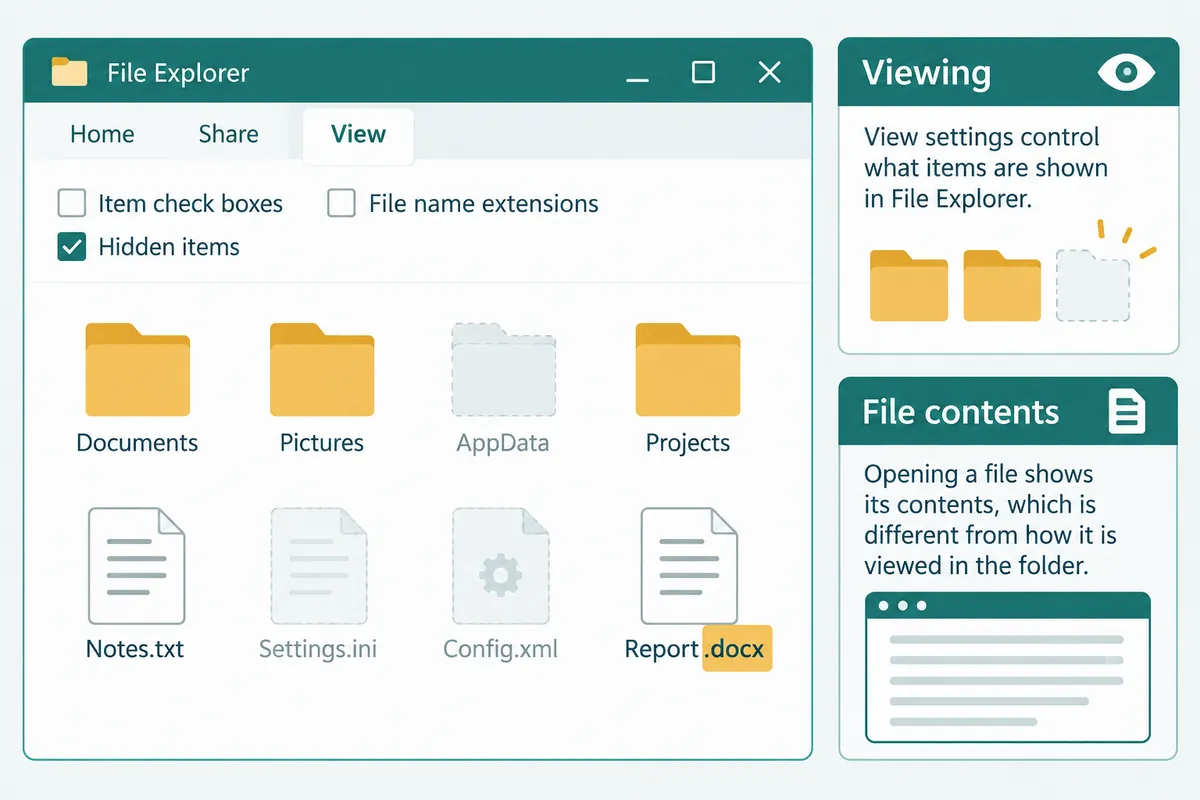
Windows 11の隠しファイル表示:AppDataを探して重要ファイルを消さない確認順序
説明書にAppDataがあっても見えないなら隠し表示から確認してください。Windows 11は表示メニューから隠し項目を出せます。ただし見えないファイルの探索と削除・変更は判断基準が違います。見えたから整理対象ではありません。
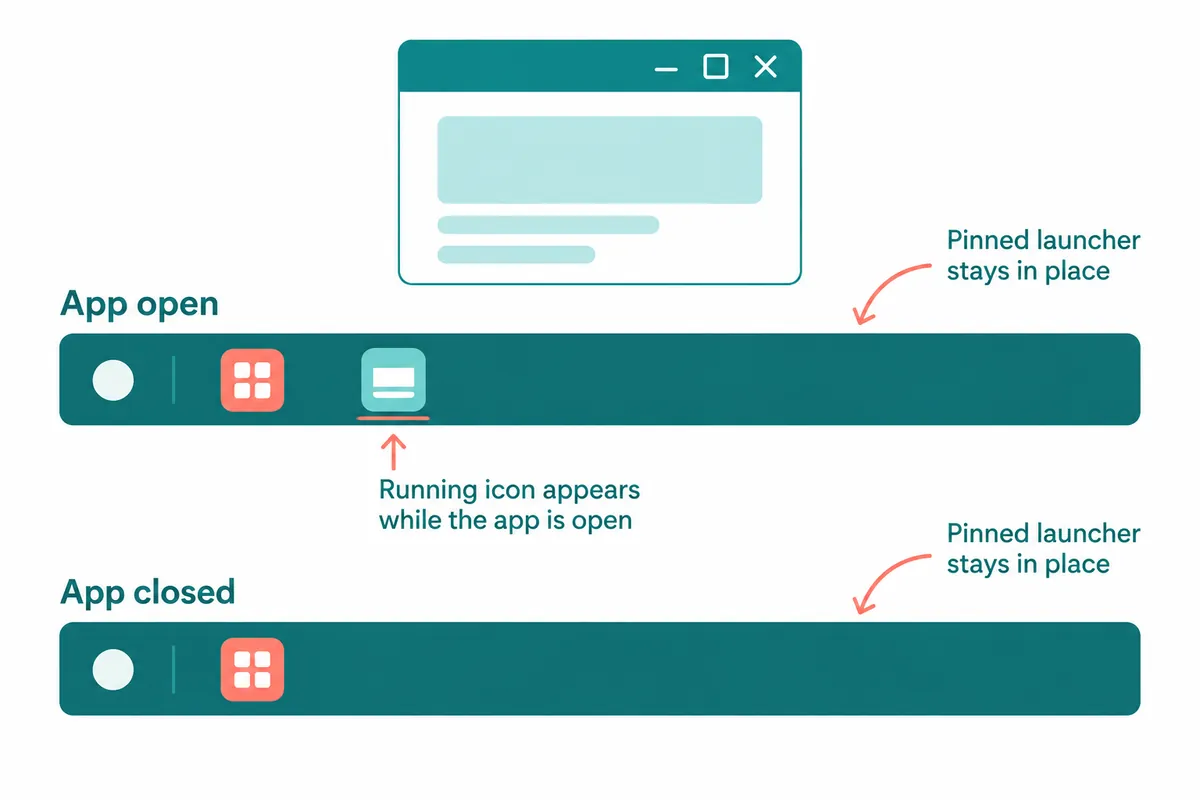
Windows 11のタスクバーへアプリを固定:アイコンの消失・重複時の確認
アイコンが消えてもアプリ削除ではありません。実行中だけと固定済みの違いで、閉じると消える場合があります。よく使うアプリを常に同位置へ置くには実アプリを確認して固定し、閉じて再度開く過程で確認してください。 概念を説明するオリジナル
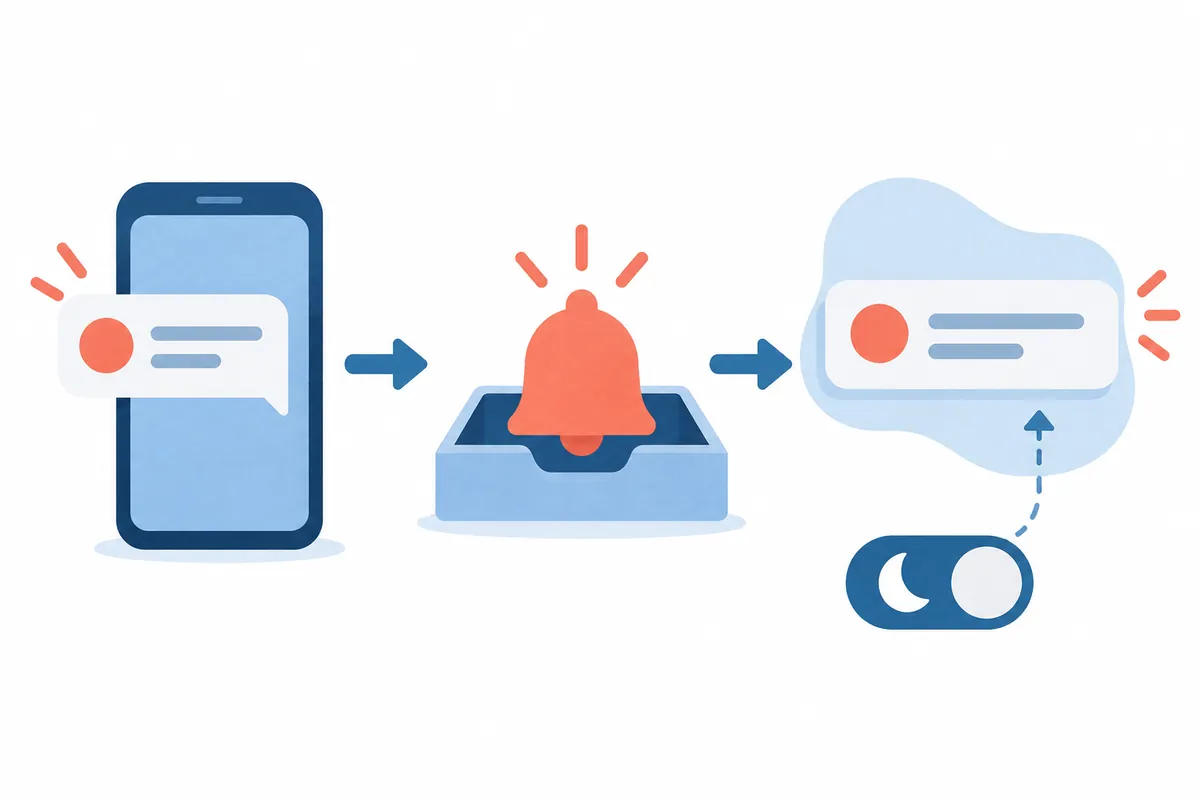
Windows 11の通知が来ない・多すぎるとき:アプリ通知・応答不可・フォーカスの区別
新メッセージがあるのに右下バナーが出ないなら受信とWindows表示を別確認します。不要通知が続くなら全オフよりアプリ別表示が役立ちます。アプリ通知、応答不可、フォーカスセッションは関連しても同設定ではありません。 概念を説明する
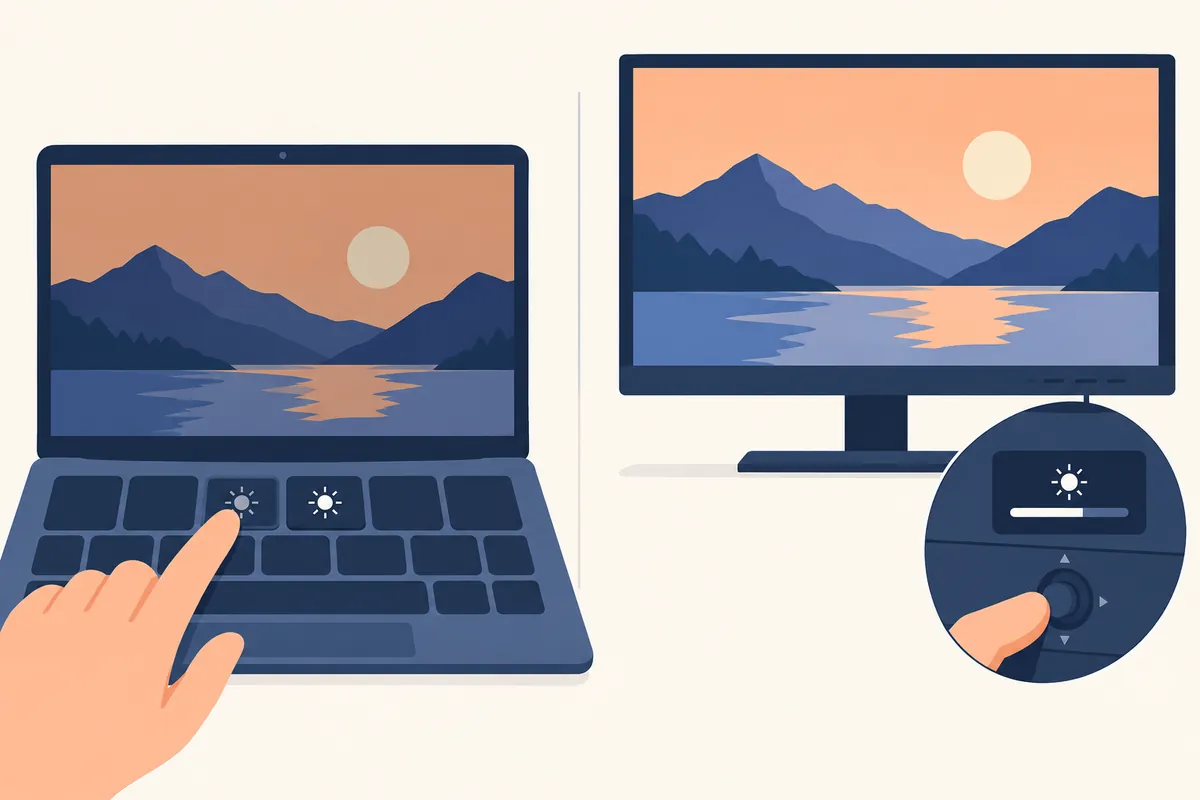
Windows 11で画面の明るさを調節できないとき:ノートPCと外部モニターを分けて確認する手順
明るさのボタンを押しても画面が変わらない、またはWindowsの設定に明るさのスライダーが表示されない場合は、まず調節する画面がノートPCの内蔵画面か、別のモニターかを確認してください。外部モニターではWindowsの明るさのスラ
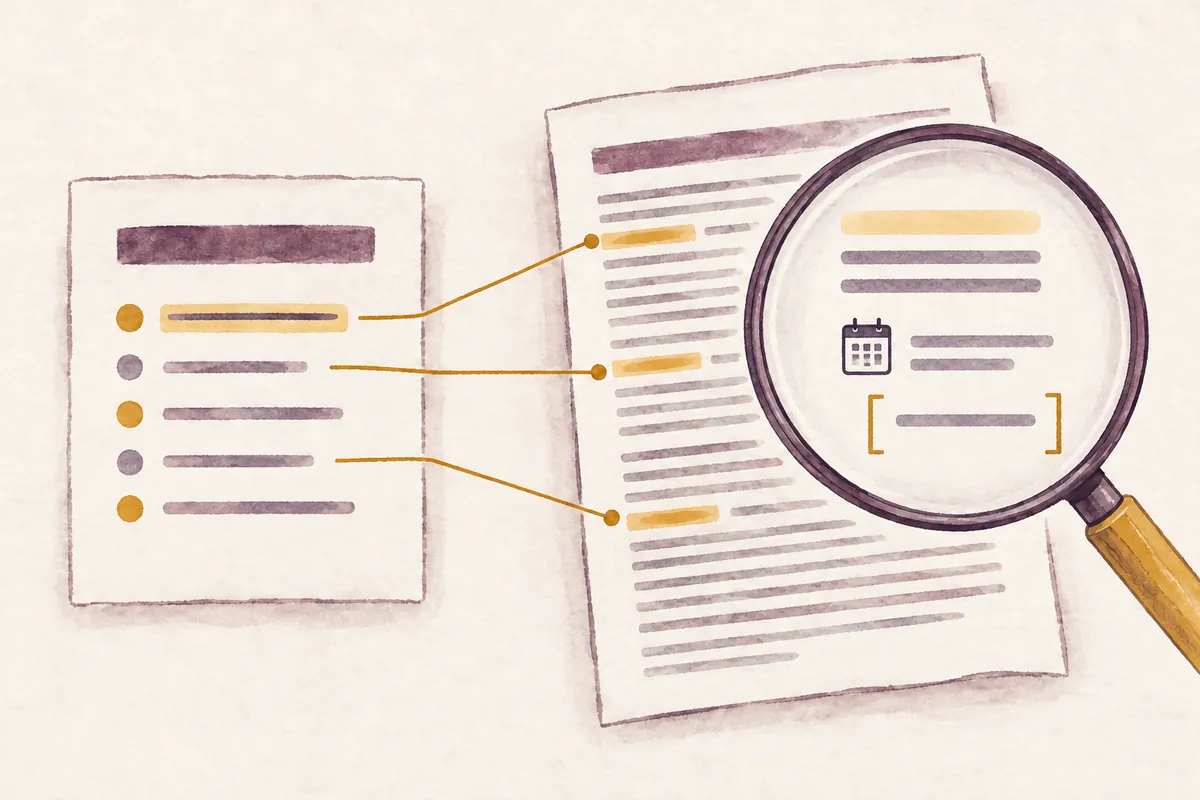
AI要約の事実確認チェックリスト:数字・日付・例外を原文と照合する
要点: AI要約の事実確認は「全体的に正しそう」という判断より、文と原文を対応づける作業に近いものです。数字の単位と分母、日付の役割、適用条件、因果関係をそれぞれ確認し、修正の理由を記録してください。以下の原文と誤った要約は全て、

Claudeへの上手な質問方法:目的を定め、出典まで検証するプロンプト
要点: Claudeに質問するときは、回答を使う目的、読む資料、希望する結果の形式、未確認情報の扱い方を併せて書いてください。長い文書はすぐに要約するより、先に関連する根拠を探させ、最終回答では事実と提案を分けます。以下の例とプロ
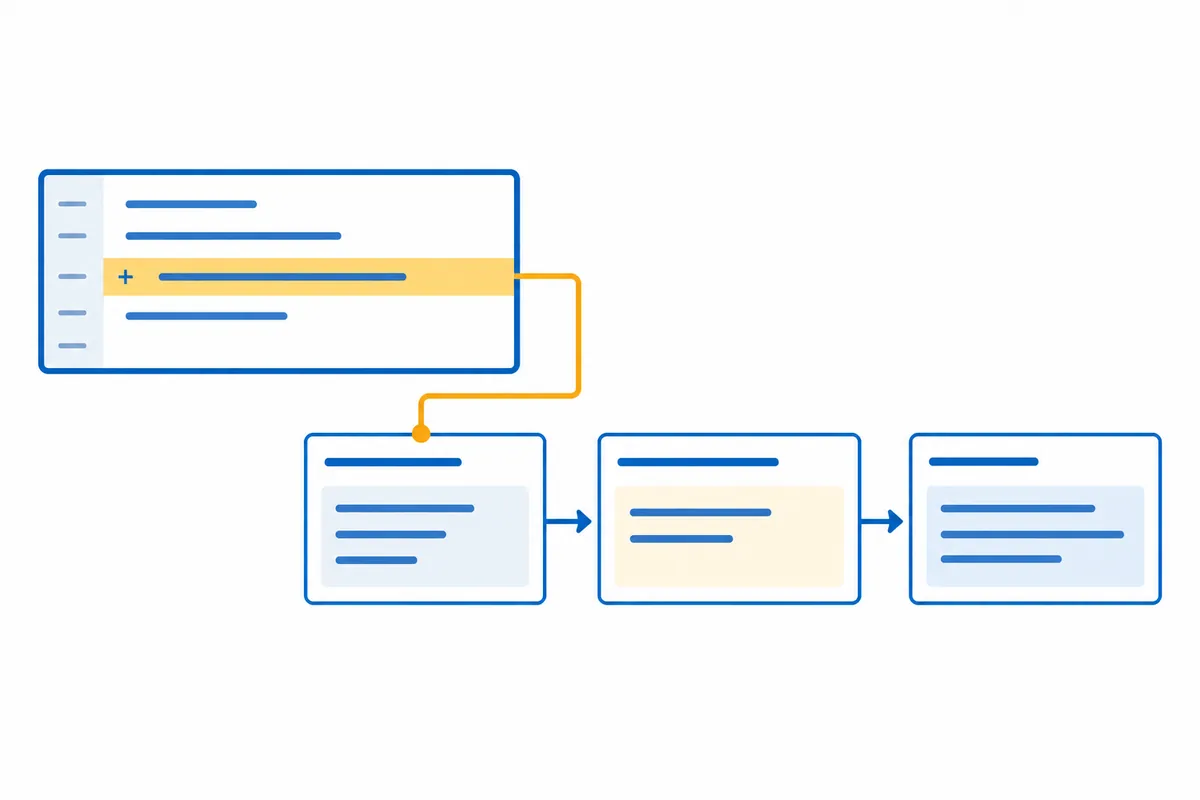
Claude Codeのコードレビュープロンプト:バグの根拠と再現条件を求める
要点: コードレビューを依頼するときは「問題をたくさん見つけて」より、どの変更をどの動作基準で確認するかを伝えてください。結果にはファイル位置、発生条件、利用者への影響、確認の根拠が必要です。以下のプロンプトと計算関数の例は執筆者
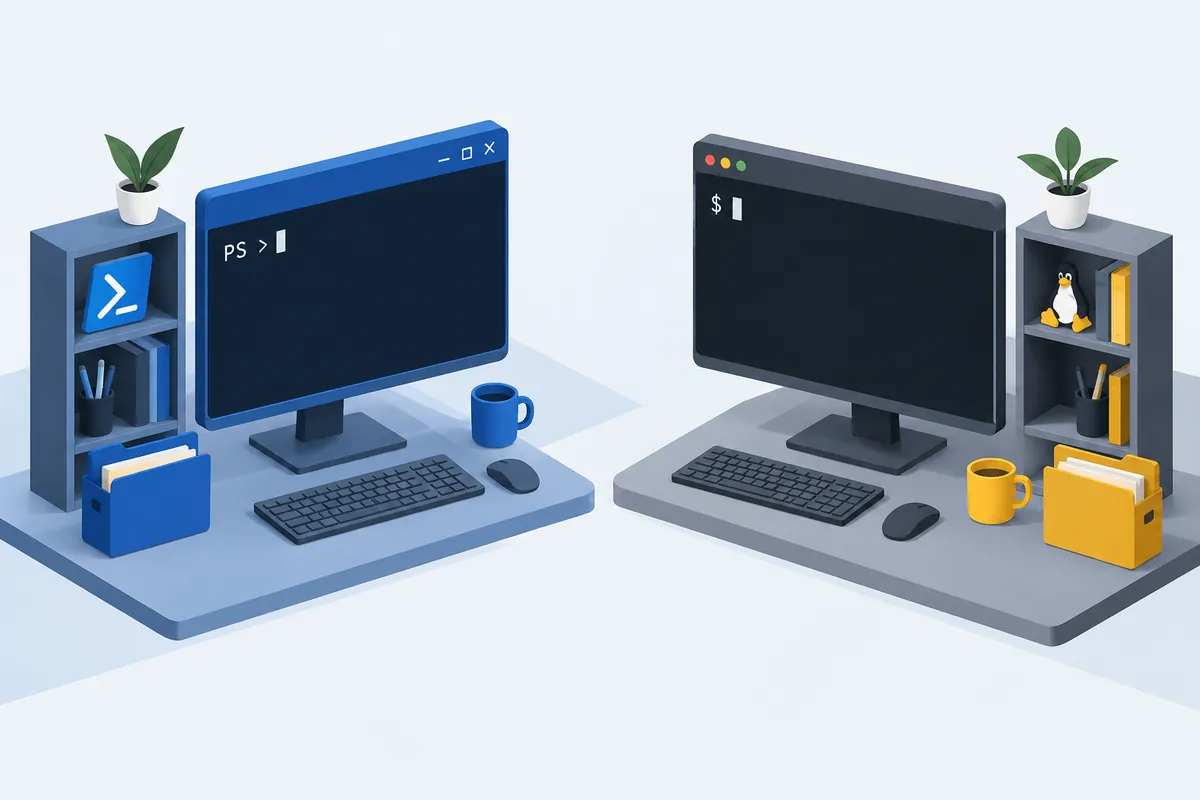
WindowsにClaude Codeをインストールする方法:PowerShellの公式手順とエラー確認
要点: WindowsでClaude Code CLIを使い始める際は、まず現在の公式インストール文書のWindows項目を確認し、開いたターミナルがPowerShellか区別してください。インストールコマンドの実行、バージョン確
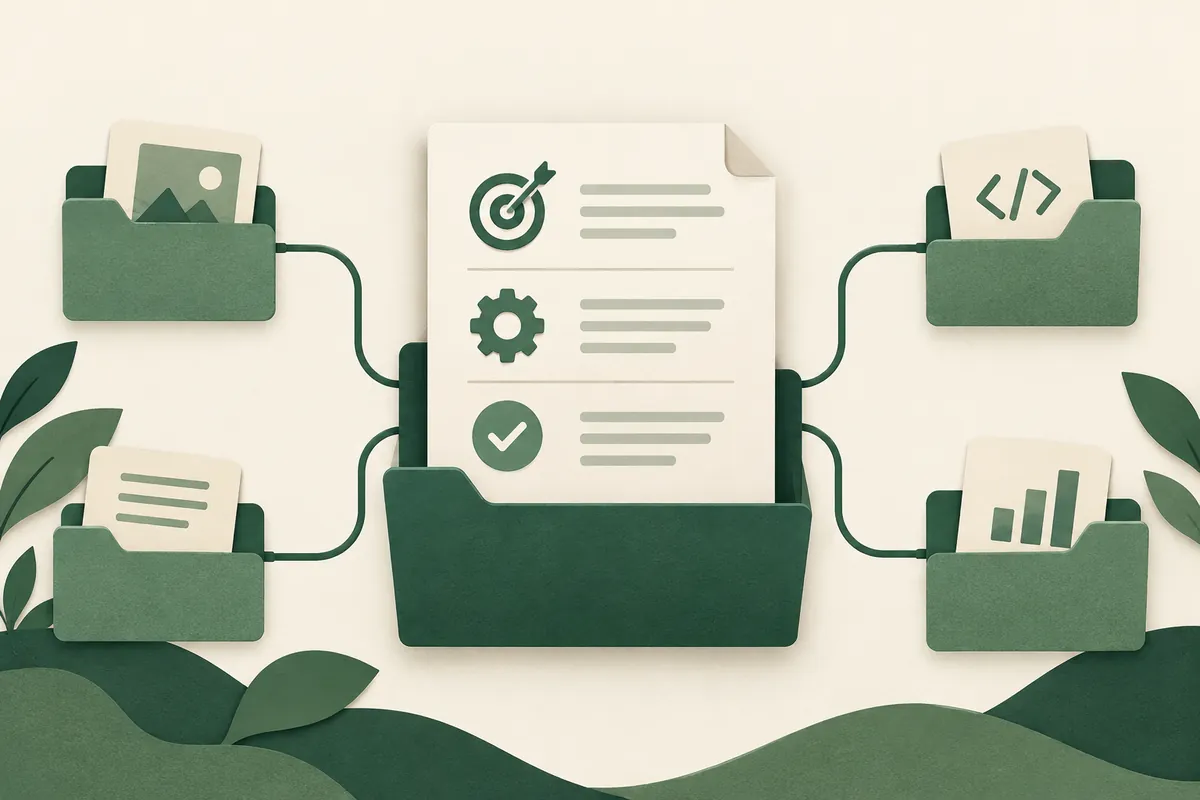
CLAUDE.mdの書き方:Claude Codeにプロジェクトの規則を伝える方法
要点: CLAUDE.mdには毎回説明し直すプロジェクトの規則を短く具体的に書いてください。作業コマンド、修正時の注意、完了報告の基準など実際に確認できる内容が適しています。全ての文書をコピーするより、必要な規則を選んで書き、プロ
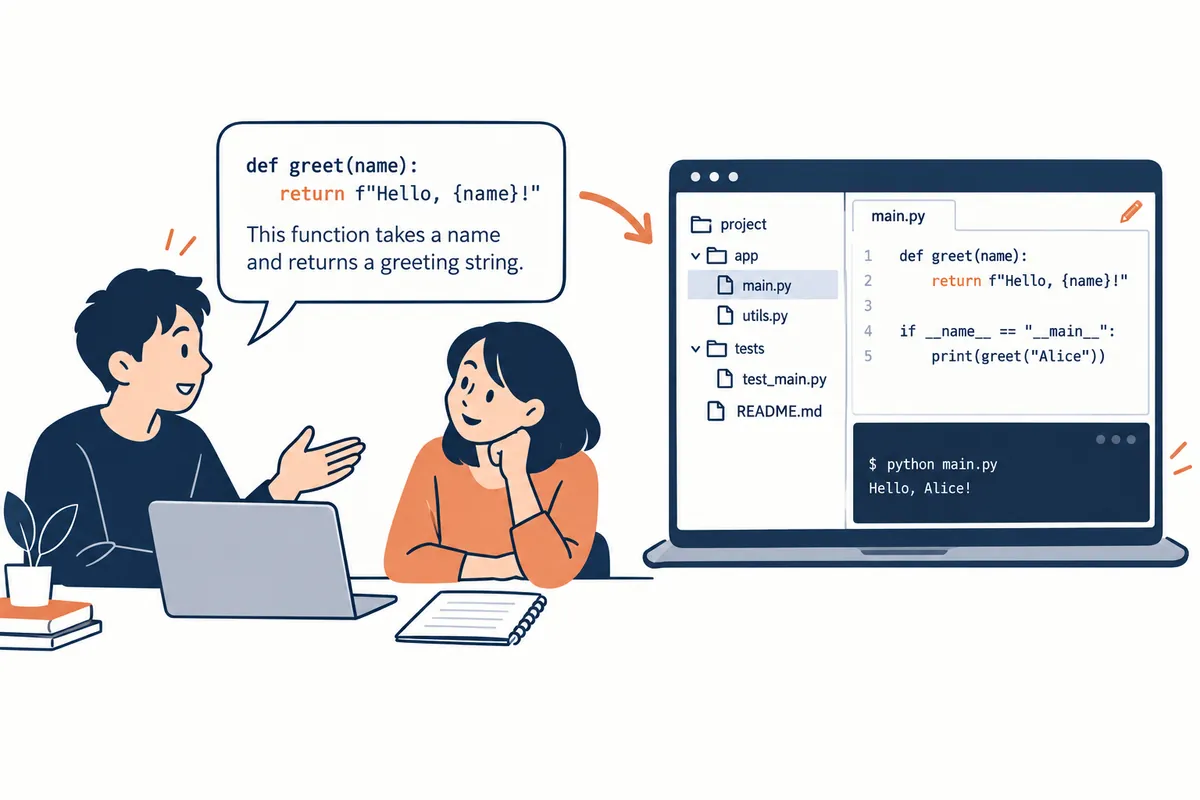
Claude Codeとは?通常のClaudeチャットと作業方法が異なる理由
要点: Claude Codeは開発プロジェクト内のファイルを読み、変更し、コマンドを実行する作業を支援するツールです。通常のClaudeの会話でコードの説明を受けることと、プロジェクト環境で実際の変更を行うことでは、確認対象が異
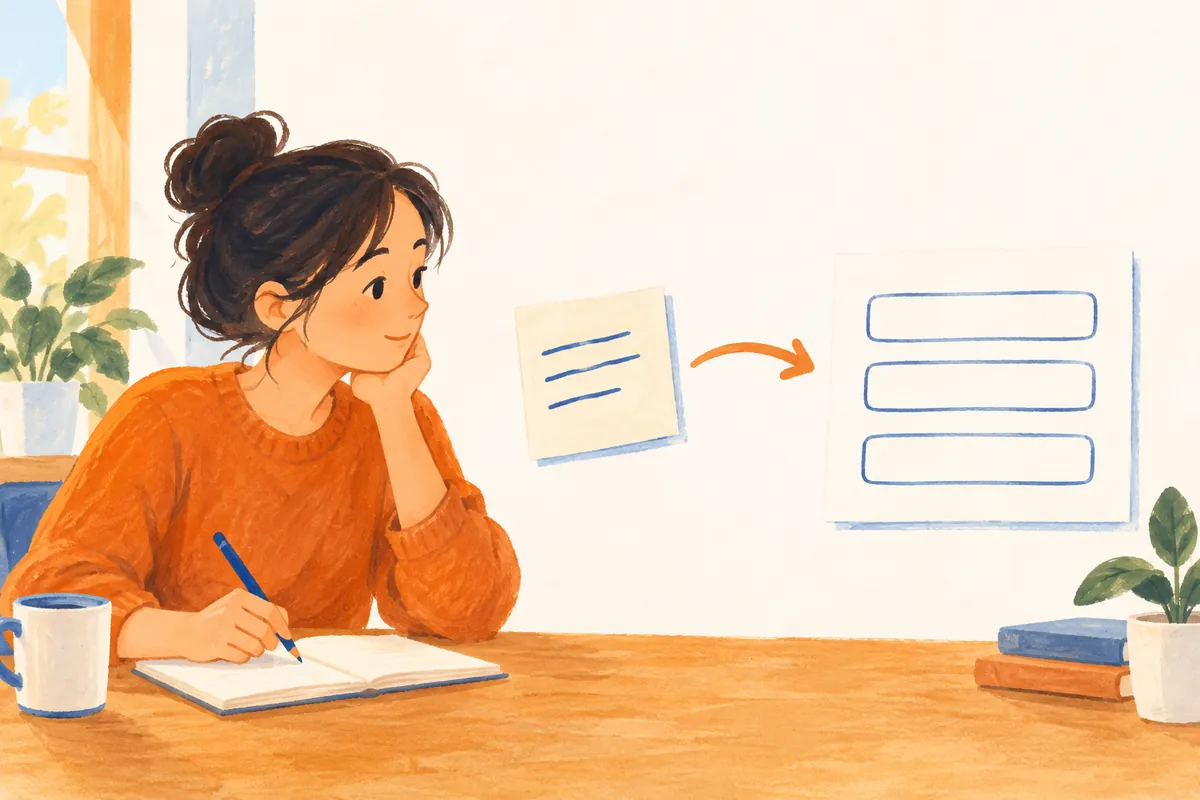
初めてClaudeを使う人のための使い方:すぐ入力できる五つの質問例
要点: Claudeを初めて使うなら、大げさなコマンドを覚えるより、今解決することを一つと、希望する回答の形を先に伝えてください。「何のための回答か」が分かる質問は、結果を修正・確認しやすくなります。以下は利用者が変更して使う練習
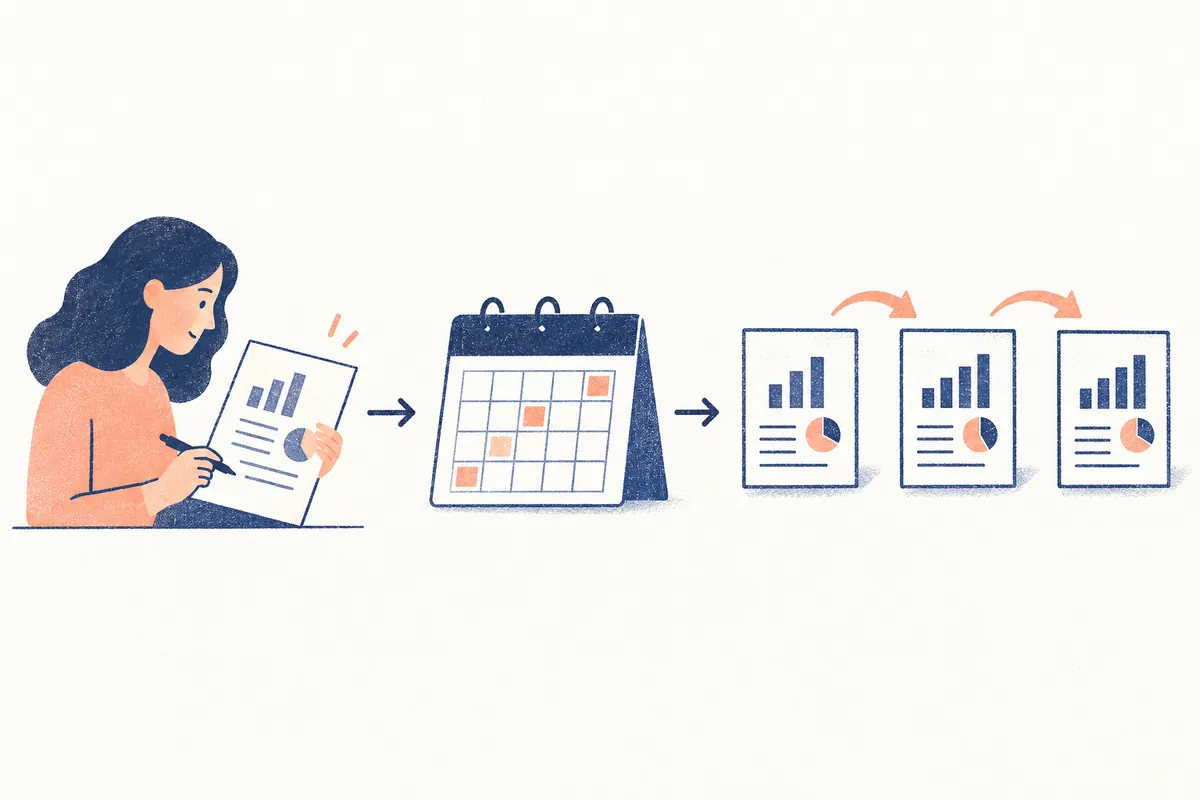
Codexの自動化を始める:反復作業のプロンプトと予約前の確認
要約: Codexの自動化では実行時刻を決める前に、入力、結果、実行環境、重複防止の基準を設計する必要があります。一度の手動結果を確認してから同じ作業を予約し、最初の数回の結果と次の実行時刻を確認してください。反復確認には以前の比

CodexのスキルとSKILL.mdを理解する:反復業務を一度だけ説明する方法
要約: スキルは反復業務に必要な手順と結果形式を再利用できるよう整理した一式です。最初は一つの作業のための短いSKILL.mdから書いてみてください。 1. スキルはいつ役立つか? 文書確認のたびに「古いコマンドを探す」「コードと
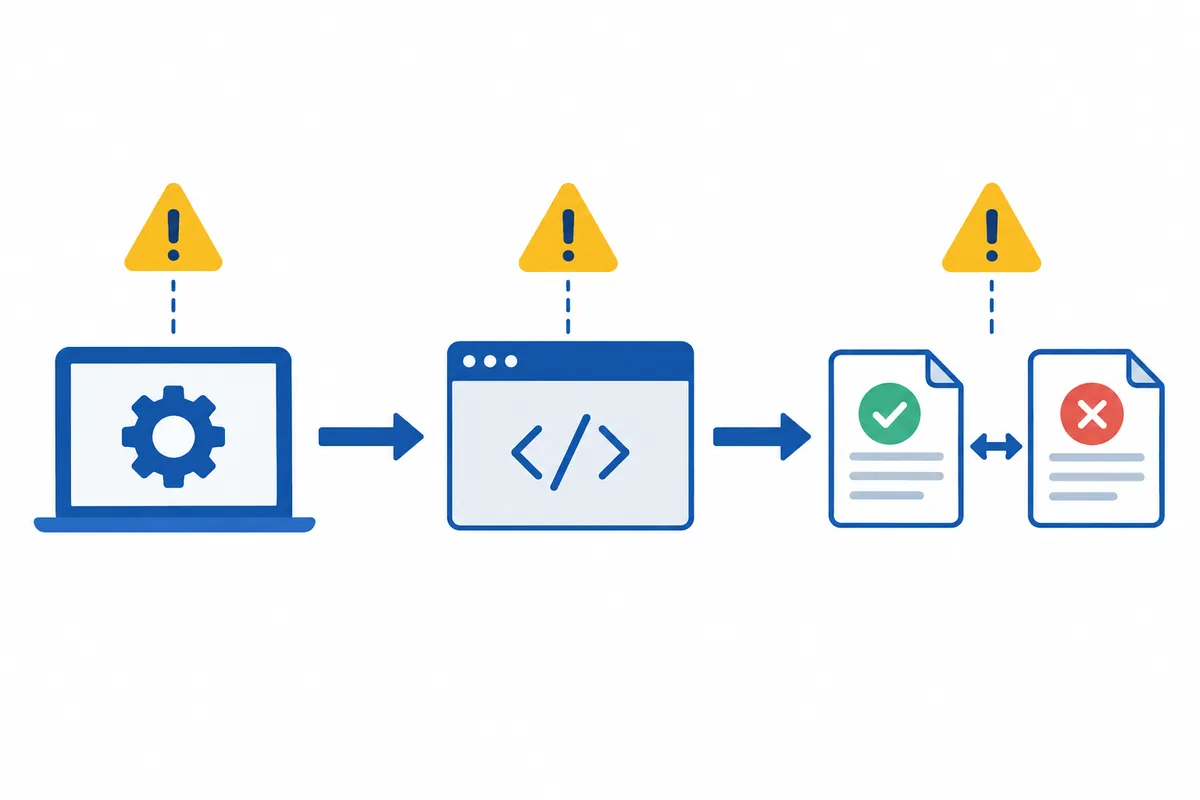
Codexでテスト失敗を解決する:エラーログと依頼例
要約: テスト失敗の解決依頼には実行コマンド、失敗ログ、期待動作、変更境界を含めてください。テストを成功させることと機能が正しく動くことは分ける必要があります。 概念を説明するオリジナル図 1. テスト失敗を一種類と考えない 失敗
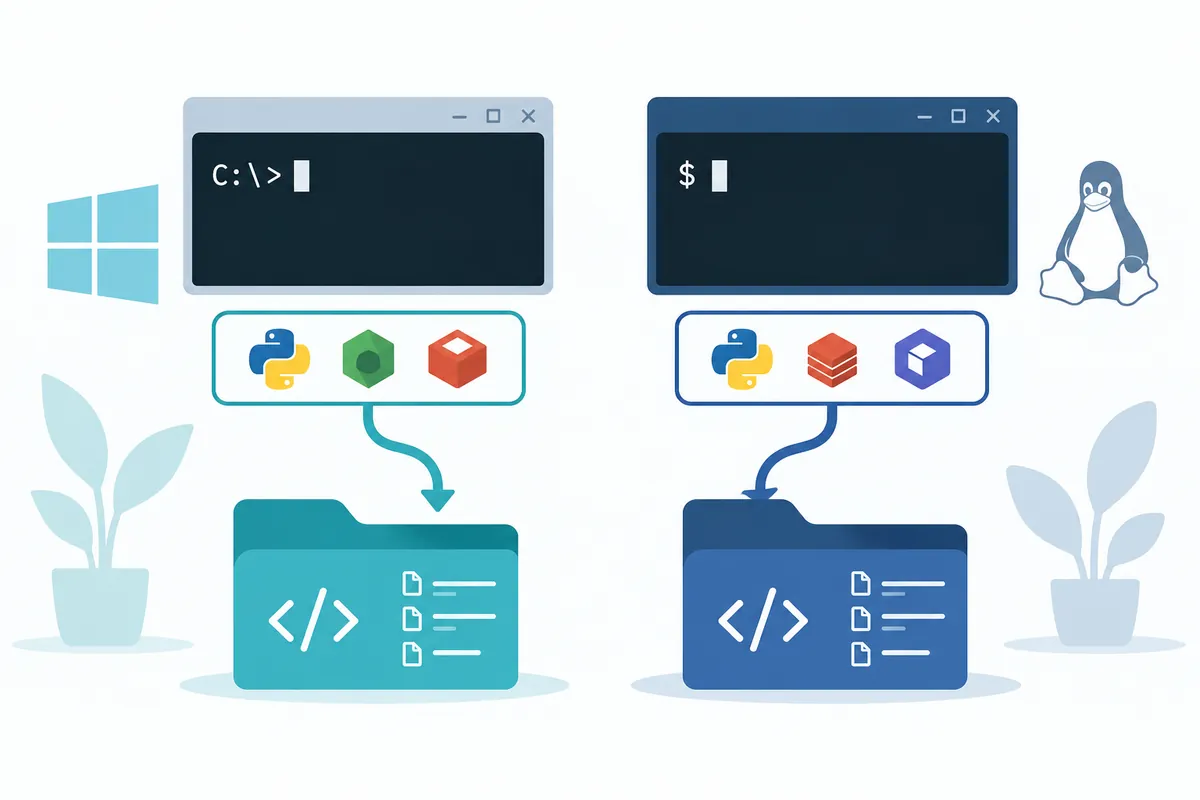
WindowsにCodex CLIをインストールする:PowerShellとWSL2の選択基準
要約: 現在のCodexはネイティブWindowsとWSL2環境を案内しています。既存の開発ツールがどの環境にインストールされているか確認し、同じ環境でインストール・実行してください。 1. 古いWindowsの案内をそのまま従う
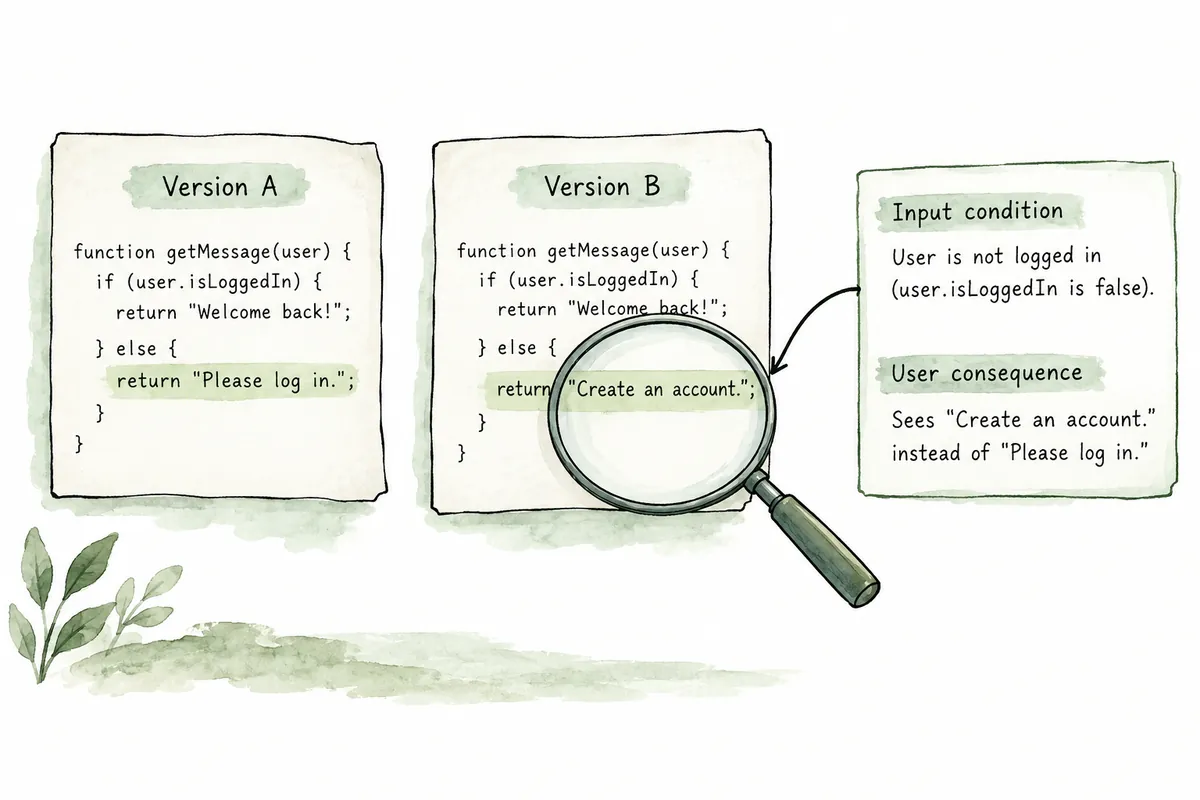
Codexへのコードレビュー依頼:バグを探すプロンプトと検証項目
要約: よいコードレビュー依頼は比較する変更と探す問題を伝えます。指摘が出た事実だけでバグが確定するわけではないため、根拠と再現条件を併せて確認してください。 1. 「レビューして」に比較対象を加える 開始時は一ファイルを読むのか
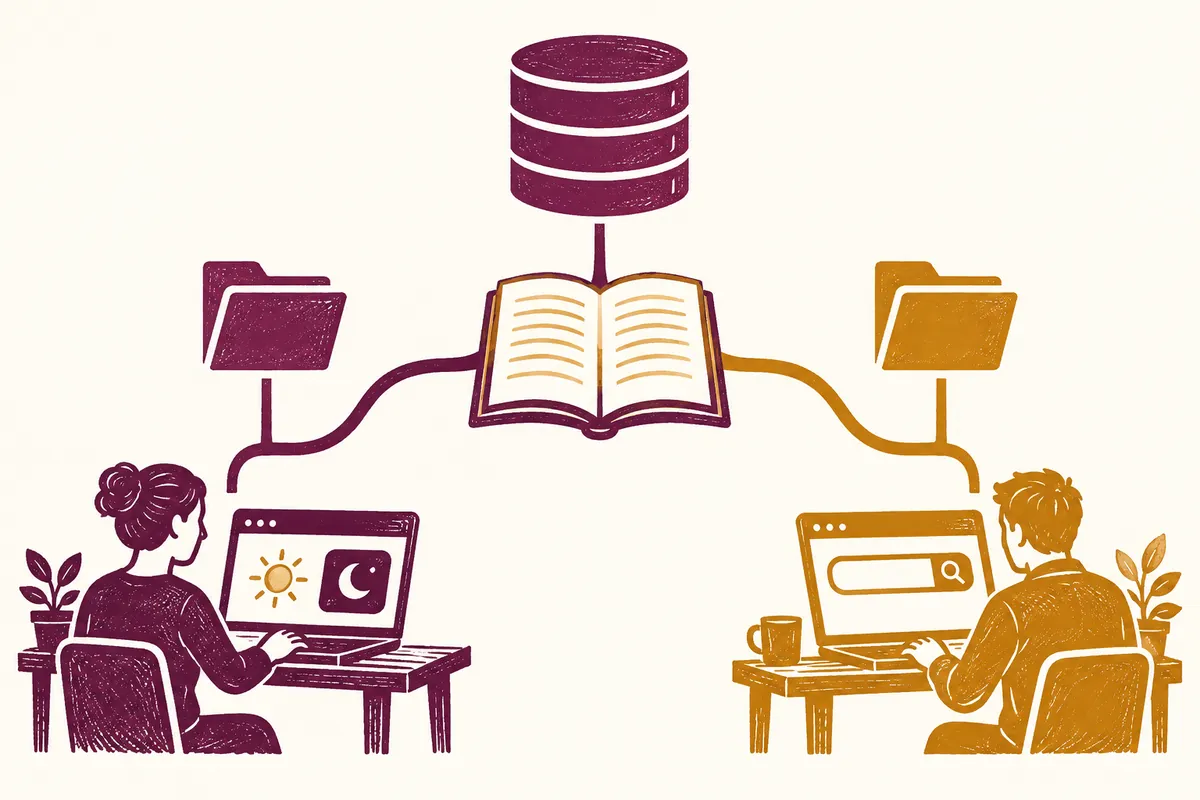
Codexのworktreeとは?複数のコーディング作業を分ける方法と注意点
要約: worktreeを使うと同じGitプロジェクトの作業フォルダーを分け、複数の変更を進められます。フォルダーが分かれても、結果を統合するときは変更内容と検証を再確認する必要があります。 1. worktreeを理解する簡単な
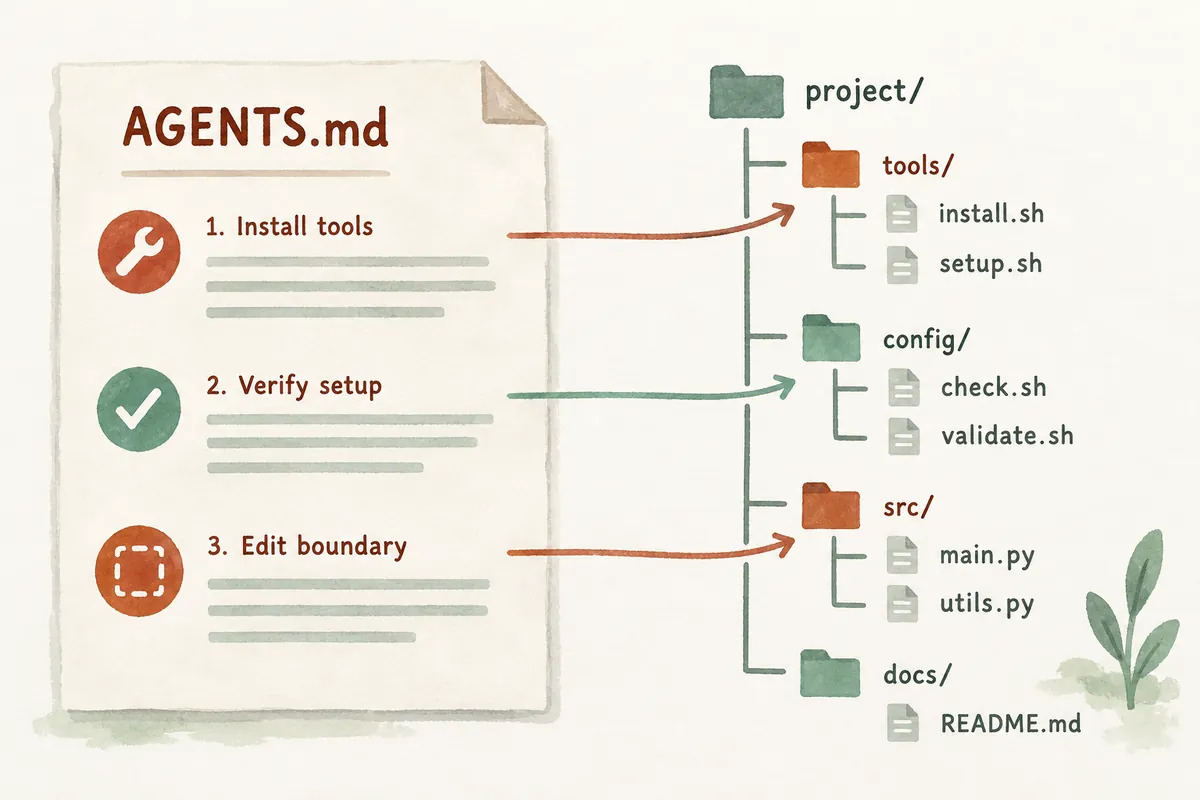
AGENTS.mdの書き方:Codexにプロジェクトの規則を伝える
要約: AGENTS.mdにはプロジェクトで繰り返し必要な作業規則を書きます。インストールコマンド、検証方法、変更境界を簡潔に残し、現在のコードに合うか管理してください。 概念を説明するオリジナル図 1. AGENTS.mdが必要
Codexへの最初の依頼はこう書く:コーディングプロンプトの実践例
要約: 「自分でうまく作って」より「この入力でこの結果を出して」の方が作業基準を立てやすくなります。最初の依頼には解決する問題と確認方法を併記してください。 概念を説明するオリジナル図 1. 依頼前に完成した場面を定める コーディ
Codexとは?ChatGPTとの違いから最初のコーディング作業まで
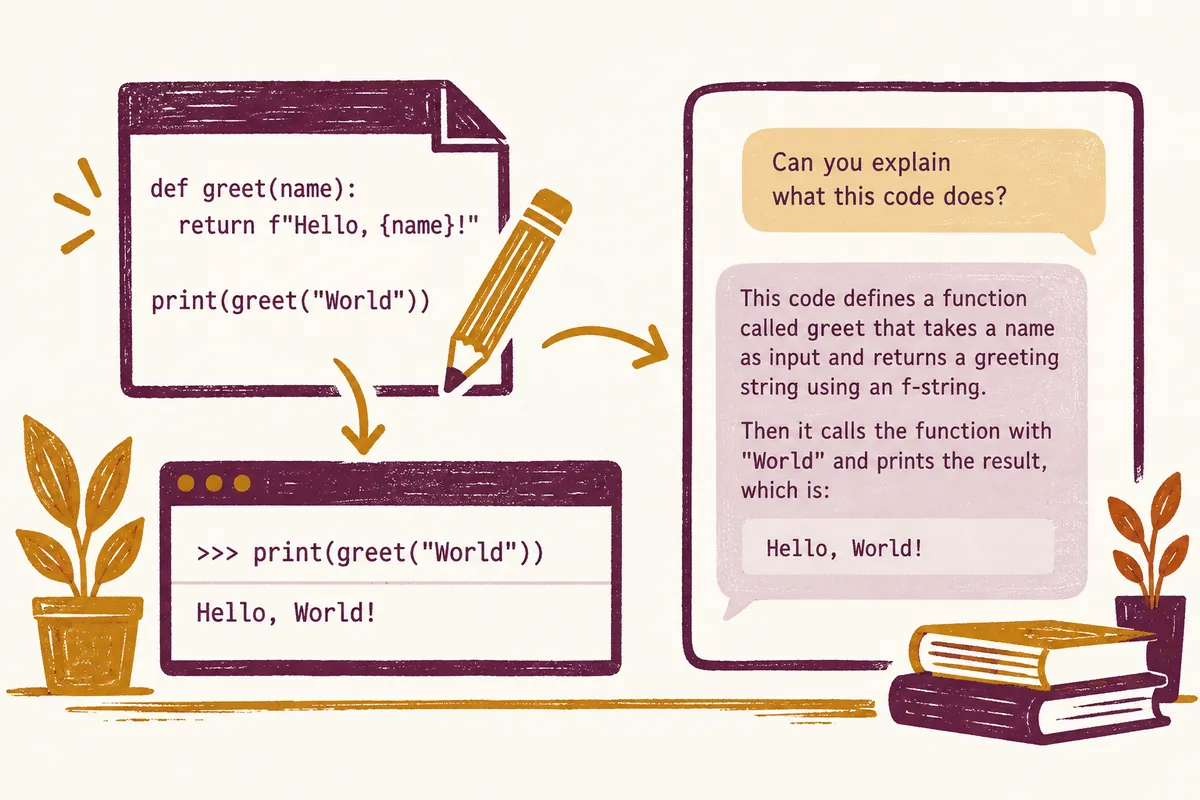
要約: Codexはコードと開発ツールを扱う作業に適したOpenAIのツールです。最初は小さな機能を一つ任せ、変更ファイルと実行結果を確認する方法で始めてみてください。 概念を説明するオリジナル図 1. CodexとChatGPT

Windows 11の仮想デスクトップのショートカット:作業ウィンドウを二つの空間に分ける方法
Windows 11の仮想デスクトップは開いたウィンドウを作業別の空間へまとめる機能です。執筆と参考資料が混ざるなら、まず「執筆」「資料」の二空間に分けてください。新しいデスクトップの数を増やすより、窓の置き場所と探し直す方法を覚
OneDriveの同期とフォルダーバックアップの違い:PCで削除するとクラウドでも消える?
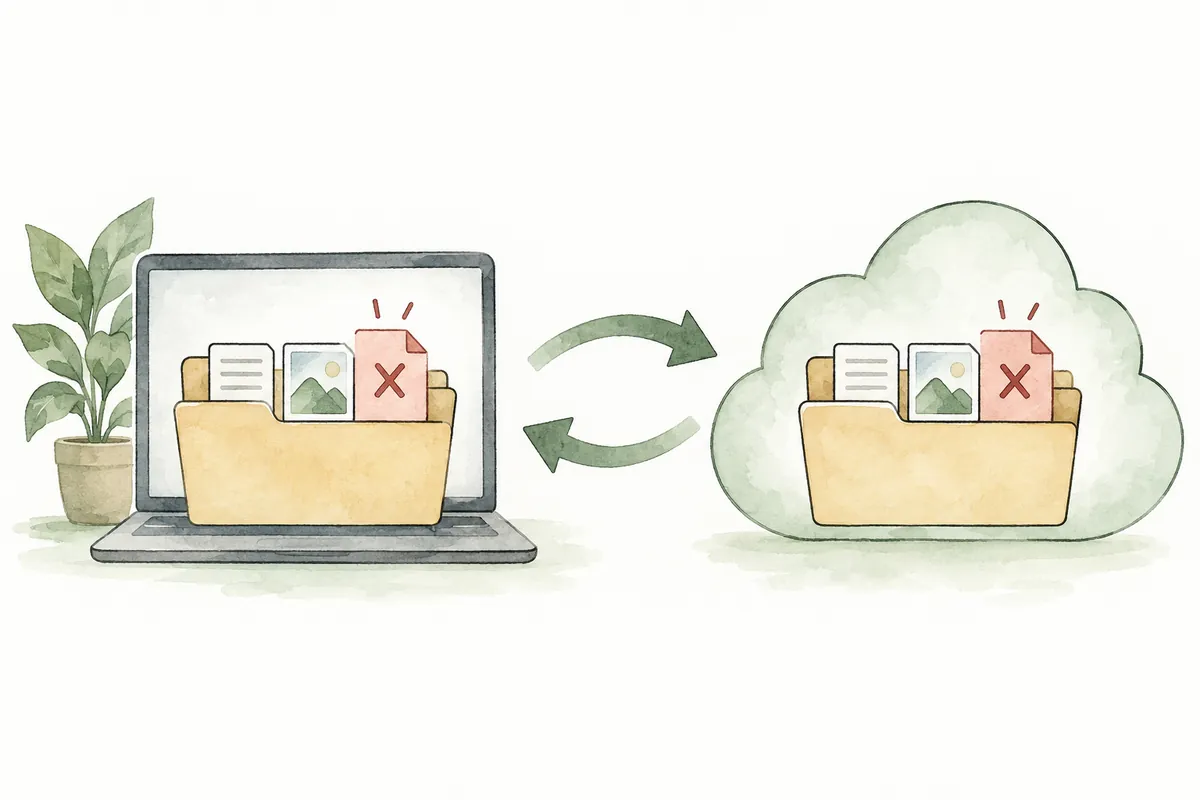
OneDriveフォルダーで削除すると、同期時にクラウドにも削除が反映されます。PC容量だけを減らすなら削除ではなく空き領域の確保を使う必要があります。「バックアップ」という名でも変更と削除を一緒に反映する構造を理解してください。
Windows 11でWi-Fiが使えないとき:未接続とインターネットなしを分ける
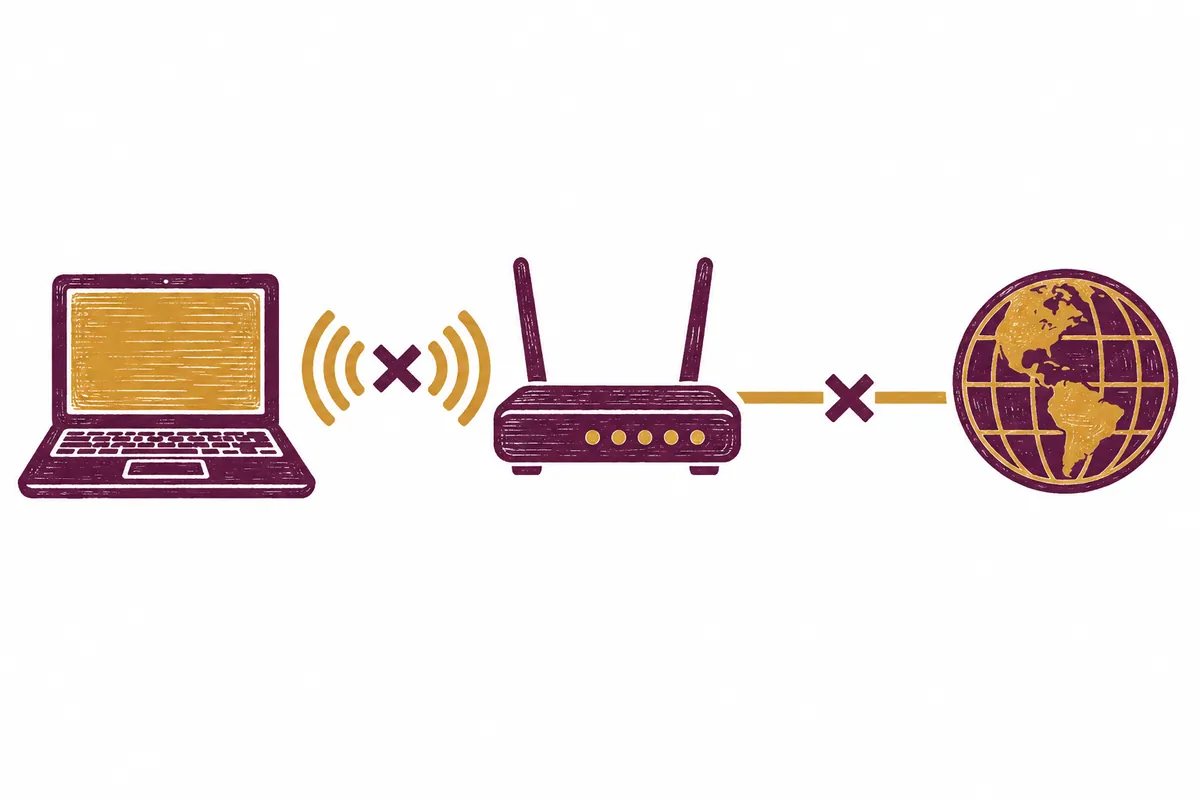
ノートPCでネットが使えなくても全て同じWi-Fi問題ではありません。一覧がない、ルーターへ接続できない、接続済みでもネット不可を分ける必要があります。Windows 11で基本設定と他デバイスを見る順序を整理します。ネットワーク
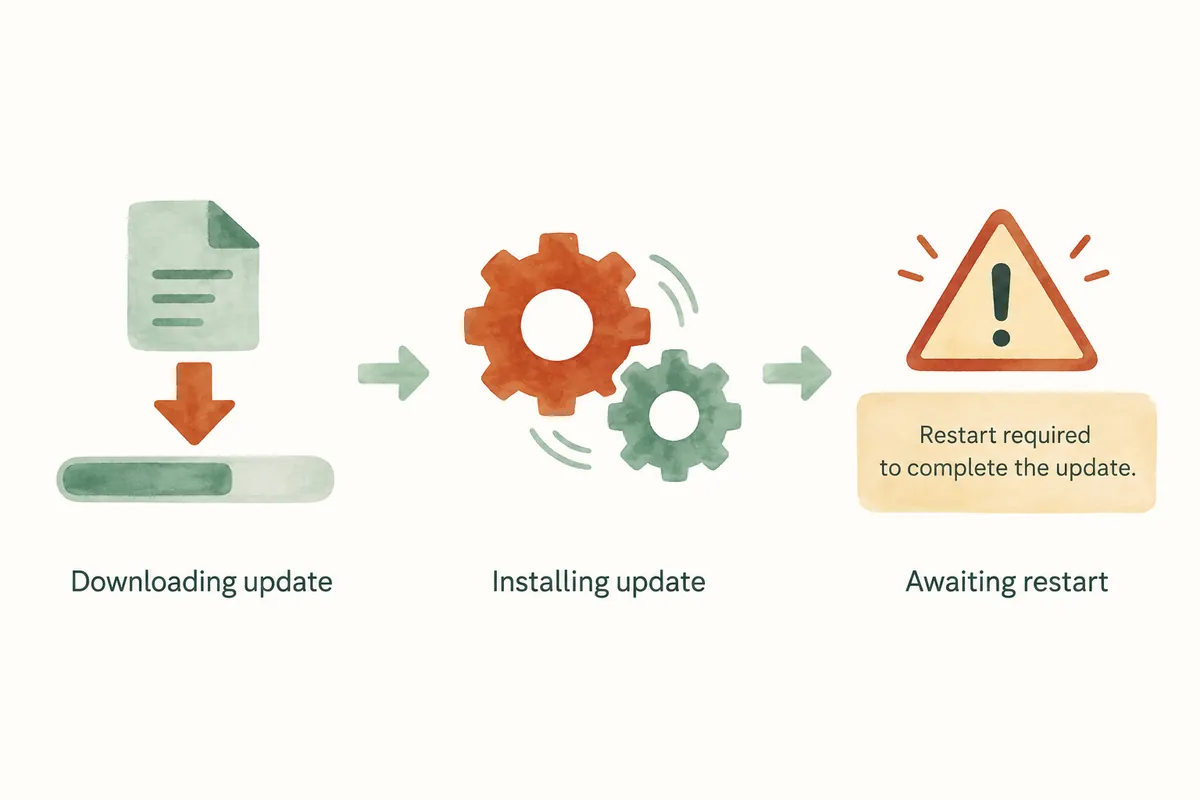
Windows 11の更新エラー:リセット前に確認する解決手順
Windows Updateが失敗したらすぐリセットコマンドを探すより発生段階の確認が先です。ダウンロード、インストール、再起動待ちで次の行動が異なります。Windows 11では問い合わせアプリの更新トラブルシューティングも使え