Claude Codeとは?通常のClaudeチャットと作業方法が異なる理由
この記事はAIの支援を受けて原文を翻訳したものです。専門用語や数式は原文とあわせて確認してください。
要点: Claude Codeは開発プロジェクト内のファイルを読み、変更し、コマンドを実行する作業を支援するツールです。通常のClaudeの会話でコードの説明を受けることと、プロジェクト環境で実際の変更を行うことでは、確認対象が異なります。どちらが無条件によいかを比べるより、求める結果が説明かファイル変更かを先に区別してください。
1. Claude Codeの中心はプロジェクトでの作業
公式文書はClaude Codeを、ターミナルだけでなくIDE、デスクトップアプリ、ウェブなど複数の環境で使えるツールと紹介しています。CLIではファイル編集やコマンド実行などプロジェクトの作業を進められます。提供環境とアクセス条件は、公式の概要を確認してください。
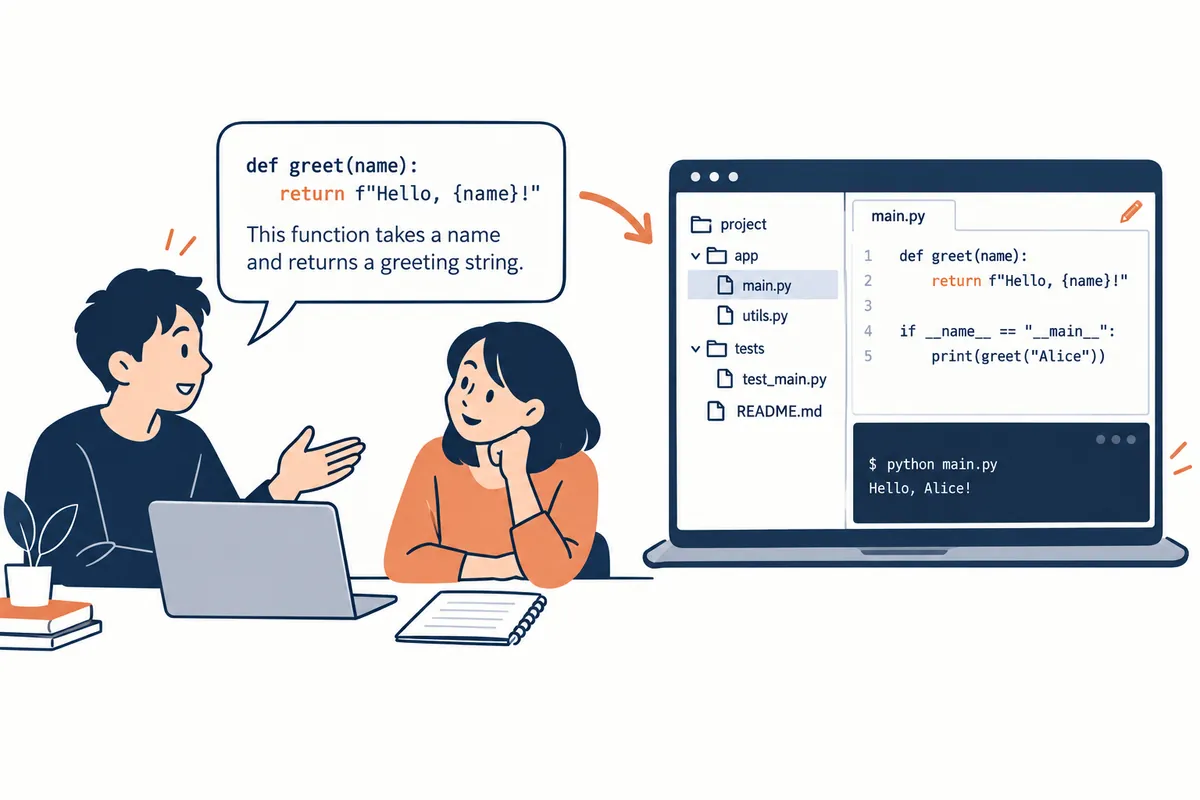
例えばコードを貼り付けて「この関数の意味を説明して」と質問する依頼と、プロジェクトを開いて「この関数の呼び出し箇所を探して誤りを修正して」と任せる依頼は範囲が異なります。後者には関連ファイル、実行環境、検証コマンドが必要です。よい説明を受けたからと、実際のプロジェクトで誤りが解決したとは判断できません。
2. 通常の会話と比較する際に確認する三つの点
| 確認すること | 説明を中心とする依頼 | プロジェクト変更の依頼 |
| 入力資料 | 貼り付けたコードと説明 | プロジェクトファイルと実行環境 |
| 希望する結果 | 解説、例、修正提案 | 実際のファイル変更と検証記録 |
| 確認対象 | 説明がコードと一致するか | 変更内容と実行結果 |
この表は製品の全機能を断定する比較ではなく、依頼の種類を分けた例です。通常のClaudeもアカウントの機能や接続ツールによって様々な作業ができます。画面名だけで機能を判断するより、現在のセッションがどのファイルとツールにアクセスするかを確認する必要があります。
Claude Codeがどの順序で資料を集め、ツールを使い、結果を確認するかは、動作の仕組みの文書に説明されています。利用者は作業を任せる前に完了基準を定め、作業後に変更ファイルと根拠を確認する役割を持つ必要があります。
3. 初心者が最初に任せやすい作業例
最初は機能追加より、プロジェクト構成の説明や小さな不具合の調査から始めてみてください。ファイルを変更しない調査と実際の修正段階を分けると、回答を確認しやすくなります。以下の文言は特定のプロジェクトで実行した依頼ではなく、開始用の例です。
이 프로젝트의 구조를 먼저 설명해 줘.
실행 시작 파일, 주요 폴더, 기존 테스트 위치를 찾아 근거 경로를 적어 줘.
아직 파일은 수정하지 마.
실행 방법이 문서와 설정에서 일치하는지 확인하고,
확인할 수 없는 부분은 추측하지 말고 질문으로 남겨 줘.
説明を読み、実際のファイルがあるか比較してから、小さな変更を依頼してください。「検索結果が空のときに案内文を表示する問題だけを修正して。既存の動作を確認し、関連する検証結果を知らせて」のように一つの問題を指定できます。範囲が狭いと何が変わったかも確認しやすくなります。
4. ファイル変更前に作業範囲と権限を確認する
プロジェクトに既存の変更があれば、先に変更状態を確認して保全する必要があります。他の人が作業中のファイルに触れないよう、対象ファイルと責任範囲を書くのもよい方法です。パスワードや実際の顧客データではなく、確認用の例の資料を使ってください。これは開発作業を整理する基本的な準備です。
Claude Codeのツールアクセスは権限設定で管理されます。質問に「変更しないで」と書く指示と、ツール使用を制限する設定は役割が異なります。実際のアクセス範囲を管理するには、公式の権限文書とセッション設定を確認してください。不慣れなコマンドは実行目的と影響を読んでから進めるとよいでしょう。
5. 完了報告で確認すること
完了報告では変更ファイル、修正理由、実際に行った検証、未確認項目が分かる必要があります。「テスト可能」「問題なさそう」は、テストを実行して成功したという意味とは異なります。実行コマンドと結果を確認し、画面変更があれば実際の画面で動作を確認してください。
例えばエラーメッセージだけを隠すと表面上は正常に見えても、原因が残る場合があります。再現条件がなくなったか、既存の正常入力もそのまま動くかを併せて確認する必要があります。AIが作ったコードだからと確認を省いたり、逆に説明だけで無条件に誤りと判断したりするより、変更と観察結果を基準に判断してください。
6. ターミナル・IDE・ウェブから作業環境を選ぶ
同じClaude Codeでも、画面とコードの実行場所を区別する必要があります。自分のコンピューターで実行するプロジェクトを扱うか、別の作業環境のリポジトリを扱うかを先に決めてください。公式の動作説明は利用画面と実行環境を分けているため、ウェブ画面だからとファイルの処理場所を断定してはいけません。
| 行いたいこと | 選ぶ際に見る項目 | 最初に任せる依頼 |
| 既存のローカルプロジェクトを修正する | 作業フォルダーと現在インストールされているツール | 構成と実行コマンドを探して説明する |
| エディターで変更を比較する | 開いているプロジェクトと接続された実行環境 | 現在の変更と関連する呼び出し側を調査する |
| 別の環境でリポジトリを扱う | リポジトリアクセスと準備済みの依存関係 | 現在の基準と検証可能な範囲を報告する |
| 短いコードの説明だけが必要 | 提供するコードと質問の範囲 | 入力・出力・例外を解説する |
この表はアカウントごとの機能一覧ではなく、環境を選ぶ判断の枠組みです。特定アプリにボタンがあるだけで、今必要なリポジトリとツールが接続済みとは判断できません。「現在の作業パス、実行シェル、読めるファイル、確認できない環境」を先に説明させると次の依頼の範囲を定めやすくなります。
7. 最初の修正前のプロジェクト準備手順
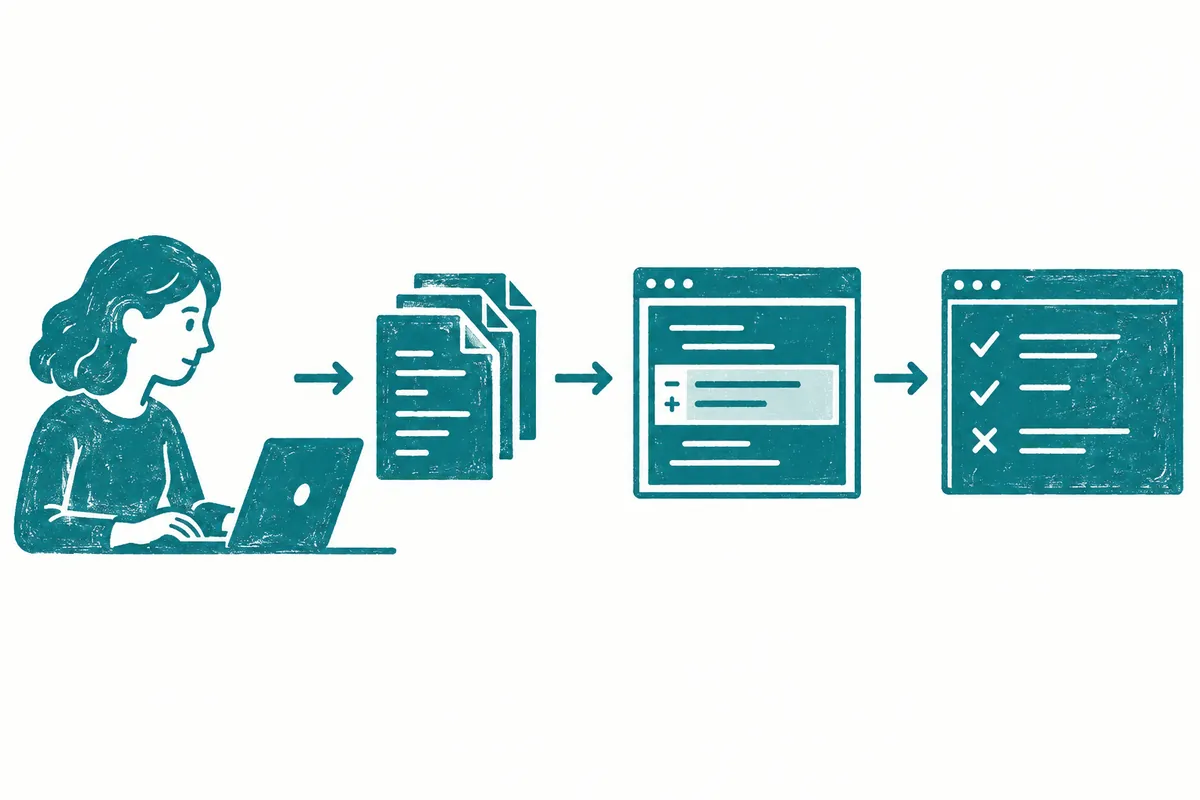
- 実際に作業するフォルダーを開き、別のプロジェクトと名前を区別します。
- 利用者が元から変更したファイルと新しい作業の対象ファイルを分けます。
- READMEと設定ファイルから実行・検証方法を探します。
- 外部サービスなしで確認する部分と、実際の接続が必要な部分を区別します。
- 正常入力とエラー入力の期待動作を短く書きます。
Gitリポジトリなら変更状態を調べる方法もあります。例えばgit status --shortは作業中の変更の把握に使うコマンドです。この記事では実行しておらず、Gitリポジトリがないフォルダーにはそのまま適用できません。表示されたファイルを自動的に削除・復元するより、誰が作った変更かを先に把握してください。
이 폴더를 처음 확인합니다.
README와 설정 파일을 근거로 실행 방법을 설명하세요.
현재 변경 중 이번 요청과 관계있는 부분을 구분하세요.
파일을 수정하거나 패키지를 설치하지 마세요.
검증 명령을 발견하면 명령 / 목적 / 실행 조건을 적으세요.
외부 계정이나 비밀값이 필요한 확인은 그 값 대신
필요한 항목의 이름과 준비할 절차를 알려 주세요.
コード修正前に計画を見たい場合は、公式案内のclaude --permission-mode planなどを参照できます。計画モードの動作と承認の流れは、公式の作業方法に記載されています。自然言語の「変更しないで」という依頼と実際のセッションの権限モードは役割が異なるため、両方を現在の目的に合わせて使ってください。
8. 架空の入力エラーを説明から修正作業へ変える
次は架空のメモアプリのコードです。実際のリポジトリから取得したものや、Claude Codeで試験した結果ではありません。コード説明の依頼と実際の作業依頼の違いを理解するための例です。
function addNote(text, notes) {
  notes.push({ text: text });
}
説明だけなら「この関数の入力と配列の変更を説明し、空白文字列を受け取る場合に考慮する条件を教えて」と質問できます。実際のプロジェクト修正を任せる場合は、この関数の呼び出し場所、文字列以外の入力が入る可能性、保存形式をどう維持するかも併せて調べる必要があります。
가상 메모 앱에서 공백만 적은 항목이 저장되는 문제를 해결하려고 합니다.
대상: [실제 파일 경로]
정상 동작: 내용이 있는 문자열은 기존 형식으로 한 번 저장.
오류 동작: 빈 문자열과 공백뿐인 문자열은 저장하지 않음.
먼저 호출부에서 전달하는 자료형과 기존 입력 검증을 조사하세요.
앞뒤 공백을 보존할지 제거할지는 현재 요구사항을 확인하세요.
공개 저장 형식은 바꾸지 마세요.
필요한 최소 수정과 관련 검증을 진행하고,
직접 실행한 명령·결과·미실행 항목을 보고하세요.
この例で「空白だけの文字列を拒否する」と「全ての文の前後の空白を除去する」は異なる要求です。後者が不要な製品では原文をそのまま保存し、有効性だけを判断することもできます。原因を理解したと感じても、製品の動作を勝手に広げないよう条件を書いてください。
| 架空の確認用入力 | 依頼に応じた期待 | 追加で定める条件 |
| 空の文字列 | 保存しない | 案内文を表示するか |
| 空白三つ | 保存しない | 他の空白文字も対象か |
| 「今日やること」 | 既存の形式で保存する | 重複クリックの処理 |
| 「 今日やること 」 | 内容のある入力 | 前後の空白を保全する方針 |
この表は実施済みテストの記録ではなく、完了基準の草案です。実際の検証結果を受け取ったら、どの入力を実行したか表示し、残りは計画状態で残す必要があります。
9. 作業報告の実用的な読み方
「入力検証を追加した」という説明だけなら、コード変更の事実と動作検証を分けて求めてください。変更ファイルと差分、実行コマンドの出力、未準備の環境がそれぞれあれば現在の状態を理解できます。検証コマンドが成功しても、求める入力事例を扱うか確認する必要があります。
완료 보고를 다음처럼 구분해 주세요.
변경: 파일명과 바꾼 동작.
관찰: 실제 실행한 명령과 확인한 입력·결과.
해석: 그 결과로 판단할 수 있는 범위.
미확인: 실행하지 않은 화면·환경·외부 연결.
다음 단계: 남은 확인을 수행할 구체적인 방법.
테스트 코드 작성과 테스트 실행을 같은 상태로 쓰지 마세요.
報告が失敗を隠していれば「最初に失敗したコマンドとエラー箇所から説明し、結果を予想で埋めないで」と依頼してください。プロジェクトの説明を受けた段階、コードを変更した段階、実際の動作を確認した段階を分けると、次に任せる作業を決めやすくなります。
よくある質問とミスの解決
コーディングを知らなくても使えますか? 構成の説明から頼めますが、実際の変更には実行と確認の能力が必要です。ターミナルだけで使いますか? 公式案内に複数の利用環境が紹介されているため、自分の環境を確認してください。一度にアプリ全体を任せてもよいですか? 目標を機能単位に分け、各段階の完了基準を定めると、進行状態を理解しやすくなります。
公式の出典と確認日
公式文書確認日:2026年10月3日。画面と提供条件は後に変わることがあります。
本文の理解を助けるために制作したオリジナルイラストです。
Tistoryの原文 ↗