WindowsにClaude Codeをインストールする方法:PowerShellの公式手順とエラー確認
この記事はAIの支援を受けて原文を翻訳したものです。専門用語や数式は原文とあわせて確認してください。
要点: WindowsでClaude Code CLIを使い始める際は、まず現在の公式インストール文書のWindows項目を確認し、開いたターミナルがPowerShellか区別してください。インストールコマンドの実行、バージョン確認、アカウント認証、プロジェクトの作業はそれぞれ別の段階です。この記事は公式手順を整理した案内で、特定のPCでインストールを完了した使用レビューではありません。
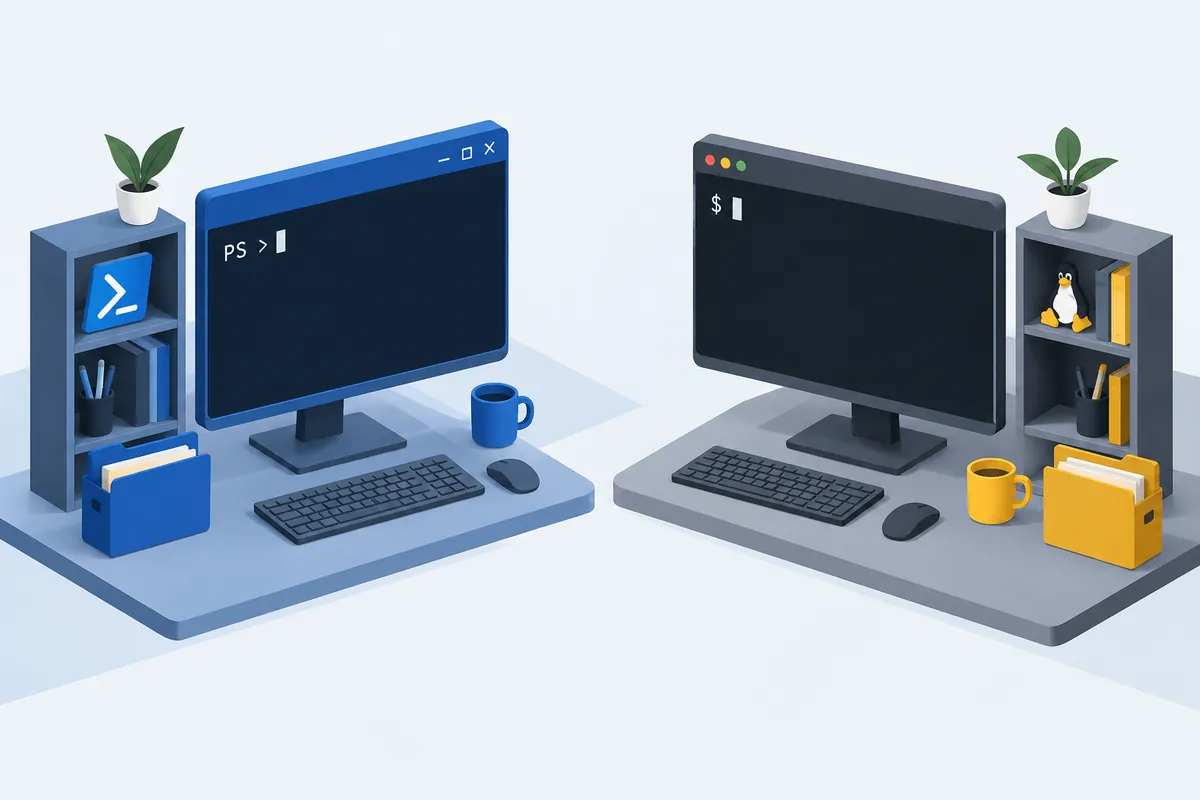
1. Windowsでの直接実行とWSLから環境を選ぶ
公式のインストール案内は、Windowsで直接実行する方法とWSL内で実行する方法を説明しています。Windowsのツールやフォルダーを中心に作業するならWindowsでの直接実行を検討し、Linux環境のプロジェクトならWSLの条件を確認してください。ここではPowerShellから直接インストールする手順を説明します。
2026年10月3日に確認した文書ではGit for Windowsは任意と案内されています。未インストールの環境ではPowerShellツールを使う説明があります。そのため「Git Bashがなければインストール自体が不可能」という古い記事の表現を現在の条件として受け取らないでください。必要なツールとシステム要件は公式文書の現在の内容を基準に比較します。
2. インストール前にターミナルと公式URLを確認する
Windows Terminalは複数のシェルを開けるプログラムです。同じウィンドウでもPowerShellとコマンドプロンプトでは使うコマンドが異なります。以下のコマンドはPowerShell用なので、PowerShellのタブを開いたか確認してください。通常、プロンプトの先頭のPS表示が区別に役立ちます。
インストールコマンドは公式サイトのスクリプトをダウンロードして実行する形式です。記事の文字列だけを信頼するより、公式QuickstartのWindows PowerShell項目とURLが同じか確認してから使ってください。会社や学校が管理するPCなら、その環境のインストールポリシーも適用されます。エラーを避けるために不明な設定を一度に変えない方がよいでしょう。
3. PowerShellのインストールコマンドを実行する
irm https://claude.ai/install.ps1 | iex上のコマンドは確認日時点の公式文書が案内するネイティブインストールコマンドです。実際の結果はインターネット接続、OS、組織のポリシーなどの環境に応じて確認する必要があります。実行後の出力案内を読み、失敗メッセージがあればそのまま記録してください。最後にバージョン文字列が表示されたかと、エラーがなかったかを分けて確認します。
公式文書にはWinGetによるインストール手順もあります。複数の方法を同時に試すより、先に選んだ方法と結果を記録すると問題を絞り込みやすくなります。この記事の基本は上のPowerShellによるネイティブインストールで、別の方法を選ぶ場合は更新と管理の手順も該当する公式項目で確認してください。
4. 新しいターミナルでバージョンを確認してからプロジェクトを開く
インストール後は新しいPowerShellウィンドウを開き、次のコマンドで実行ファイルを見つけられるか確認します。
claude --versionバージョンが表示されることとClaudeのアカウント認証が完了することは異なる状態です。続いて実際に作業するプロジェクトフォルダーに移動し、claudeを実行して案内に従って認証します。使用可能なアカウントと認証方式は公式文書で確認してください。パスワードや認証コードを公開記事や質問に貼り付けません。
cd "C:\경로\내프로젝트"
claude
上のパスは例です。実際のフォルダーに置き換え、プロジェクトを把握していない場合は、最初は「構成と実行方法だけを説明し、まだファイルは変更しないで」と頼んでください。バージョン確認はインストール状態を確認する段階であり、プロジェクトのビルドやテスト成功まで証明するものではありません。
5. よくあるエラーを一つずつ確認する
- irmが見つからない: コマンドプロンプトでPowerShell用コマンドを実行していないか確認します。
- claudeが見つからない: 新しいターミナルを開いたか確認し、インストールの出力とPATHの案内を比較します。
- 403またはダウンロードエラー: 出力されたエラーと実行環境を記録し、公式のインストール問題文書の該当項目を確認します。
- コマンドは実行されるが認証に失敗する: インストールのエラーとアカウント認証の問題を分けて確認します。
正確な原因を確認するには、公式のインストール・ログインのトラブルシューティング文書でエラーの文言を探してください。質問にはOS、ターミナルの種類、インストール方法、エラーの文言を提供し、個人のパスやアカウント情報は必要な範囲で隠します。設定フォルダーの削除や再インストールを先に繰り返すと、元の状態を把握しにくくなる場合があります。
6. インストール方法を選ぶときはプロジェクトの場所から見る
コマンドが短いだけで方法を変えるより、普段どこでプロジェクトを実行するか先に書いてみてください。例えばCドライブのフォルダーをWindowsの開発ツールで管理するなら、PowerShellのネイティブ手順が自然です。一方、Linuxディストリビューション内で依存関係をインストールして実行するプロジェクトなら、そのディストリビューションのWSLターミナルで作業を続ける方が環境を説明しやすくなります。
| 選択肢 | 選びやすい状況 | 最初に記録する内容 |
| PowerShellネイティブ | 主にWindowsのフォルダーとツールを使う | PowerShellタブ、インストール出力、新しいウィンドウでのバージョン |
| WinGet | 普段WinGetでプログラムを管理する | パッケージのインストール結果、実際の実行ファイル、更新経路 |
| WSL内へのインストール | Linuxディストリビューション内でプロジェクトを実行する | ディストリビューション名、Linuxのプロジェクトパス、WSL内のバージョン |
WinGetの手順を選んだ場合は、公式文書のwinget install Anthropic.ClaudeCodeをその手順の案内と併せて使ってください。確認日時点でネイティブインストールは自動更新を提供し、WinGetインストールは基本的に別途更新が必要です。WinGetの手動コマンドはwinget upgrade Anthropic.ClaudeCodeです。インストール方法と更新方法を一行に記録すると、後でバージョンの問題を尋ねる際に役立ちます。
インストールに使うシェルとClaude Codeが作業コマンドを実行するシェルも区別してください。PowerShellでインストールしただけで、全作業が常にPowerShellを使うとは断定できません。Git for Windowsの有無など現在の環境が影響するため、エラーが出たコマンドの実際の実行環境も調べる必要があります。
7. 実行ファイルが見えないときは読み取り専用で確認する
以下はインストール状態を調べるコマンドの例で、この記事で実行した結果ではありません。まず新しいPowerShellでclaude --versionを試し、実行ファイルが見つからない場合だけ診断範囲を広げてください。ネイティブインストールの既定パスは、公式の問題解決文書で確認したユーザーフォルダーの下のパスです。別の方法なら同じ場所にファイルがないだけで失敗と判断しません。
Get-Command claude -ErrorAction SilentlyContinue
where.exe claude
Test-Path "$env:USERPROFILE\.local\bin\claude.exe"| 表示される結果 | 分かること | まだ分からないこと |
| Get-Commandが実行パスを表示する | 現在のウィンドウでコマンドを見つけられる | ログイン・プロジェクト実行の成功 |
| where.exeが複数のパスを表示する | 見つけられる実行ファイルが複数ある | どのインストールを使い続けるか |
| Test-PathがTrue | 指定したネイティブファイルの場所に項目がある | そのファイルが現在のPATHで実行されるか |
| Test-PathがFalse | その場所には項目がない | 別の方法でのインストールの有無と失敗原因 |
ファイルがあるのにコマンドが見つからない場合は、インストール出力のPATHの案内と現在のウィンドウの状態を比較できます。逆にファイル自体がなければ、ダウンロードとインストール段階のエラーから振り返ります。PATHを直す前に公式文書の該当項目を読み、どのユーザーパスを追加するか把握してください。既存のPATH全体を任意の文字列で上書きすると原因がより複雑になる場合があります。
コマンドが実行されるなら、claude doctorでインストールと設定の診断を依頼できます。公式文書はこのコマンドを、セッションを開始しない読み取り専用の診断として案内しています。診断に表示される提案も自分のインストール方法と一致するか見て適用してください。バージョン表示だけが可能な状態と、実際のセッションを使える状態は引き続き分けて記録します。
8. 架空のエラー事例を診断依頼に変える
架空の状況を仮定します。PowerShellでネイティブインストールを試し、新しいウィンドウでもコマンドが見つからないが、上のTest-Pathの結果はTrueです。これは説明用の状況で、特定PCの観察結果ではありません。このとき「インストールできません」ではなく、次のように状態を分けて尋ねると、ファイルの有無と検索パスを別々に確認できます。
Windows 직접 실행 환경이며 PowerShell을 사용 중입니다.
설치 방법: 공식 PowerShell 네이티브 명령.
설치 출력: [민감한 값은 가린 실제 마지막 오류·안내]
새 창의 claude --version: [실제 출력]
Get-Command / where.exe: [실제 출력 또는 출력 없음]
기본 파일 위치 Test-Path: [실제 True 또는 False]
이 기록에서 관찰된 사실과 가능한 원인을 나눠 설명해 주세요.
현재 상태를 바꾸지 않는 다음 진단 한 가지부터 제안해 주세요.
재설치·설정 삭제는 원인과 영향이 설명되기 전에는 제안만 해 주세요.
ダウンロードエラーなら、この書式のファイル確認よりエラーコード、インストールURL、ネットワーク環境を先に示します。認証エラーならバージョンが表示されることとログイン段階のメッセージを追加してください。同じ「失敗」でも段階によって必要な情報が異なります。質問に認証トークンや環境変数の全一覧を貼り付ける必要はありません。
9. 最初のプロジェクト実行とその後の更新を記録する
- 実在するプロジェクトフォルダーのパスを確認します。空白があればパスを引用符で囲みます。
- そのフォルダーに移動し、現在変更中のファイルがあるか確認します。インストール確認のために任意のプロジェクトファイルを削除しません。
- Claude Codeを開始して認証案内に従い、最初は構成と実行手順を説明するよう依頼します。
- 使うコマンドを確認してから小さな作業を一つ決めます。インストール完了の記録にビルド完了までまとめません。
현재 프로젝트의 설명 파일과 실행 설정을 읽어 줘.
어떤 종류의 프로젝트인지, 시작 명령과 검증 명령의 근거 파일을 알려 줘.
파일 수정과 의존성 설치는 아직 하지 마.
모르는 명령을 추측하지 말고, 확인할 파일이나 질문을 제시해 줘.
更新後に問題が起きたら、インストール方法、以前記録したバージョン、現在のバージョン、失敗したコマンドを併せて書いてください。「更新が原因で壊れた」という原因の結論より、「更新後にこの入力でこのエラーが見えた」という観察が診断の出発点です。同じプロジェクトの別のコマンドが正常かも分けると、調査範囲を減らせます。
ターミナルを変えると結果が異なる場合は?
まず二つのウィンドウの種類と実行ファイルのパスを比較してください。Windows PowerShellとWSLではフォルダーの表現やインストール位置が異なる場合があります。同じ名前のコマンドを二つのウィンドウで入力しただけで、同じインストールを実行したと判断しません。本来使う環境を定め、その環境のパスとバージョンから記録してください。
よくある質問とミスの解決
管理者ウィンドウが必要ですか? 確認日時点の公式Windowsネイティブ案内では管理者としての実行は不要と説明されています。環境ごとのポリシーは別途確認してください。WSLでもPowerShellのコマンドを使いますか? WSL内へのインストールは公式文書のLinux・WSL手順に従う必要があります。インストール成功をどう記録しますか? 実際に表示されたバージョンと認証状態、未確認のプロジェクト動作を分けて残してください。
公式の出典と確認日
公式文書確認日:2026年10月3日。画面と提供条件は後に変わることがあります。
本文の理解を助けるために制作したオリジナルイラストです。
Tistoryの原文 ↗