WindowsにCodex CLIをインストールする:PowerShellとWSL2の選択基準
この記事はAIの支援を受けて原文を翻訳したものです。専門用語や数式は原文とあわせて確認してください。
要約: 現在のCodexはネイティブWindowsとWSL2環境を案内しています。既存の開発ツールがどの環境にインストールされているか確認し、同じ環境でインストール・実行してください。
1. 古いWindowsの案内をそのまま従うべきでない理由
OpenAIの現在のWindows文書はCLIやIDE拡張などをネイティブWindowsで使う流れとWindowsサンドボックスを説明しています。そのため全利用者にWSLが必須と断定すると現在の対応状況に合いません。インストール記事では執筆日だけでなく、公式文書が今案内する環境も確認してください。
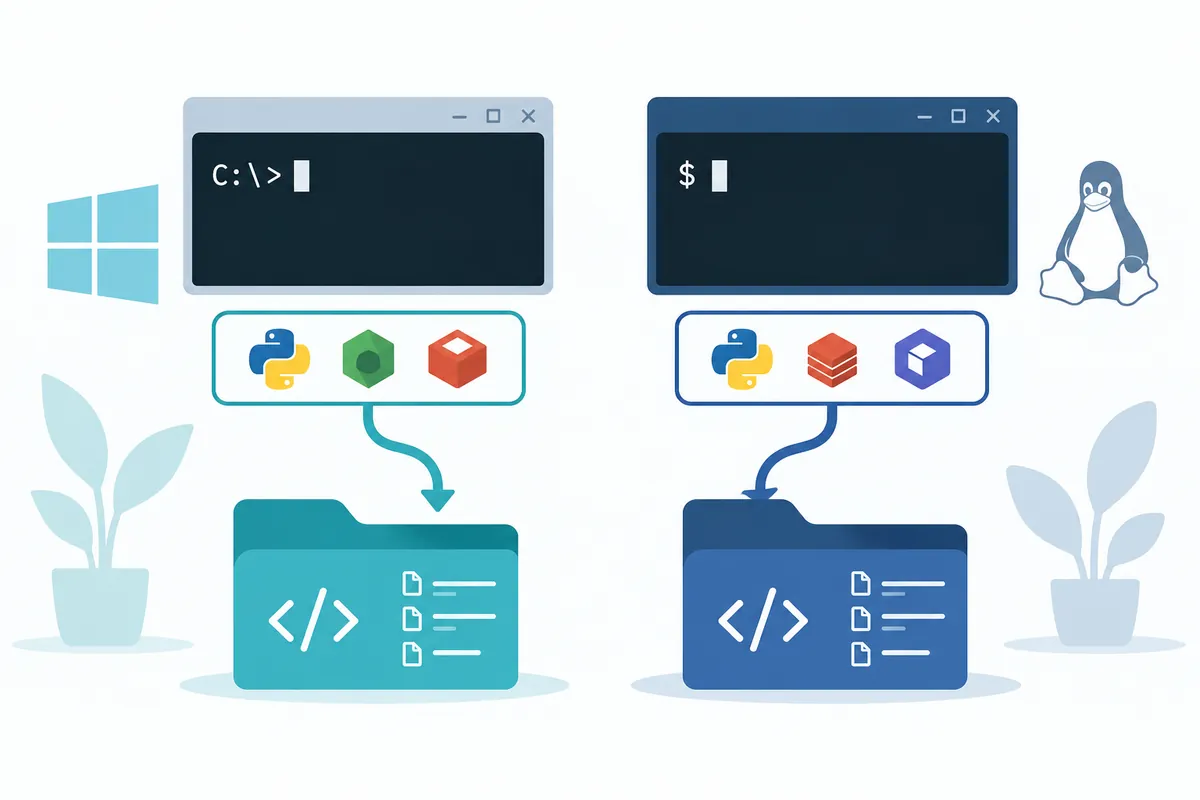
選択基準は自分のプロジェクトです。PowerShellで正常に実行されるならネイティブ環境から検討できます。開発ツールとリポジトリが既にLinux環境にある、またはLinuxツールが必要ならWSL2が自然な場合があります。以下は現在の環境確認から最初のプロジェクトを開く流れです。
2. 公式のWindowsインストールコマンドから実行する
OpenAIの公式CLI文書はWindows用の独立したインストールコマンドを案内しています。ネイティブWindowsで始めるならPowerShellを開き、次のコマンドを公式案内と比較して実行できます。この方法を先に確認し、既にNode.jsを使う読者は下のnpmの代案を選んでください。
powershell -ExecutionPolicy ByPass -c "irm https://chatgpt.com/codex/install.ps1 | iex"このコマンドは公式URLのインストールスクリプトをダウンロードして実行します。出力の完了案内とエラーを分けて読み、新しいターミナルで下のコマンドによりCodexの認識を確認してください。会社や学校の管理ポリシーが適用される場合は、その方法が許可されるか確認する必要があります。
codex --versionNode.jsとnpmがインストール済みの環境での代案: 公式CLI文書はnpmでのインストールも案内しています。選ぶなら現在のターミナルでツールを確認してからインストールしてください。二つの方法を続けて実行するより、一つを選び結果を記録する方が状態を把握しやすくなります。
node --version
npm --version
npm install -g @openai/codex
codex --version
バージョン確認は現在のターミナルでツールが認識されるか調べる過程です。インストール後は作業するプロジェクトフォルダーでcodexを実行します。初回ログインは公式CLI文書の利用可能な方法に従ってください。インストール成功とアカウントの利用可否は別の確認で、この記事は特定プランや利用制限を保証しません。
3. PowerShellで最初に確認すること
ターミナルで現在のフォルダーを確認し、プロジェクトへ移動してください。下のパスは例です。リポジトリのない利用者の文書フォルダー全体より、実際のコードのフォルダーを選ぶ方が作業範囲を理解しやすくなります。
Get-Location
Set-Location -LiteralPath 'C:\code\my-project'
Get-Command codex
codex
codexが見つからなければインストールエラーとPATHの認識エラーを分ける必要があります。新しいターミナルでも同じか確認し、どの方法でどの環境にインストールしたか記録してください。会社のポリシーでインストールやサンドボックス設定が阻まれる場合は先にエラーを読みます。解決のためにセキュリティ設定を一括解除する方法から適用しないでください。
4. WSLを選ぶならWSL2とパスを確認する
公式のWSL案内はWSL2を説明し、Codex 0.115からWSL1をサポートしないと明記しています。WSLではWindowsのターミナルでインストールしたツールとLinuxのツールを同じと考えないことが重要です。プロジェクトを実行するシェル内でツールを確認してください。
既にWSLを使うなら、WindowsのPowerShellまたはWindowsのターミナルで次のコマンドによりディストリビューション一覧を読みます。使うもののVERSION列が2か確認してください。1ならそこでCodexのインストールを続けず、WSL2の準備を終えて再確認します。これは情報を照会する段階です。
wsl --list --verbose公式文書はWSLでリポジトリをLinuxのホームディレクトリに置く流れを推奨しています。Windowsのパスと/home以下は表記とアクセス方法が異なります。下はLinuxシェルで現在位置とインストール状態を調べる例で、PowerShell用コマンドと混ぜて実行しません。
pwd
command -v codex
codex --version
VS Codeを使う場合も、ターミナルがWindowsかWSLか確認してください。一方では実行でき他方ではできない場合、インストールを繰り返す前に実行環境の差を調べられます。
5. インストール後の最初の依頼と失敗確認
이 프로젝트의 실행 방법과 테스트 명령을 찾아 설명해 주세요.
현재 작업 경로와 사용 중인 셸도 확인해 주세요.
아직 파일을 수정하거나 새 패키지를 설치하지 마세요.
실행할 수 없는 확인은 그 이유를 표시해 주세요.- コマンドが見つからない: インストール方法、現在のシェル、PATHの認識を確認します。
- プロジェクトが見えない: 現在のパスとWindows・WSLのファイル位置を確認します。
- ログインできない: インストール問題ではなく認証段階のエラーか区別します。
- コマンド実行が阻止される: サンドボックスと組織ポリシーの制限を確認します。
6. PowerShellとWSL2を選ぶ実用的な基準
二環境の選択は性能順位の決定ではなく、現在のプロジェクトのランタイム、実行スクリプト、パスに合わせることです。Windowsで開発サーバーとテストが正常なら、新たにLinuxを作らずその環境で始められます。逆にシェルスクリプトとLinuxツールが中心なら、WSL2内で実行する方が既存の案内に従いやすくなります。
| 現在の状況 | 開始する環境 | 最初の確認 |
| プロジェクトとツールがCドライブにある | ネイティブWindowsを検討 | PowerShellで既存の実行コマンドが動くか |
| リポジトリとランタイムがLinuxのホームにある | WSL2を検討 | WSLシェル内でツールが認識されるか |
| 組織ポリシーでサンドボックス設定が制限される | 許可設定またはWSL2を検討 | 失敗段階と管理ポリシーは何か |
| 開発環境がまだない | プロジェクトのREADMEで決める | OSごとの準備手順があるか |
環境を定めたらパスとツールを一か所に記録してください。「Windows・PowerShell・C:\Projects\demo」や「WSL2・Linuxシェル・~/code/demo」の短い組み合わせで十分です。問題時は「Codexをインストールできない」より、その組み合わせと失敗コマンドを伝えれば実行場所がすぐ分かります。同名のコピーが両側にあるなら、現在変更するコピーも表示してください。
7. インストール成功、PATH、認証を分けて点検する
インストール後のエラーは異なる段階で生じます。バージョンが出なければコマンド認識から、表示されてもログインで止まるなら認証を見ます。Codexは起動してもプロジェクトを読めなければ作業パスとアクセス範囲を調べます。下はPowerShellで位置と現在認識するコマンドを読む点検例です。
Get-Location
Get-Command codex -All
Get-Command node -ErrorAction SilentlyContinue
Get-Command npm -ErrorAction SilentlyContinue
codex --version
Get-Commandの結果のパスから、どのインストールが呼ばれるか分かります。複数の結果なら以前別方式で入れた実行ファイルが残る場合があるため、両方を再インストールするより使う方法を整理します。現在のターミナルだけで見つからなければ新しいPowerShellで再確認してください。新しいウィンドウでも不可なら出力の完了とPATHの案内を読み、次の措置を決めます。
npm方式でnodeとnpmが見つからなければ、Codexパッケージのインストール前のランタイム準備の問題です。独立インストールを使うならnpmの追加は不要です。ログインでは公式CLIの初回案内に従い、組織アカウントなら作業スペースの利用権限も確認します。エラー画面にログインの秘密情報が含まれ得るため、共有時は失敗段階とメッセージだけを伝えてください。
Windows PowerShell에서 Codex를 시작하려고 합니다.
선택한 설치 방식: [독립 설치 / npm]
현재 작업 경로: [경로]
실행한 명령: [명령]
관찰한 결과: [버전 출력 / 명령 없음 / 인증 오류]
오류 메시지: [비밀값을 제외한 원문]
같은 설치를 반복하기 전에 실패한 단계부터 구분해 주세요.
8. WSL2を選ぶ読者のインストール手順
WSLを初めて準備する場合と使用済みの場合を分けてください。公式WSL案内はWindowsでWSLをインストールしてシェルを開き、そのLinuxシェル内でCodexをインストールする順序です。WSLが必要な場合のWindowsコマンドは次の通りです。WSLの初回インストールは管理者権限が必要で、完了後はディストリビューションの初期設定案内に従います。
wsl --install再起動を求められたら再起動して初期設定を終えます。続いてWindowsシェルでwsl --list --verboseを実行し、使う既定ディストリビューションのVERSIONが2か確認してLinuxシェルを開きます。既存のディストリビューションを使う読者は初回インストールから繰り返しません。
wsl下のコマンドはPowerShellではなく開いたWSL Linuxシェルで実行します。既にWSLを使うなら初回インストールを繰り返さず、自分のディストリビューションとプロジェクトを開いてください。WindowsにCodexをインストールしていてもWSLのPATHと実行環境は別なので、内部で認識されるか確認する必要があります。
curl -fsSL https://chatgpt.com/codex/install.sh | sh
codex --version
mkdir -p ~/code
cd ~/code
pwd
~/code以下にプロジェクトを用意したら、そのフォルダーでcodexを実行します。リポジトリ取得はプロジェクトの案内に従い、実際のURLではない例をそのまま複製しないでください。既に/mnt/c以下で作業するものを移すなら、未保存の変更とローカル設定を先に保管し、新位置での実行を確認します。場所を変えただけでは依存関係や環境設定は自動準備されません。
VS CodeでWSLプロジェクトを開くには、WSLシェルでプロジェクトへ移動しcode .を使う公式手順を参照できます。エディターとターミナルが同じ環境を見るか先に確認してください。Linuxのファイルを変更しながらWindowsの開発サーバー画面を見れば、変更が反映されないように見える場合があります。
9. Windowsサンドボックス設定と初回実行を仕上げる
現在の公式Windows文書はネイティブサンドボックスのelevatedとunelevatedを案内しています。elevatedが推奨で、unelevatedは初期設定が制限される環境の代案です。これはCodex CLIのインストール方式とは別設定です。インストールファイルはあるのに実際のコマンド実行が阻まれるなら、この段階のエラーを別途見る必要があります。
[windows]
sandbox = "elevated"
上は公式config.toml形式の例です。既存ファイルがあれば同じ[windows]区域を重複追加せず、既存項目を確認してください。組織が許可モードを管理する場合は個人設定を変えても適用されないことがあります。elevatedの初期設定失敗ではメッセージとポリシーを調べ、許可時だけunelevatedを選びます。毎回管理者ターミナルで作業することと初期サンドボックス準備は同じ意味ではありません。
- 選んだシェルでCodexのバージョンを記録します。
- 実際のプロジェクトへ移動してcodexを開始し、ログインまで終えます。
- 変更なしで構成と実行コマンドを読む小さな依頼を送ります。
- 現在のパス・読んだファイル・検証ツールが想定に合えば小さな修正へ進みます。
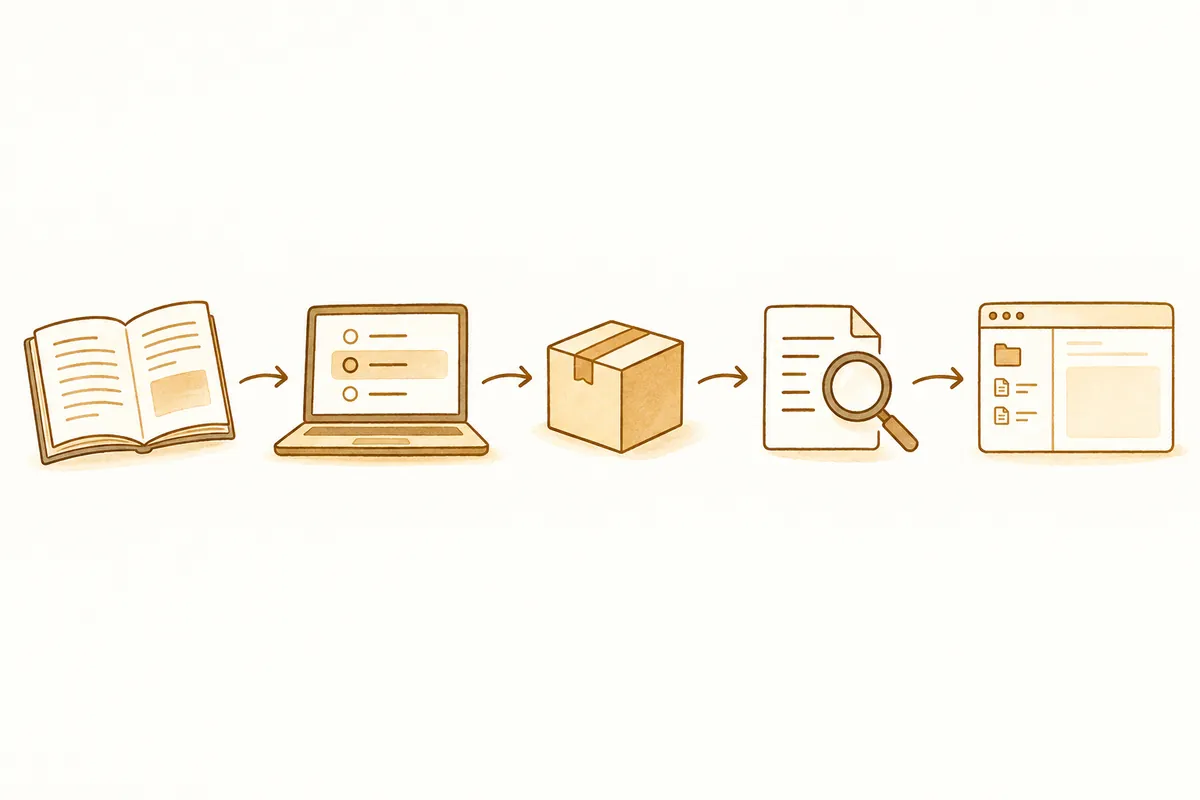
- 実行が阻まれたらインストール・認証・サンドボックス・プロジェクト準備のどの段階か分けて解決します。
更新も最初に選んだ方法を基準に管理してください。公式CLIは独立インストールスクリプトの再実行とnpm install -g @openai/codexによる更新を案内しています。更新後、新しいターミナルでバージョンと簡単な探索依頼を確認すると、実行ツールが変わったか分かりやすくなります。特定バージョンの成功をこの記事は保証しないため、実際の出力は自分の環境で確認する必要があります。
10. よくある質問
必ずWSL2に移す必要がありますか? 現在の公式文書はネイティブWindowsも案内しています。ツールと既存の作業環境に合わせて選んでください。
管理者権限で実行し続ける必要がありますか? インストールや初期設定に必要な権限と各作業の権限を分けてください。具体的な要求は選んだ方法と公式サンドボックス案内の確認が必要です。
更新後にコマンドが変わったら? 現バージョンを記録し公式CLIの案内を再確認してください。古いブログのコマンドを最新環境に合うと仮定しない方がよいでしょう。
公式の出典と確認日: OpenAI公式文書:Codex CLI · OpenAI公式文書:Windowsサンドボックス · OpenAI公式文書:WSL。2026年10月3日確認。コマンドと機能は現在の環境・権限を確認して使ってください。
本文の理解を助けるために制作したオリジナルイラストです。
Tistoryの原文 ↗