在Windows安装Codex CLI:PowerShell与WSL2的选择标准
本文在AI辅助下由原文翻译而成。请结合原文核对专业术语和公式。
摘要: 当前Codex指南介绍原生Windows与WSL2环境。确认既有开发工具安装在哪个环境,再在同一环境中安装与运行。
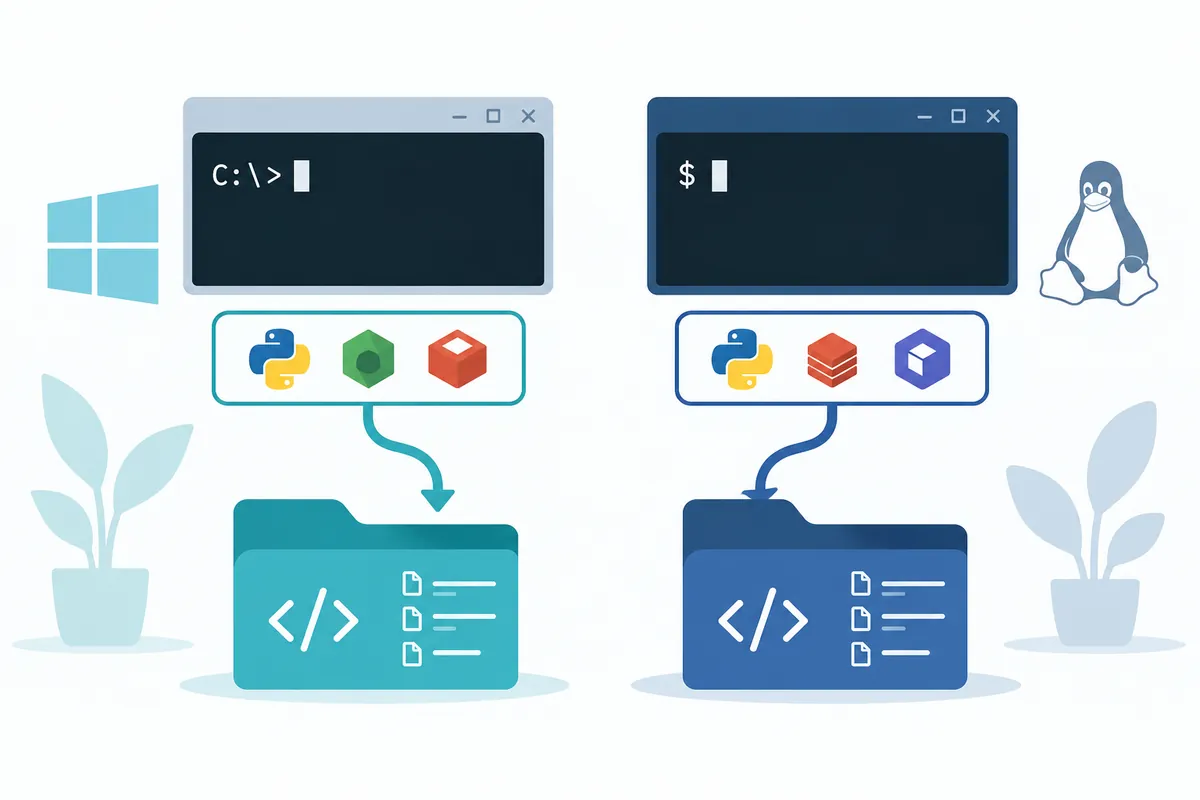
1. 为何不能直接照搬旧Windows指南
OpenAI当前Windows文档说明了在原生Windows使用CLI、IDE扩展等的流程与Windows沙盒。因此断定所有用户都必须使用WSL,不符合当前支持情况。阅读安装文章时,除了发布日期,还应确认官方文档当前介绍哪些环境。
选择标准是自己的项目。如果项目在PowerShell中正常运行,可先考虑原生环境;开发工具与仓库已在Linux环境,或需要Linux工具时,WSL2可能更合适。以下流程围绕确认当前工作环境与打开首个项目展开。
2. 先运行官方Windows安装命令
OpenAI官方CLI文档提供Windows独立安装命令。从原生Windows开始时,可打开PowerShell,将下方命令与官方指南比较后执行。先考虑此方法,已经使用Node.js的读者可选择下方npm替代方式。
powershell -ExecutionPolicy ByPass -c "irm https://chatgpt.com/codex/install.ps1 | iex"此命令从官方地址下载安装脚本并执行。应区分安装输出中的完成提示与错误,再在新终端通过下方命令确认Codex是否被识别。公司或学校管理政策生效的环境,应确认是否允许该安装方式。
codex --version已安装Node.js与npm环境的替代方式: 官方CLI文档也介绍npm安装。选择此方式时,先在当前终端确认工具再安装。宜选择一种并记录结果,而不是连续执行两种安装方式,这样更容易了解安装状态。
node --version
npm --version
npm install -g @openai/codex
codex --version
检查版本是确认当前终端能否识别工具。安装完成后,在要工作的项目文件夹运行codex。首次运行的登录应遵循官方CLI文档提供的可用方法。安装成功与账户能否使用,是不同确认;本文章不保证特定套餐或使用额度。
3. 在PowerShell中先确认什么
打开终端,确认当前文件夹后进入项目。下方路径是示例。选择实际代码所在文件夹,比将没有仓库的整个用户文档文件夹作为对象更容易理解范围。
Get-Location
Set-Location -LiteralPath 'C:\code\my-project'
Get-Command codex
codex
找不到codex时,应区分安装错误与PATH识别错误。检查新终端是否相同,并记录通过哪种方式安装在哪个环境。公司政策阻止安装或沙盒设置时,先阅读错误信息,不应先一律关闭安全设置。
4. 选择WSL时确认WSL2与路径
官方WSL指南介绍WSL2,并明确Codex从0.115起不支持WSL1。使用WSL时,不能将Windows终端中安装的工具与Linux环境工具视为同一事物。应在运行项目的Shell内确认工具。
已使用WSL时,先在Windows PowerShell或Windows终端通过下方命令读取发行版列表。确认要使用的发行版VERSION列为2。若为1,应先完成WSL2准备再确认,不要继续在该发行版安装Codex。此命令用于查询发行版信息。
wsl --list --verbose官方文档建议WSL仓库放在Linux主目录。Windows文件路径与/home下路径的显示和访问方式不同。下方是在Linux Shell中查看当前位置与安装状态的示例,不应与PowerShell命令混合执行。
pwd
command -v codex
codex --version
使用VS Code也应确认终端运行在Windows还是WSL。如果一侧命令有效、另一侧无效,应先检查运行环境差异,再考虑重复安装。
5. 安装后的首个请求与失败确认
이 프로젝트의 실행 방법과 테스트 명령을 찾아 설명해 주세요.
현재 작업 경로와 사용 중인 셸도 확인해 주세요.
아직 파일을 수정하거나 새 패키지를 설치하지 마세요.
실행할 수 없는 확인은 그 이유를 표시해 주세요.- 找不到命令: 检查安装方式、当前Shell与PATH识别。
- 看不到项目: 检查当前路径及Windows、WSL文件位置。
- 无法登录: 区分是否属于身份验证错误,而非安装问题。
- 命令执行被阻止: 检查沙盒与组织政策限制。
6. 选择PowerShell与WSL2的实用标准
选择两种环境并不是比较性能排名,而是匹配当前项目使用的运行时、脚本与路径。Windows中开发服务器与测试已正常运行,可以直接开始;以Shell脚本与Linux工具为主的项目,在WSL2中更容易遵循既有指南。
| 当前情况 | 起始环境 | 首先确认 |
| 项目与工具在C盘 | 考虑原生Windows | PowerShell中既有执行命令是否有效 |
| 仓库与运行时在Linux主目录 | 考虑WSL2 | WSL Shell内能否识别工具 |
| 组织政策限制沙盒配置 | 考虑允许的设置或WSL2 | 失败阶段与管理政策是什么 |
| 尚无开发环境 | 依据项目README决定 | 是否有各操作系统准备流程 |
确定环境后,将路径与工具记录在同一处。“Windows·PowerShell·C:\Projects\demo”或“WSL2·Linux Shell·~/code/demo”等简短组合即可。发生问题时,提供该组合与失败命令,比只说“Codex无法安装”更能直接说明执行位置。两侧都有同名项目副本时,也应标明当前修改哪一份。
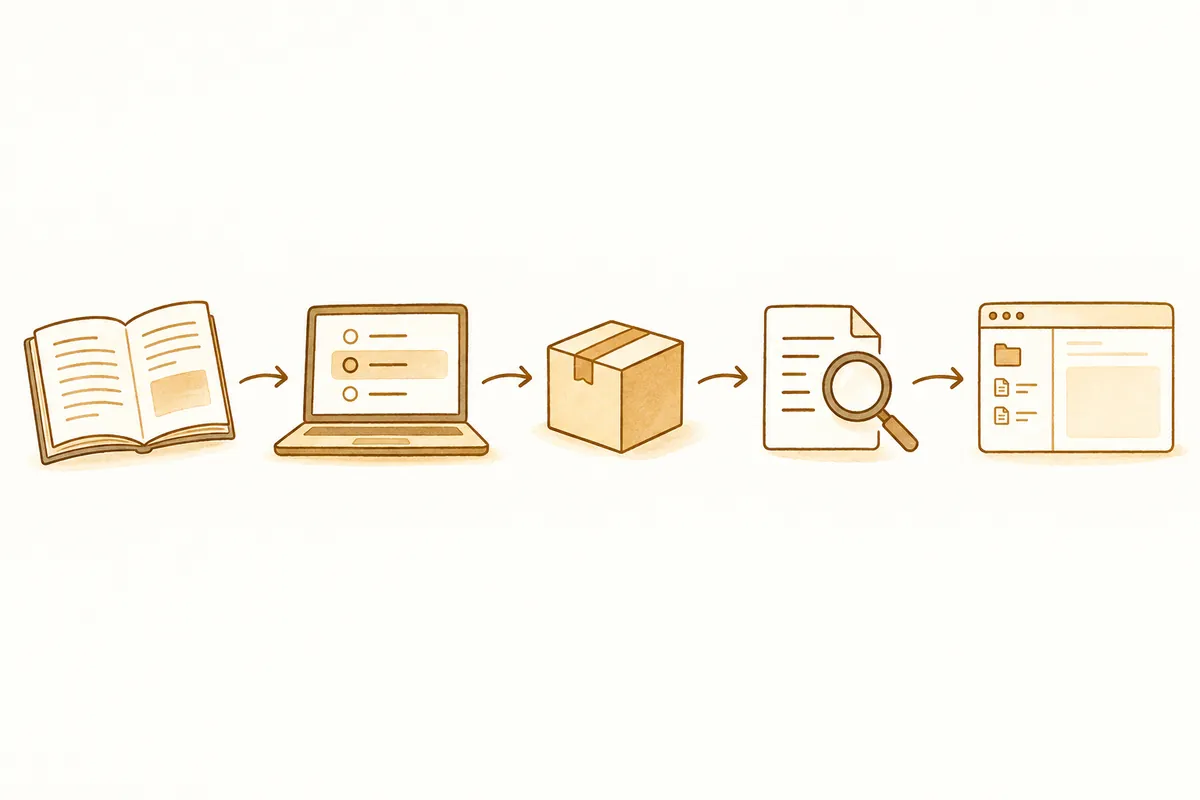
7. 分别检查安装成功、PATH与身份验证
安装后错误可能发生在不同阶段。不输出版本,应先看命令识别;输出版本却停在登录,则看身份验证;Codex能启动却无法读取项目,应看路径与访问范围。下方是PowerShell读取位置与当前识别命令的检查示例。
Get-Location
Get-Command codex -All
Get-Command node -ErrorAction SilentlyContinue
Get-Command npm -ErrorAction SilentlyContinue
codex --version
通过Get-Command结果路径,可了解调用了哪种安装。多个结果可能表示旧方式安装的可执行文件仍存在,应整理希望使用的安装方式,而不是盲目重装两者。如果仅当前终端找不到,打开新PowerShell窗口再检查。新窗口仍无效,则阅读安装输出是否完成与PATH说明,决定下一行动。
npm方式中找不到node与npm,属于安装Codex包之前的运行时准备问题。若采用独立安装,就无需另装npm。登录阶段遵循官方CLI首次运行指南;组织账户还需确认工作区使用权限。错误界面可能包含登录秘密信息,分享时只提供失败阶段与信息。
Windows PowerShell에서 Codex를 시작하려고 합니다.
선택한 설치 방식: [독립 설치 / npm]
현재 작업 경로: [경로]
실행한 명령: [명령]
관찰한 결과: [버전 출력 / 명령 없음 / 인증 오류]
오류 메시지: [비밀값을 제외한 원문]
같은 설치를 반복하기 전에 실패한 단계부터 구분해 주세요.
8. 选择WSL2的读者的安装顺序
区分首次准备WSL与已经使用WSL。官方指南顺序是先在Windows安装WSL、打开Shell,再在该Linux Shell安装Codex。需要安装WSL时,Windows命令如下。WSL初次安装需要管理员权限,完成后遵循发行版初始化指南。
wsl --install安装指南要求重启时,应重启并完成发行版初始设置。接着在Windows Shell执行wsl --list --verbose,确认默认发行版VERSION为2后打开Linux Shell。使用已安装发行版时,无需重复初次安装。
wsl下方命令在已打开的WSL Linux Shell执行,而非PowerShell。已使用WSL时,无需重复初始化,打开自己的发行版与项目即可。即使在Windows安装了Codex,WSL的PATH与运行环境也独立,需要在内部确认命令是否被识别。
curl -fsSL https://chatgpt.com/codex/install.sh | sh
codex --version
mkdir -p ~/code
cd ~/code
pwd
项目准备在~/code下时,在该项目文件夹运行codex。获取仓库遵循项目指南,避免直接克隆非真实的示例地址。原在/mnt/c下的项目若需移动,应先保存未提交变更与本地配置,再检查新位置的运行状态。改变位置不会自动准备依赖或环境配置。
在VS Code打开WSL项目,可参考在WSL Shell中进入项目后使用code .的官方流程。先确认编辑器与终端处于同一环境。如果修改Linux路径文件,却查看Windows一侧开发服务器界面,可能看似变更没有生效。
9. 完成Windows沙盒配置与首次运行
当前官方Windows文档介绍原生沙盒的elevated与unelevated模式。推荐elevated,unelevated则是在初始设置受限环境中可考虑的替代方式。这不同于Codex CLI安装方式。安装文件存在但命令执行受阻时,应单独检查此阶段错误。
[windows]
sandbox = "elevated"
以上是官方config.toml配置格式示例。已有配置文件时,不要重复添加相同[windows]区域,应检查既有项目。组织管理允许模式时,个人配置变更也可能不生效。elevated初始化失败时,应调查错误与政策,只有允许时才选择unelevated替代。每次在管理员终端工作,与初次准备沙盒,不是同一回事。
- 在选择的Shell中记录Codex版本。
- 进入真实项目文件夹,启动codex并完成登录。
- 发送不修改文件、只读取结构与执行命令的小请求。
- 当前路径、已读文件与验证工具符合预期后,再进行小修改。
- 执行受阻时,区分安装、验证身份、沙盒与项目准备阶段并解决。
更新也应依据最初选择的安装方式管理。官方CLI同时介绍重新运行独立安装脚本,以及通过npm install -g @openai/codex更新。更新后在新终端确认版本与简单探索请求,更容易了解实际运行工具是否变化。本文章不保证特定版本安装成功,实际输出需在自己的环境确认。
10. 常见问题
必须改用WSL2吗? 当前官方文档也介绍原生Windows,应依据项目工具与既有工作环境选择。
需要一直以管理员权限运行吗? 应区分安装或初始化所需权限,与每次任务权限。具体要求需查看选择的安装方式及官方沙盒指南。
更新后命令变化怎么办? 记录当前版本,再次确认官方CLI安装指南。不宜假设旧博客命令适合最新环境。
官方来源与确认日期: OpenAI官方文档:Codex CLI · OpenAI官方文档:Windows沙盒 · OpenAI官方文档:WSL。2026年10月3日确认。使用命令与功能前,请确认当前环境与权限。
为帮助理解本文而制作的原创插画。
Tistory 原文 ↗