学习,理解,记录。
从材料工程到数字工具。在这里慢慢梳理值得探索的问题。
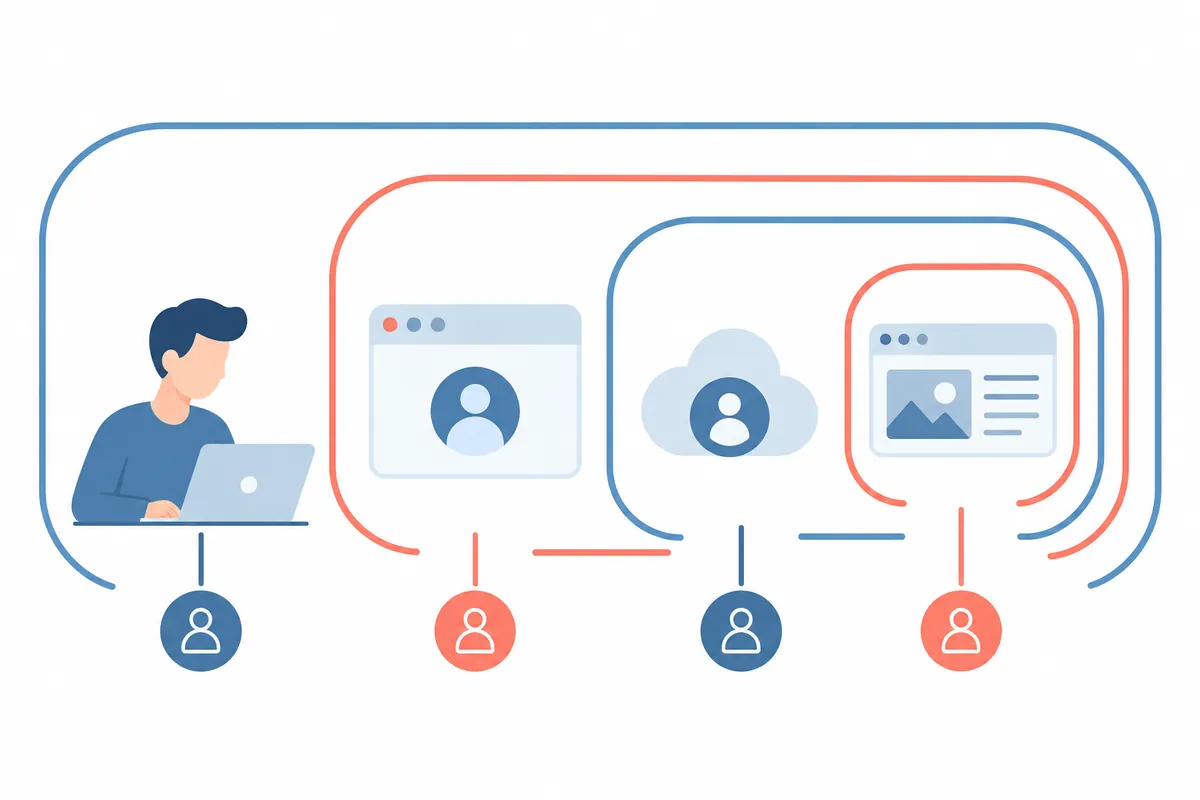
区分浏览器登录与Windows登录:减少账号混淆
已经进入Windows,Chrome右上角也显示头像,博客管理页面却仍可能要求登录。此时,只说“已经登录”,无法判断哪个环节正常。需要分别考虑打开电脑的用户、浏览器工作空间、浏览器连接的在线账号,以及各个网站的登录状态。本文以Ch
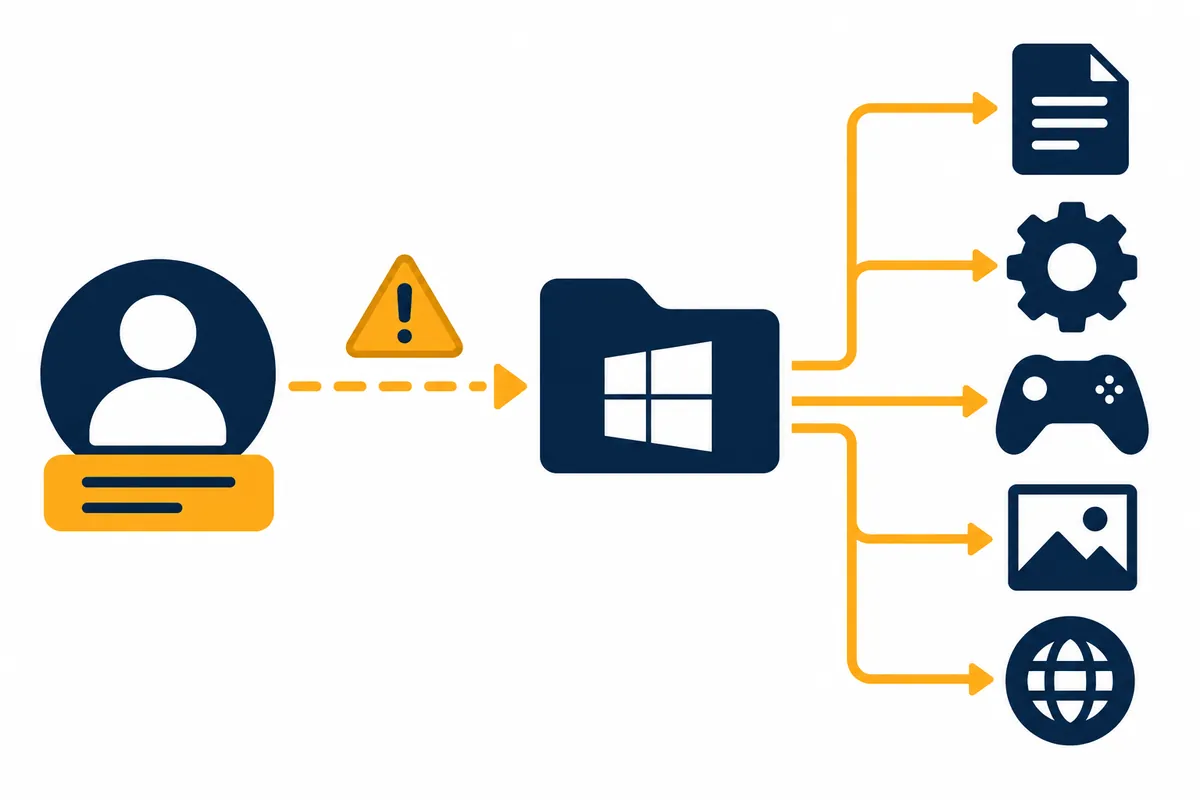
修改用户文件夹名称前应检查什么:预防路径错误
看到C盘Users文件夹中的用户名被截短或仍是旧名称时,可能想直接重命名。但该文件夹的作用与仅保存几份文档的普通工作文件夹不同。它是Windows用户配置文件与应用设置关联的位置,因此应先区分为了名称好看而修改,与为解决程序路径问
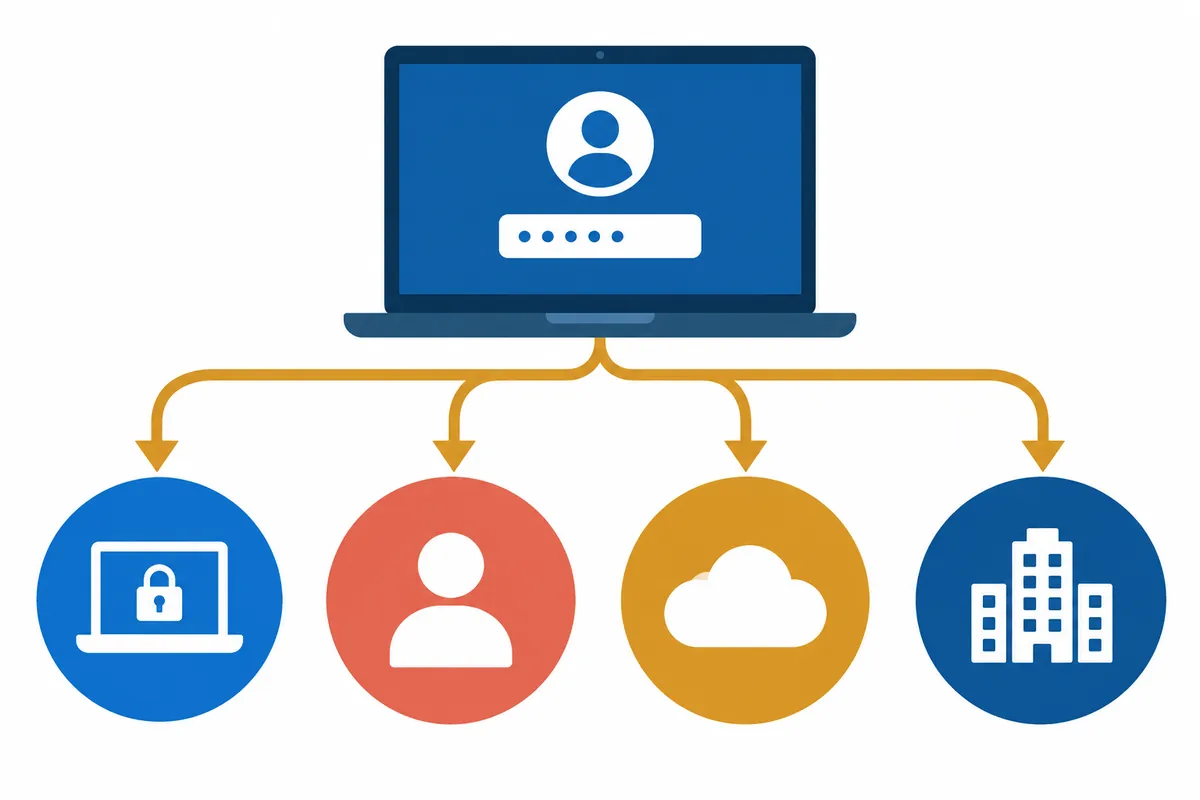
忘记登录密码时:恢复本人账号的官方途径
在登录界面想不起密码时,应先核实“这是要求输入哪个账号的什么信息”。电脑PIN、本地用户密码、个人Microsoft账号密码与公司账号密码,恢复途径并不相同。本文整理了重新访问本人账号的官方步骤。它并非获取密码或绕过其他用户认证的
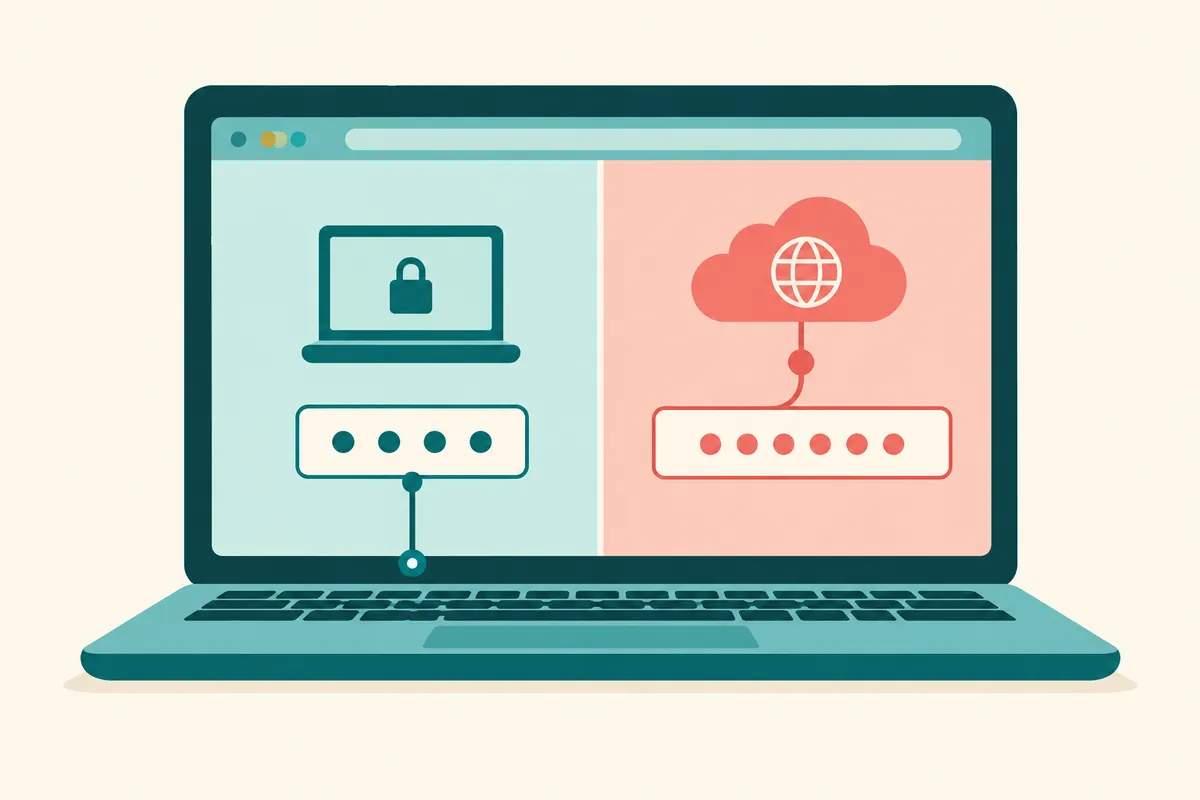
设置与更改Windows Hello PIN:与账号密码有何不同
如果在电脑上用简短数字登录,而Microsoft账号网站不接受这些数字,应先核实要输入的凭证是什么。Windows Hello PIN不是在线账号密码的简短别名。混淆二者,可能反复重置正常密码,或在PIN栏中不断输入长密码。本文分
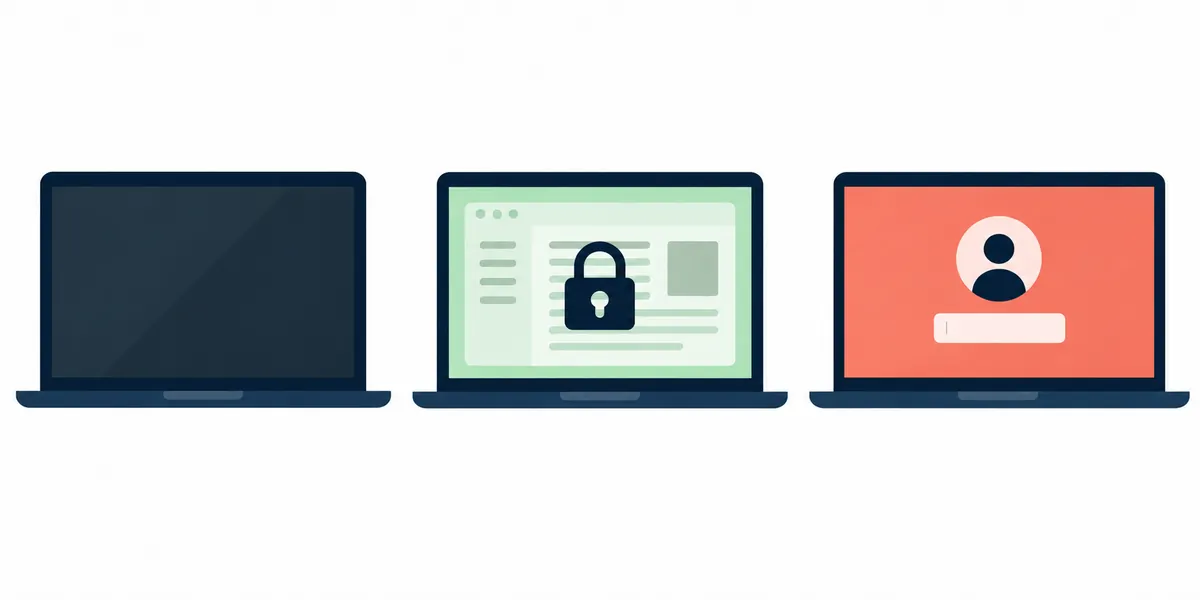
离开座位时锁定电脑:区分自动锁定与退出登录
去拿咖啡时电脑屏幕熄灭,并不代表已经锁定。如果回来后只需移动鼠标就看到文档,可能只是屏幕关闭。反过来,如果为短暂离开而退出登录,可能需要重新打开正在进行的工作。选择所需措施前,应区分屏幕、用户会话与登录验证。本文整理了个人Wind
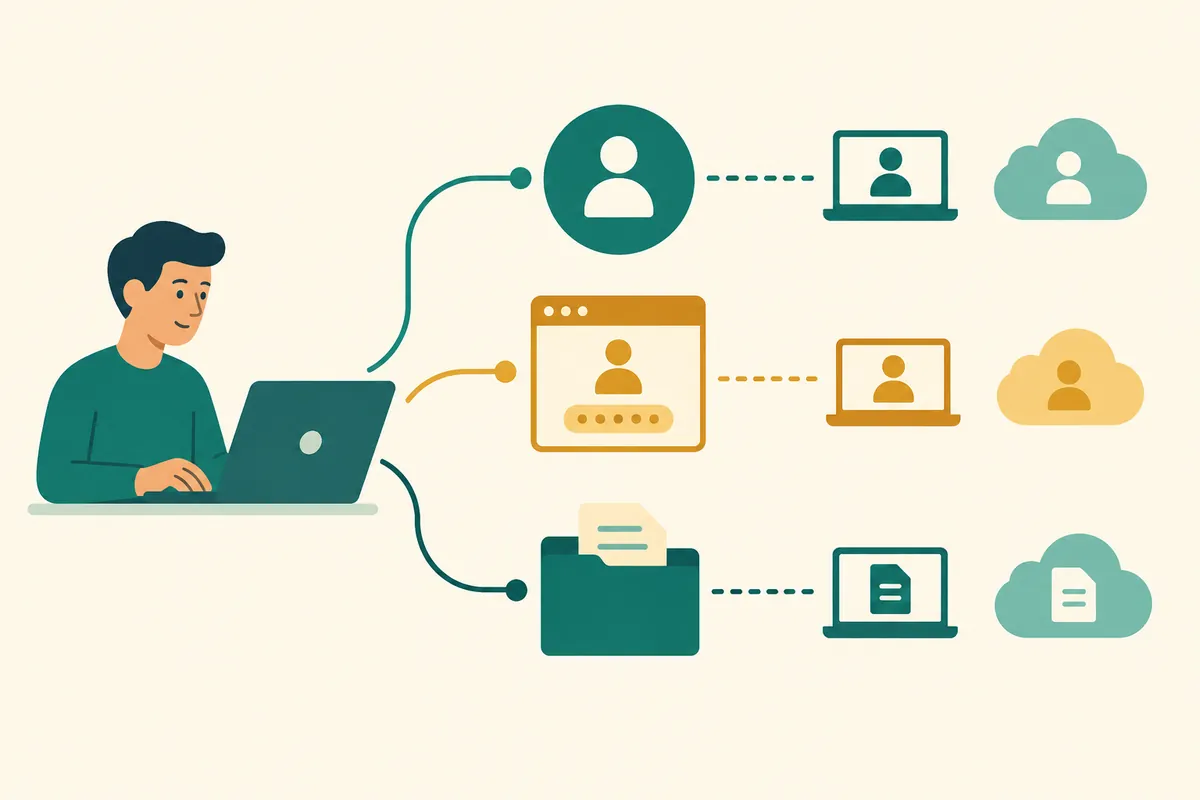
本地账号与Microsoft账号的区别:登录与同步范围
使用笔记本上的Microsoft账号登录新电脑,却没有看到全部文档;或者电脑使用本地账号,OneDrive仍在运行,这些情况都可能发生。如果把账号类型与文件保存位置视为同一回事,就难以理解。决定电脑用户的登录、单个应用登录和传输文
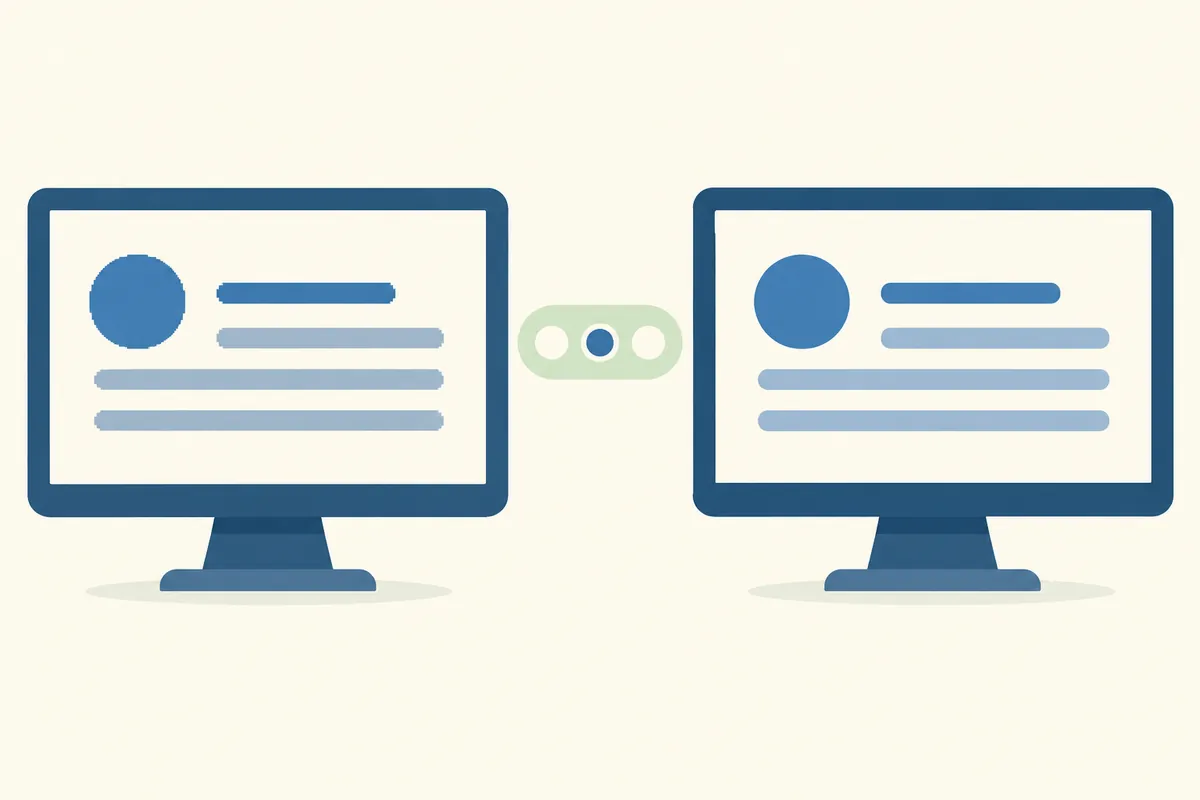
使用ClearType调整文字清晰度:按显示器检查的顺序
只有文字边缘难以阅读时,可检查的功能 图标和照片正常,但小字边缘粗糙或难读时,可以检查ClearType设置。ClearType是优化Windows文字显示的技术,与更改分辨率或修改文档内容的目的不同。本文说明按显示器使用文本调谐
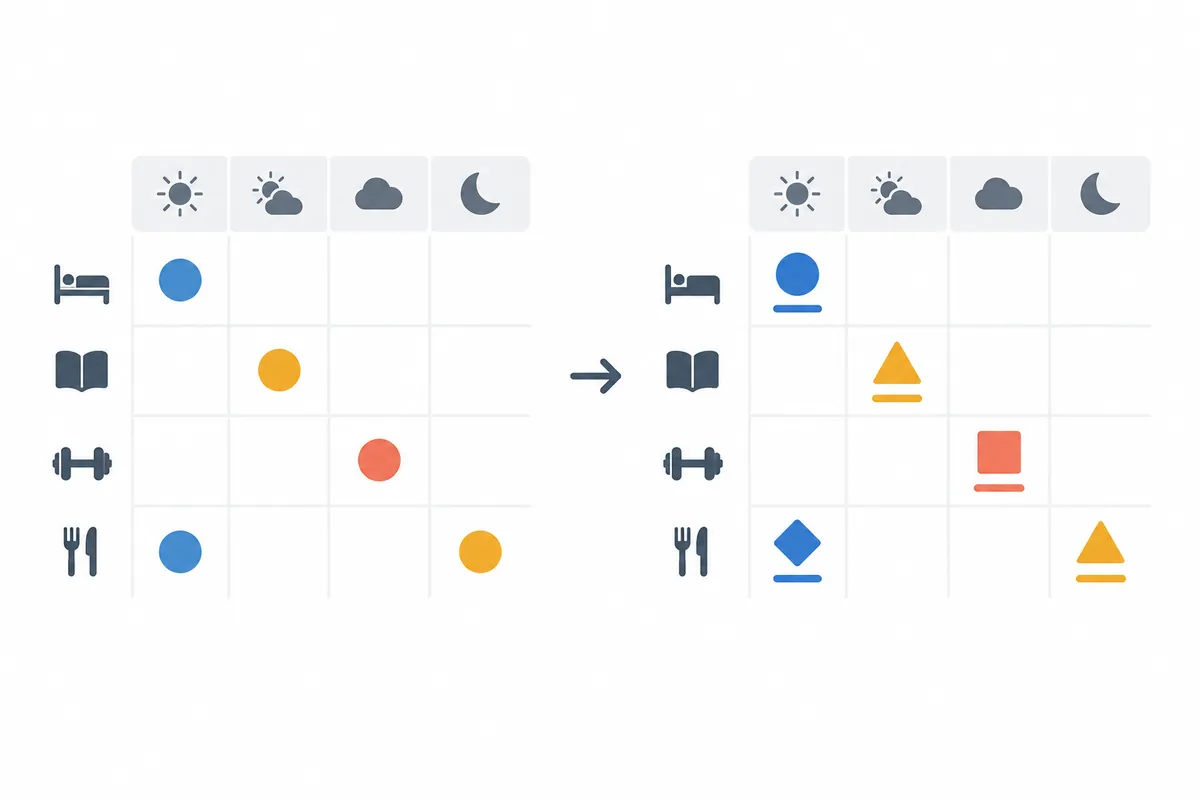
使用颜色筛选器:难以区分屏幕颜色时
难以阅读仅靠颜色区分的信息时 日程表用红绿、地图用相似线条、工作界面只用小色点区分状态时,可能遗漏必要信息。Windows颜色筛选器通过改变屏幕颜色配置帮助区分,是无障碍功能。本文不仅说明如何开启,还介绍如何确认所需信息实际可区分
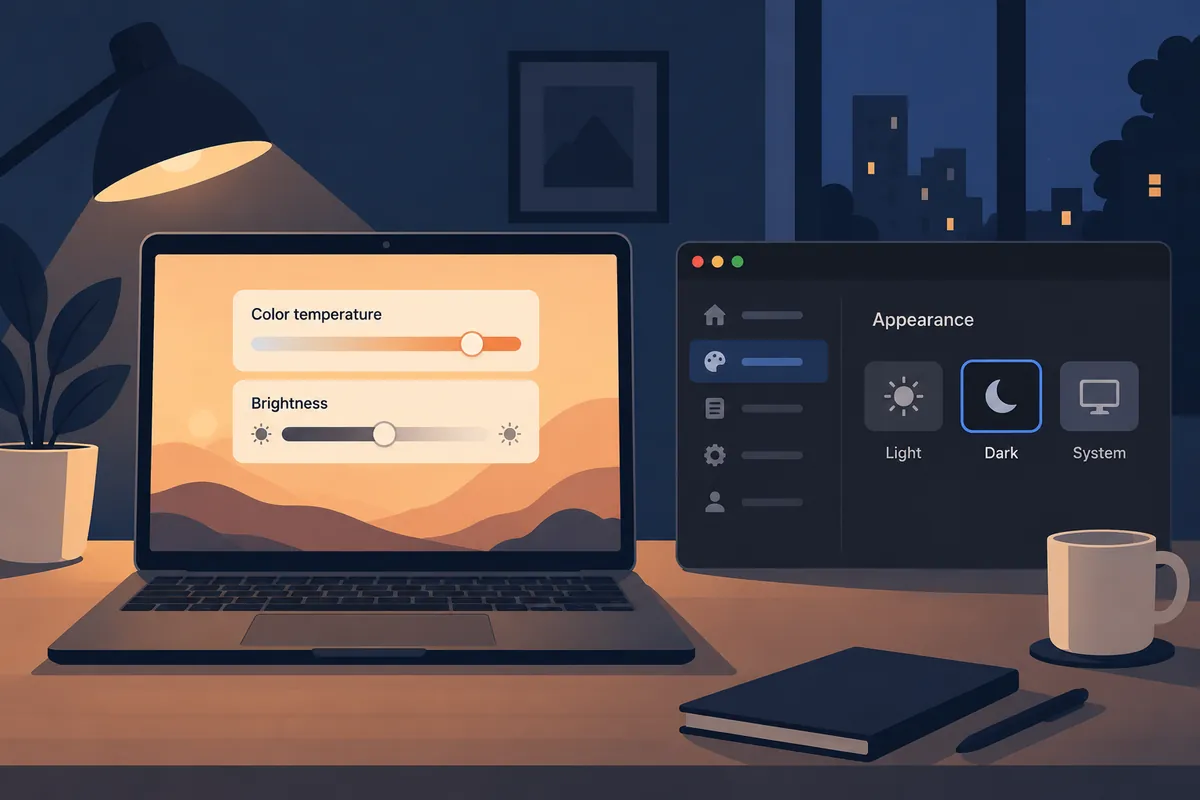
设置夜间模式:调整计划时间与色温
夜间模式需要确定的三项内容 晚上Windows屏幕偏黄,或每晚颜色变化,可以检查夜间模式状态与计划。该功能使屏幕以更暖颜色显示。用户应确定何时开启关闭、颜色变化强度,以及需要准确比较颜色的工作是否使用。本文介绍检查设置与计划行为的
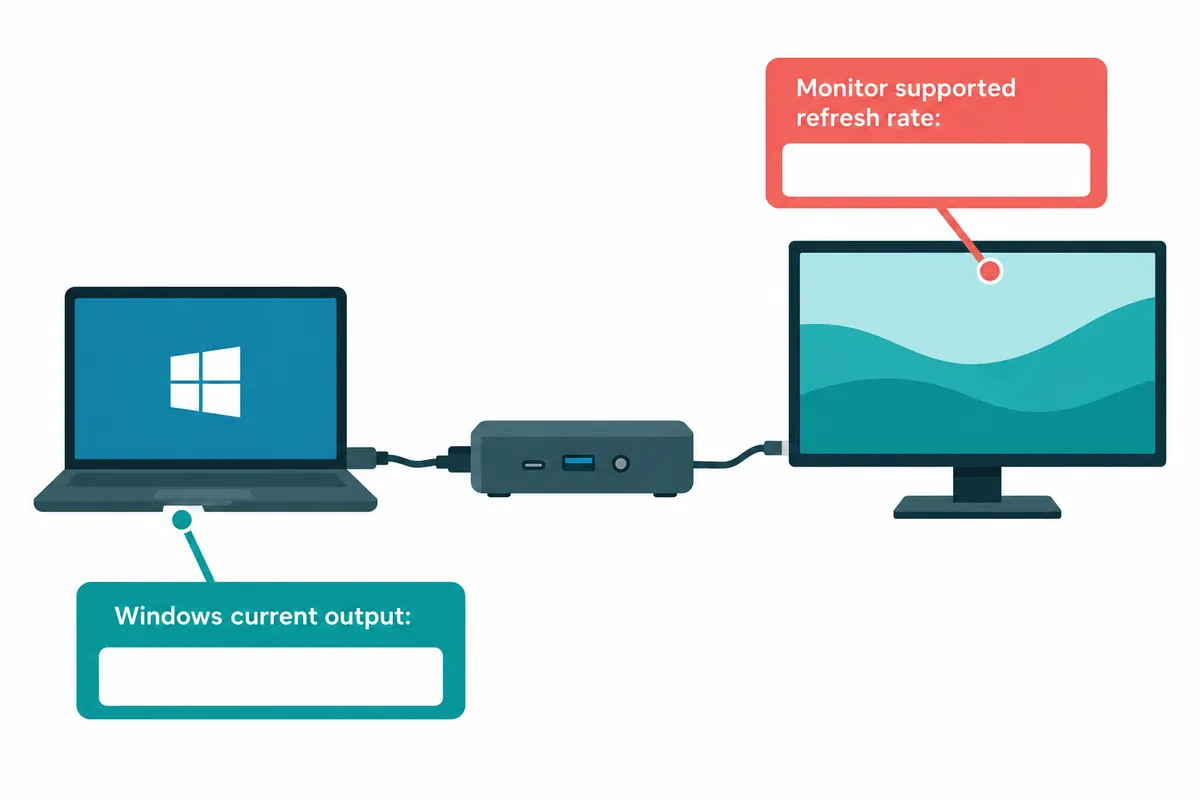
检查显示器刷新率:区分线缆与设置
显示器最高支持值与当前输出值不同 产品介绍写144Hz,不代表电脑正在以该值输出。需要共同核实Windows当前设置、显示器输出条件,以及电脑到屏幕的连接路径。本文说明如何阅读刷新率列表,并在没有所需值时确定调查对象。 原创概念示
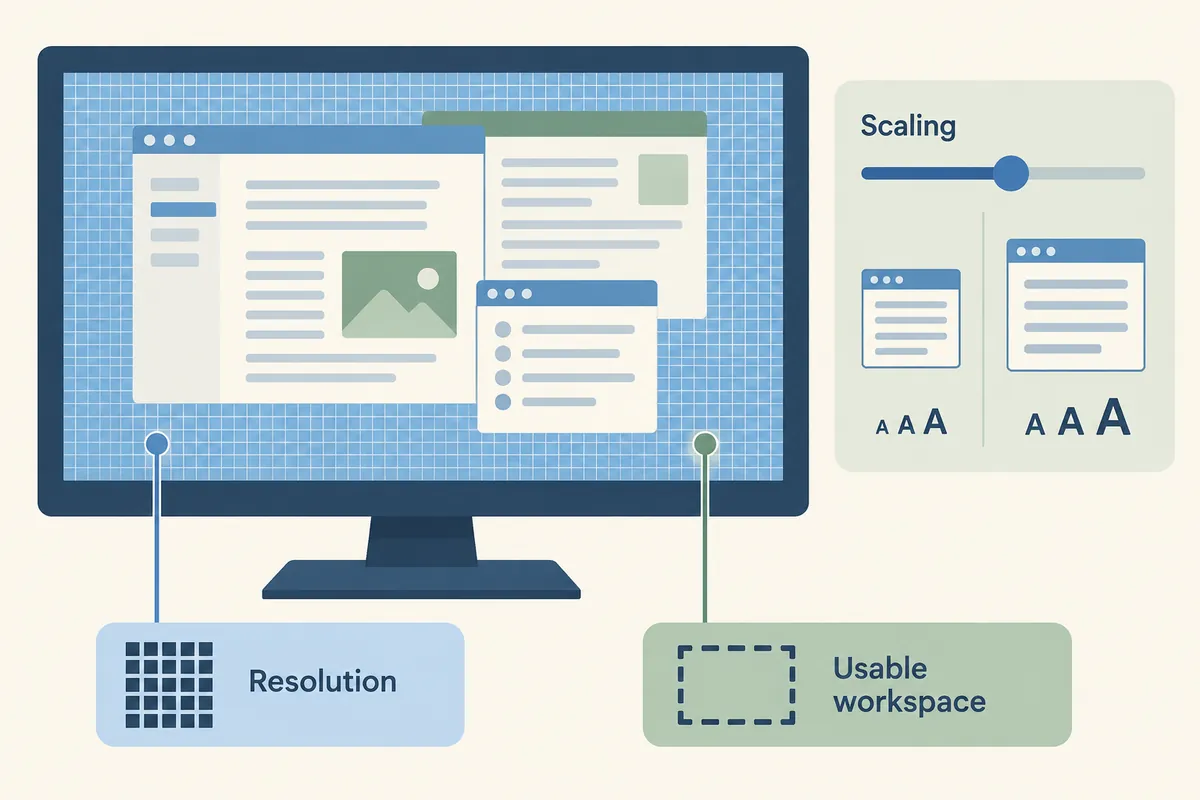
如何选择屏幕分辨率:推荐值与实际工作空间
共同理解分辨率数字与工作空间 分辨率高,能显示更多像素,但仅凭数字难以判断可放多少文档窗口,因为Windows缩放与应用布局共同影响实际空间。本文关注当前屏幕推荐分辨率与工作空间,而非购买显示器比较。 原创概念示意图 分辨率以横纵
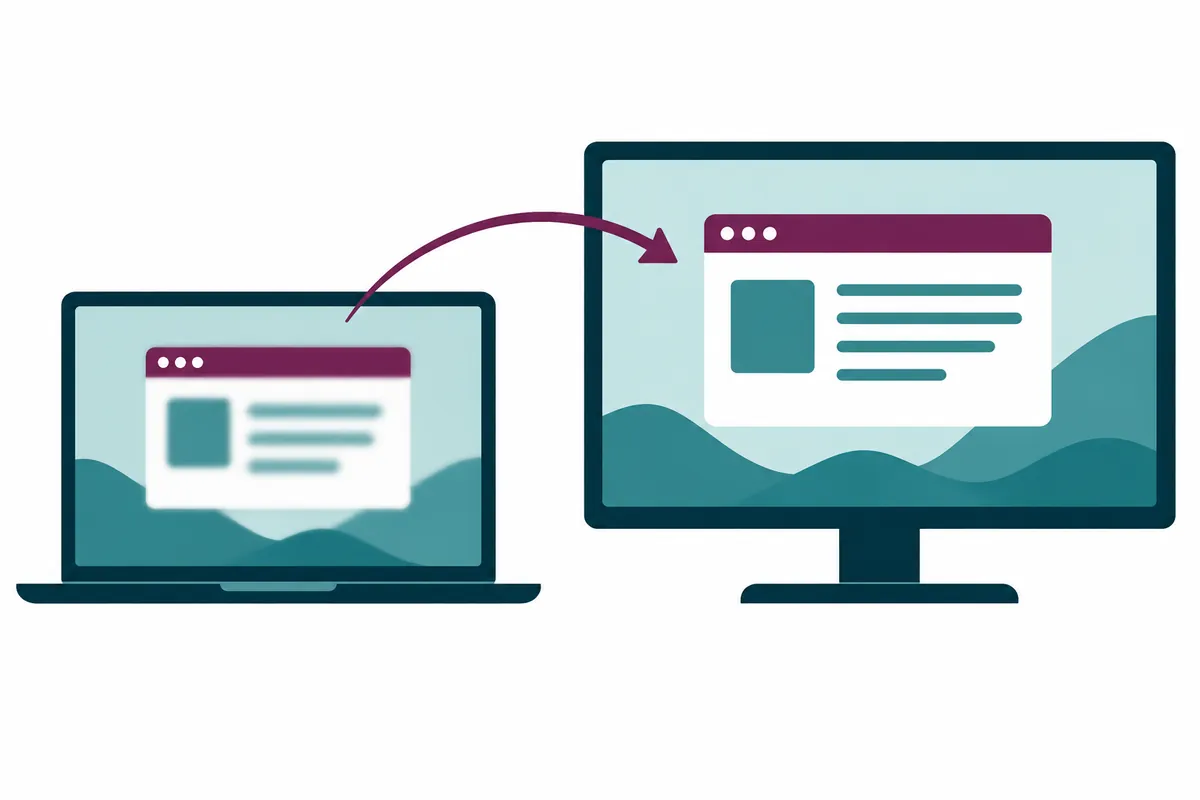
显示器缩放不同导致窗口模糊时:逐屏检查缩放
仅在窗口移到另一显示器后模糊的情况 笔记本中清晰的应用移到外屏后模糊或尺寸异常,应先分别检查各屏缩放与应用反应,而非断定显示器损坏。像素数与物理尺寸不同,舒适缩放也可能不同。本文给出同一应用窗口跨屏清晰度变化的检查顺序。 原创概念
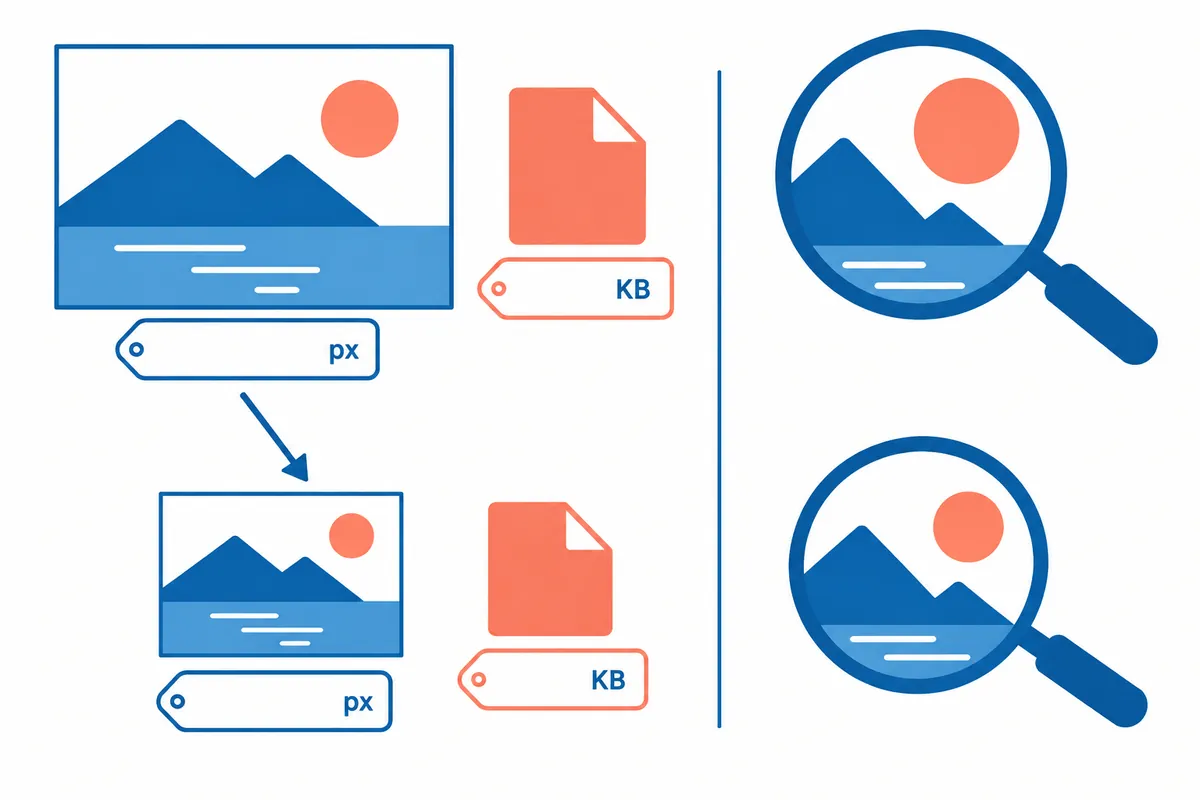
用画图调整图片大小:区分分辨率与文件大小
核心摘要:画图可以按像素或比例调整图片尺寸。保持宽高比,以新名称保存,然后分别检查实际像素尺寸与文件大小。屏幕缩放与改变原始图片尺寸并不相同。 原创概念示意图 一览操作顺序 这是说明用示意图,并非屏幕截图或实际测试结果。 1. 记
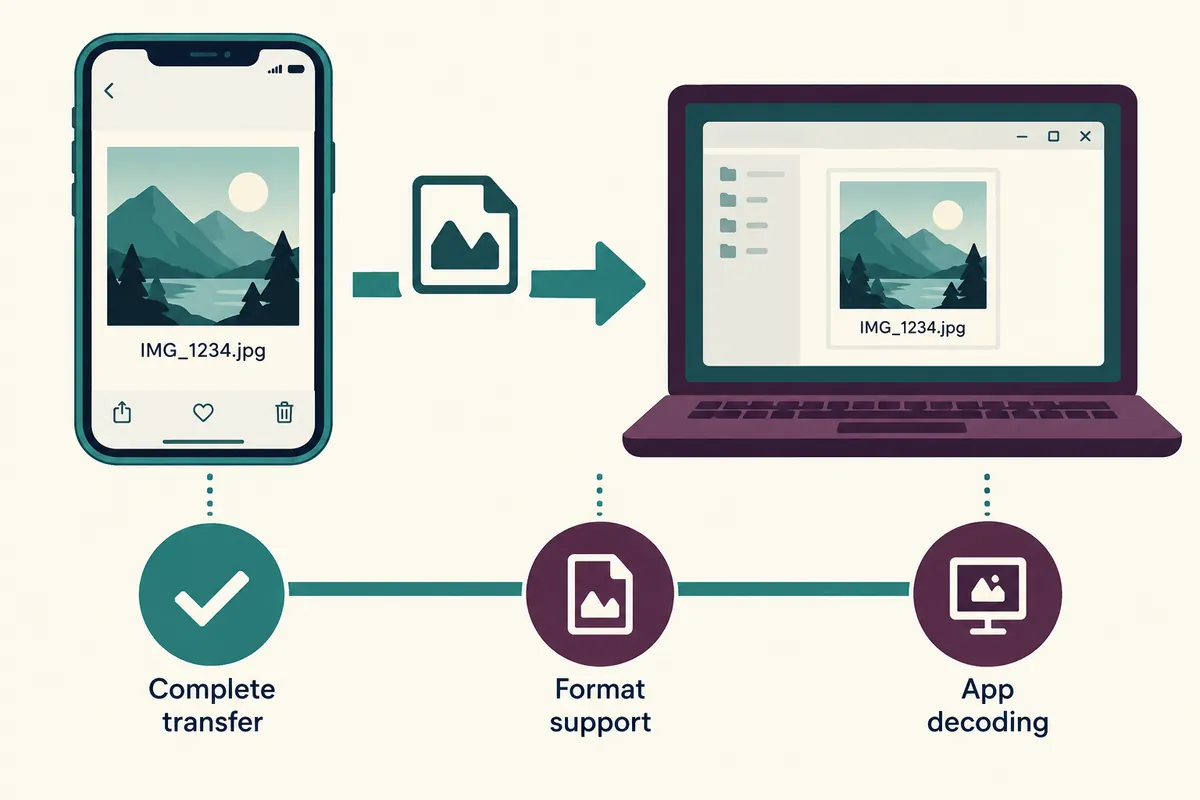
HEIC照片打不开时:检查文件格式与支持功能
核心摘要:HEIC照片打不开时,先区分文件传输是否完成,以及所用应用的格式和编解码器支持。保留原图,考虑官方扩展支持或导出为兼容格式。只改扩展名并不等于转换。 原创概念示意图 一览操作顺序 这是说明用示意图,并非屏幕截图或实际测试
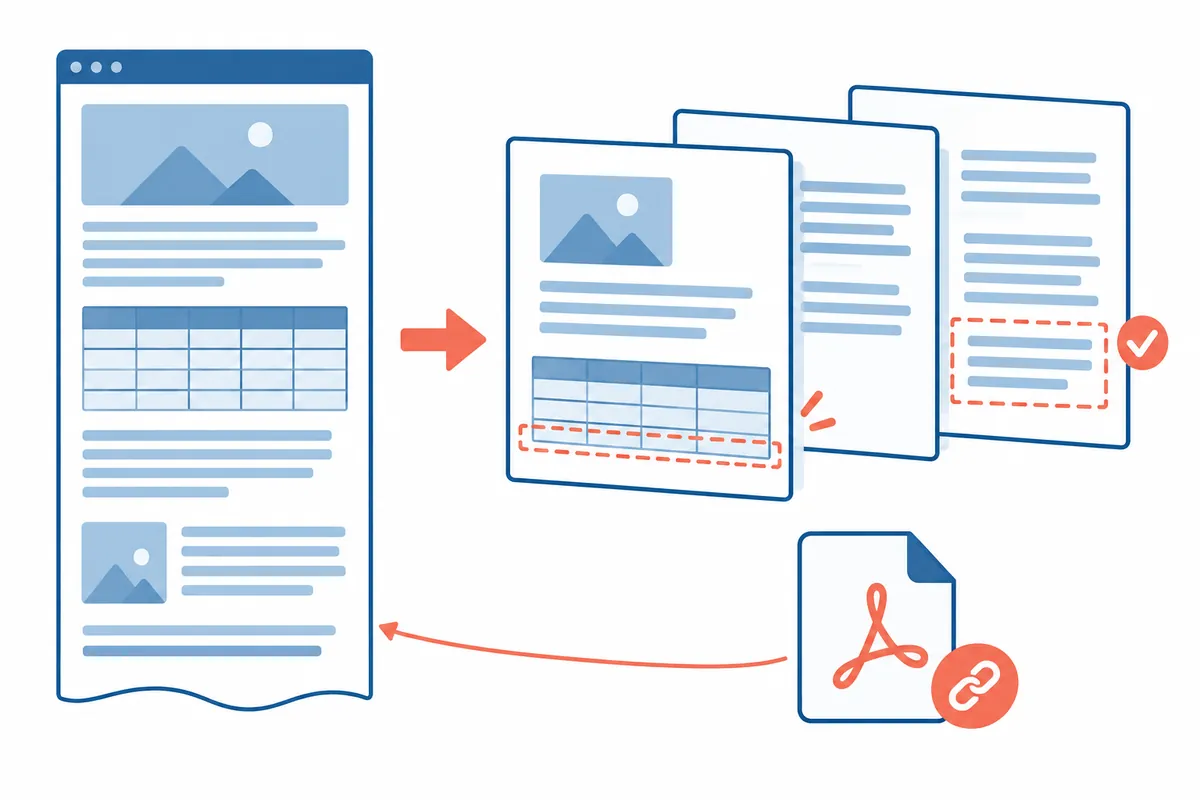
将网页保存为PDF:检查页面截断与链接
核心摘要:将网页保存为PDF时,分别检查打印预览与实际文件。检查表格、图片是否截断,末段、链接与可选择文本,并同时保留原文网址与确认日期。 原创概念示意图 一览操作顺序 这是说明用示意图,并非屏幕截图或实际测试结果。 1. 确认原

浏览器缩放与屏幕缩放的区别:按网站调整
核心摘要:只有一个网站文字小时,检查浏览器缩放;多个应用与图标都小时,检查Windows缩放。分辨率、缩放和文本大小的目的不同,逐项改变更容易确认结果。 原创概念示意图 一览操作顺序 这是说明用示意图,并非屏幕截图或实际测试结果。
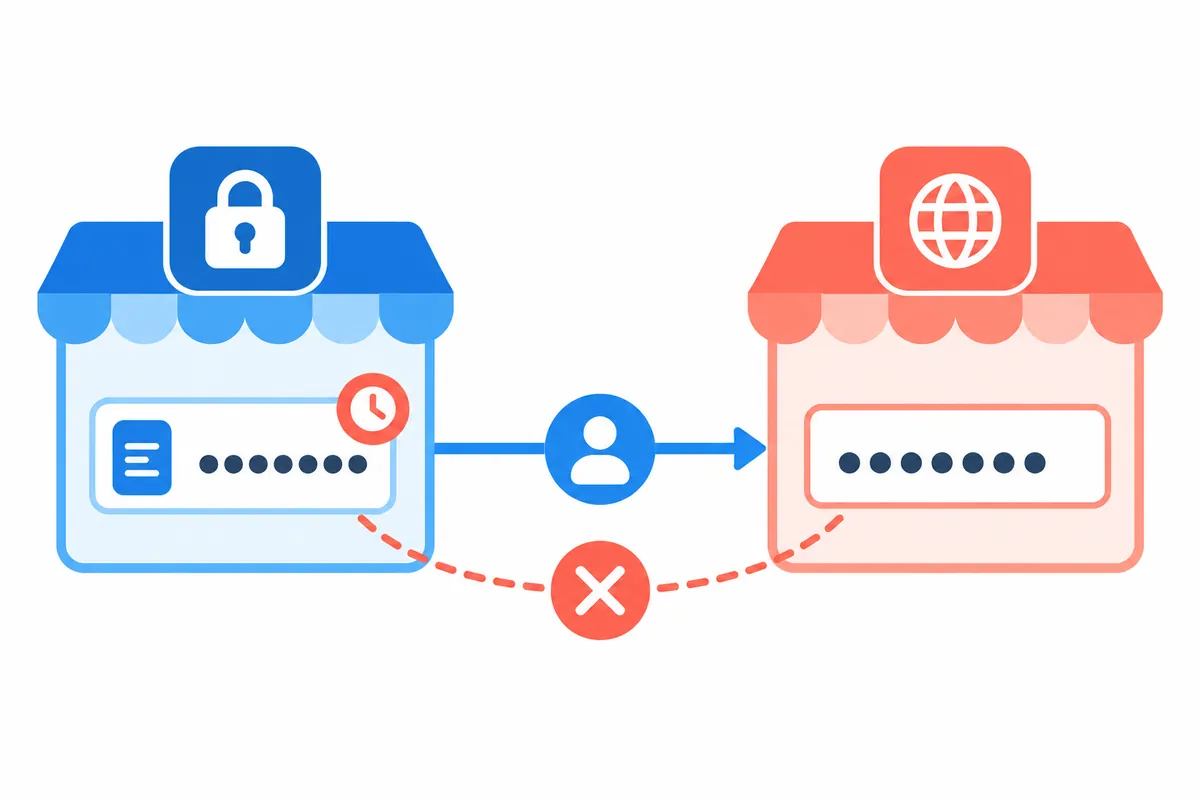
管理已保存的密码:查看、修改与删除前的检查
核心摘要:修改密码管理器中的已保存信息,与改变实际网站的账号密码,应加以区分。确认网站网址、用户名与保存位置后,只管理所需项目。 原创概念示意图 一览操作顺序 这是说明用示意图,并非屏幕截图或实际测试结果。 1. 确认已保存的网站
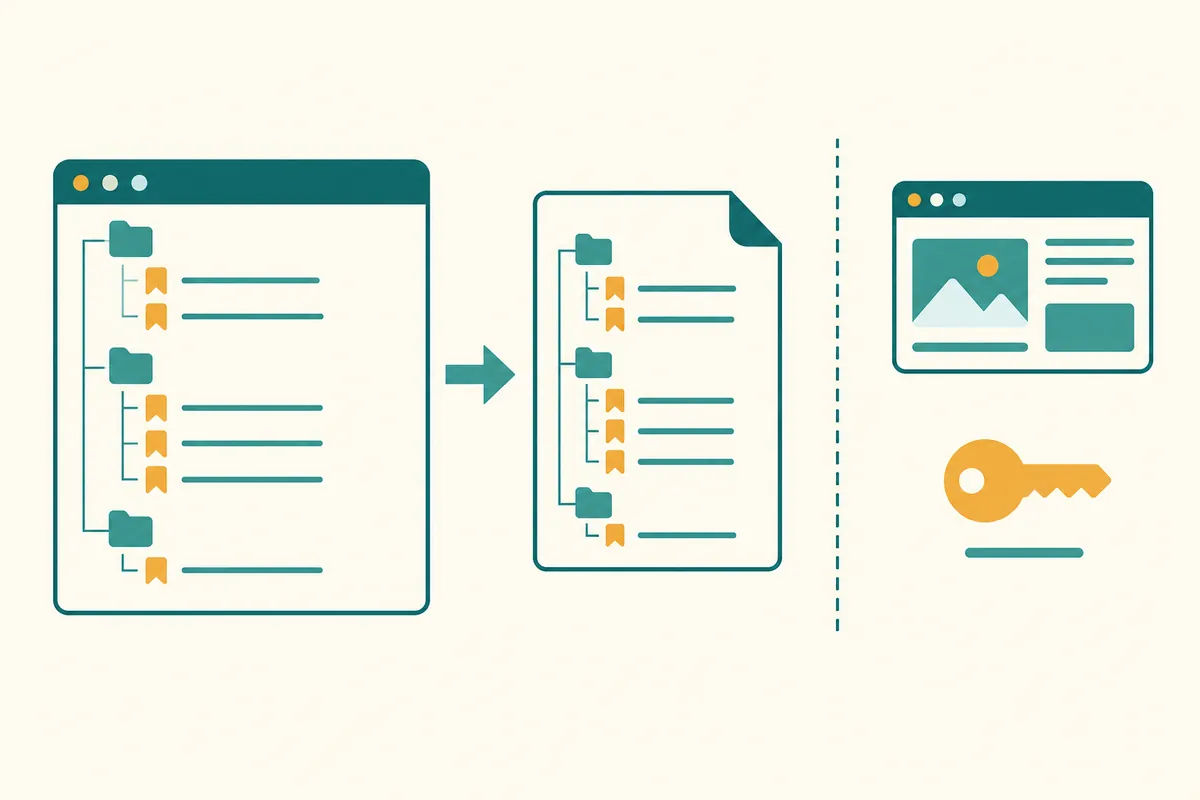
导出与导入书签:先检查备份文件
核心摘要:Chrome书签可导出为HTML文件保存。导入前保留原文件与当前书签,恢复后检查文件夹、网址与代表性链接。书签备份与网页正文或登录信息备份不同。 原创概念示意图 一览操作顺序 这是说明用示意图,并非屏幕截图或实际测试结果
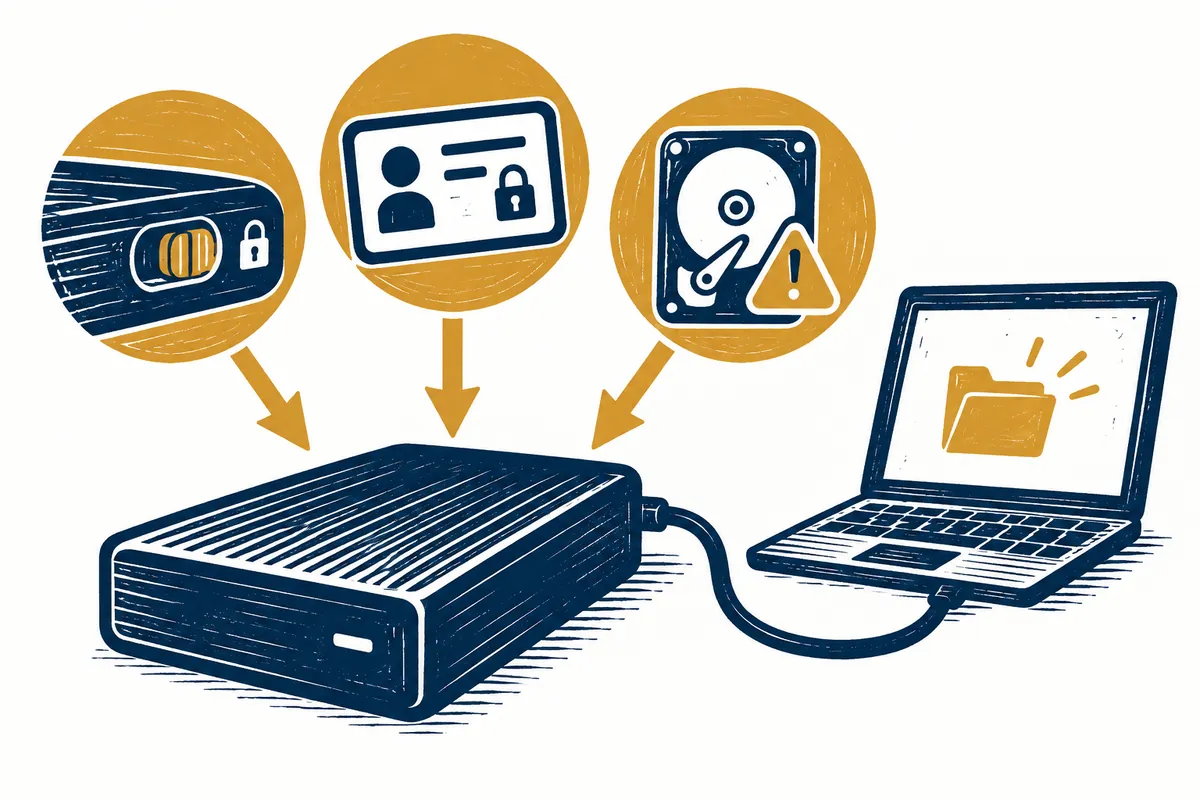
外置驱动器只读时:如何区分原因
外置驱动器文档能打开却不能保存或删除时,先确认实际错误文字。写保护、拒绝访问、空间不足与未登录安全设备,不能归为同一现象。能读取这一观察有用,但不能确定写入受阻只有一个原因。 原创概念示意图 本文说明区分原因的检查顺序。各产品保护
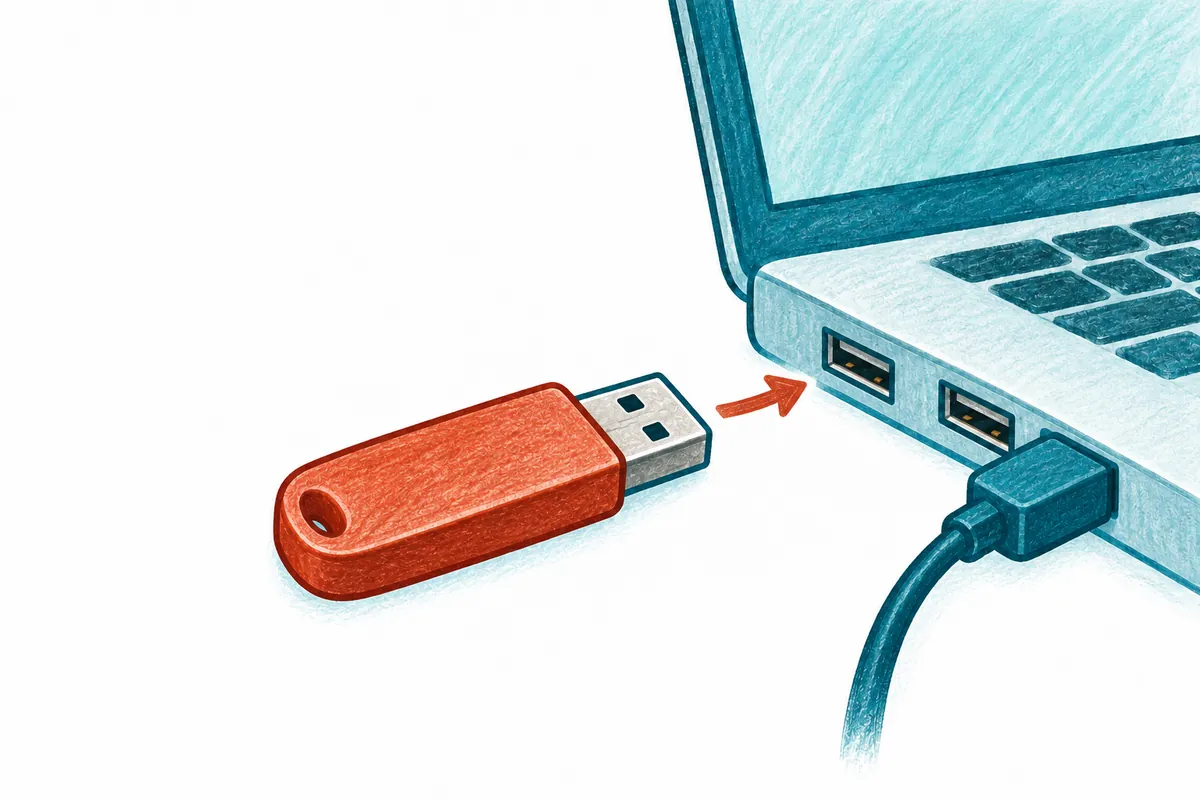
USB不显示时:检查连接端口与磁盘管理
连接USB存储后,资源管理器没有新驱动器,应先确认识别到哪一步。连接本身失败、Windows看见设备但不能访问卷、文件可见但打不开,是不同起点。将“USB不能用”变为具体观察,更容易选择下一步。 原创概念示意图 本文介绍USB闪存
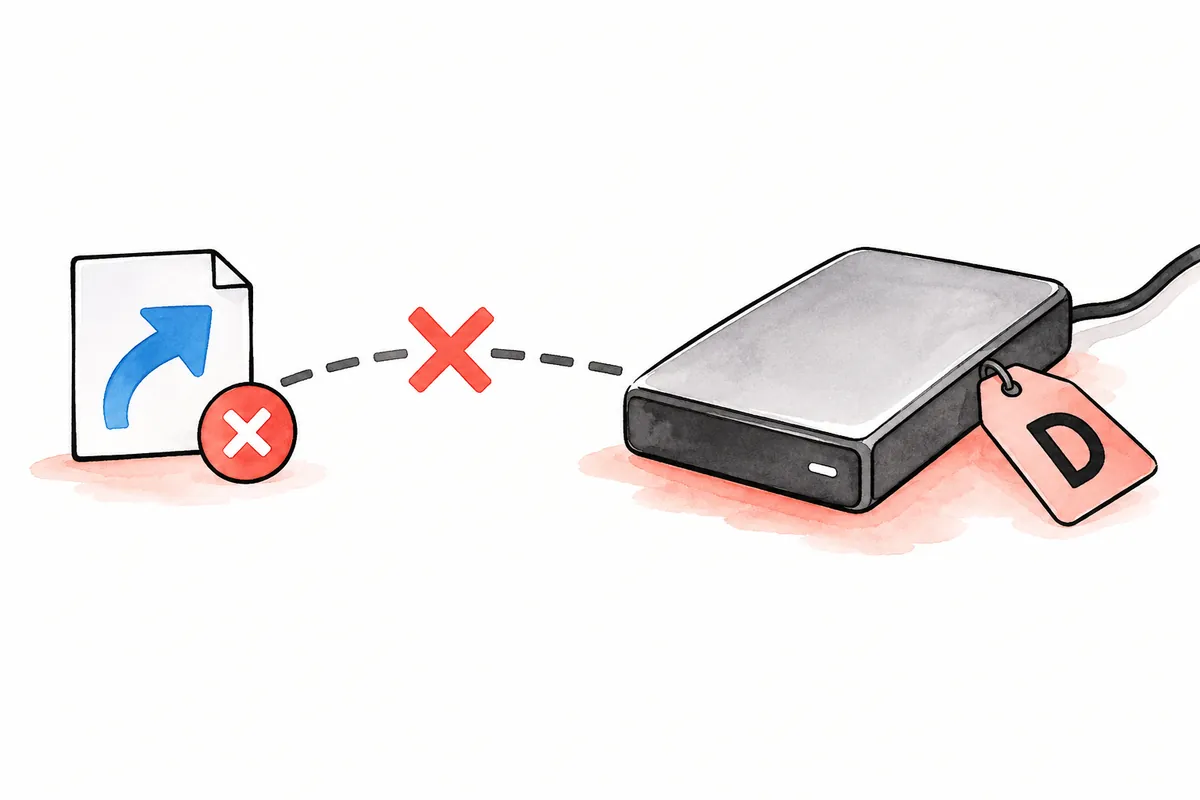
驱动器盘符改变时:修正外置设备路径的顺序
外置设备过去为E:,现在为F:,旧快捷方式或程序可能找不到文件。先确认设备内实际资料可见。仅盘符改变,与设备未识别或文件不可读,检查顺序不同。 原创概念示意图 本文是检查资料用外置设备路径的流程,不适用于改变包含Windows或已
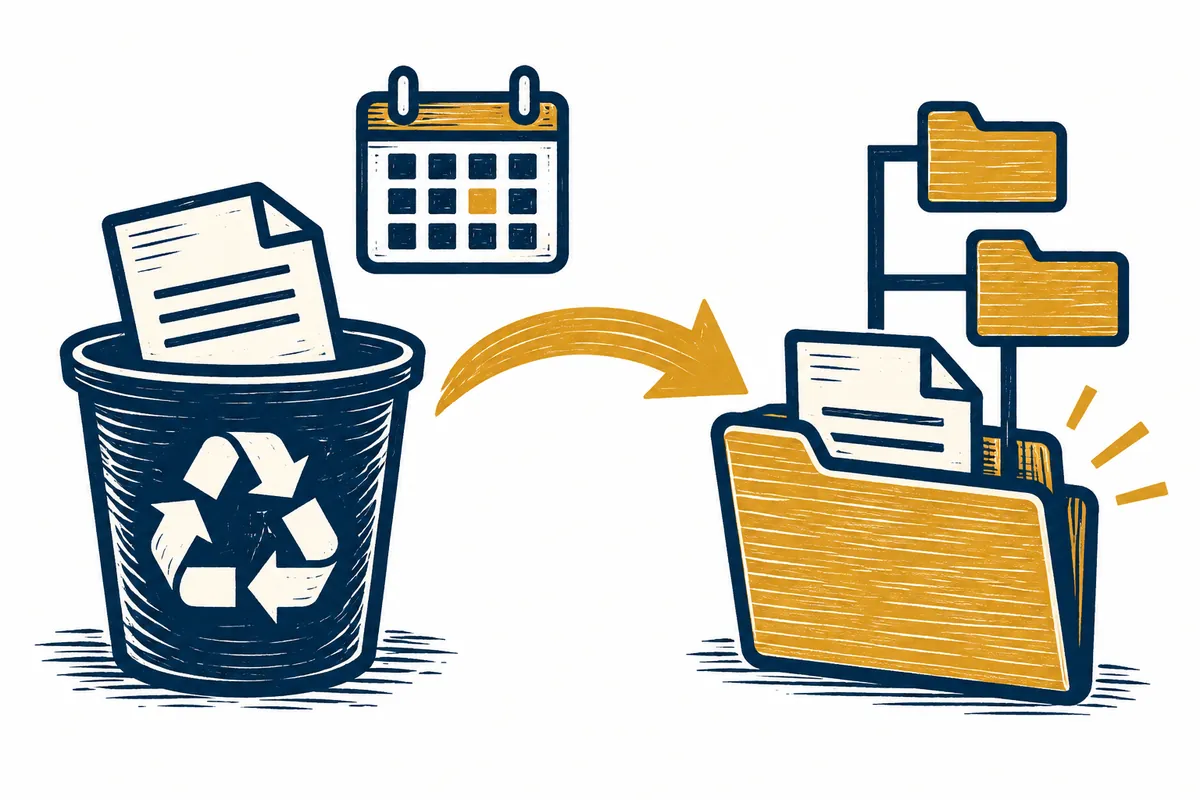
从回收站恢复文件:确认原位置与删除日期
误删文件后,回收站有多个同名资料,可能难决定恢复哪个。除文件名,也检查原位置、删除时点与必要内容。执行恢复命令的结果,与要找文档实际返回,应分别确认。 原创概念示意图 本文关注在Windows回收站选择、恢复所需项。OneDriv
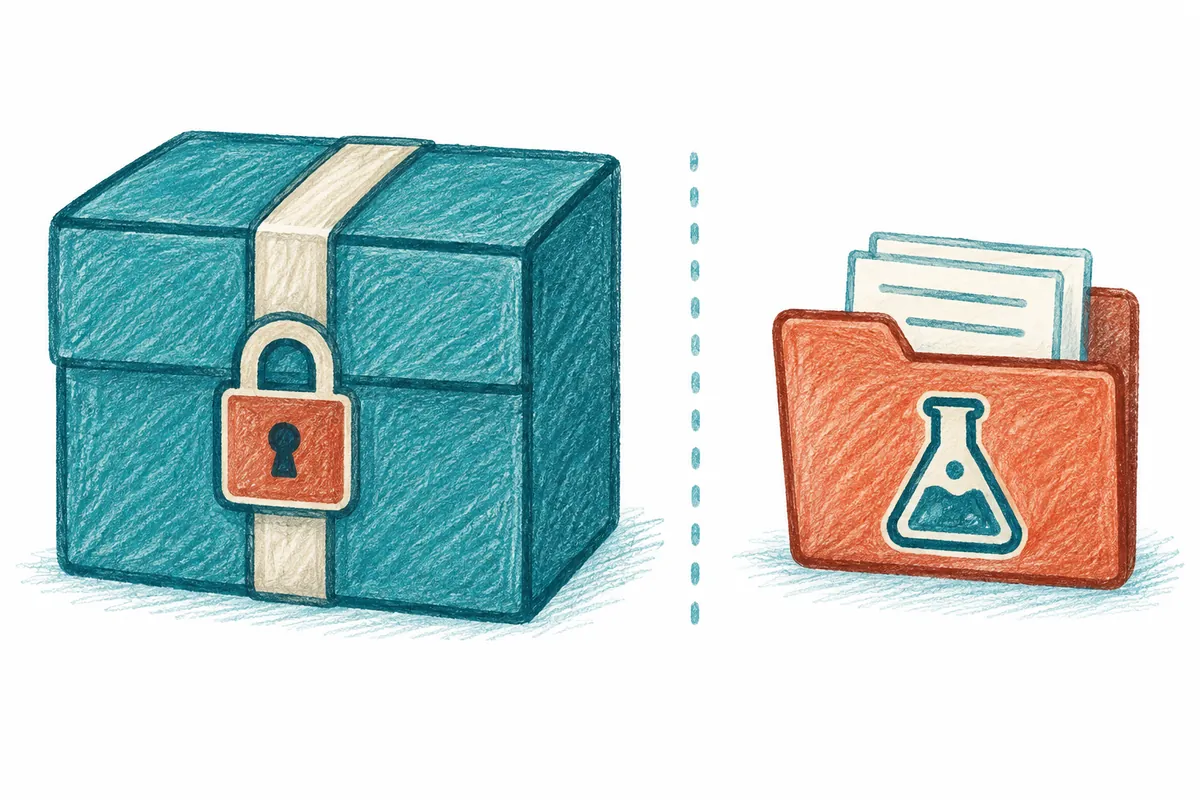
恢复备份前的检查:保留原件与试恢复
找到备份可能想立即恢复原位置。但当前文件新工作可能需保留,备份中也可能混有同名其他资料。先准备选择所需时点文件与确认恢复内容的过程,选择会更明确。 原创概念示意图 本文说明使用文件历史记录、OneDrive版本历史前的检查。两功能
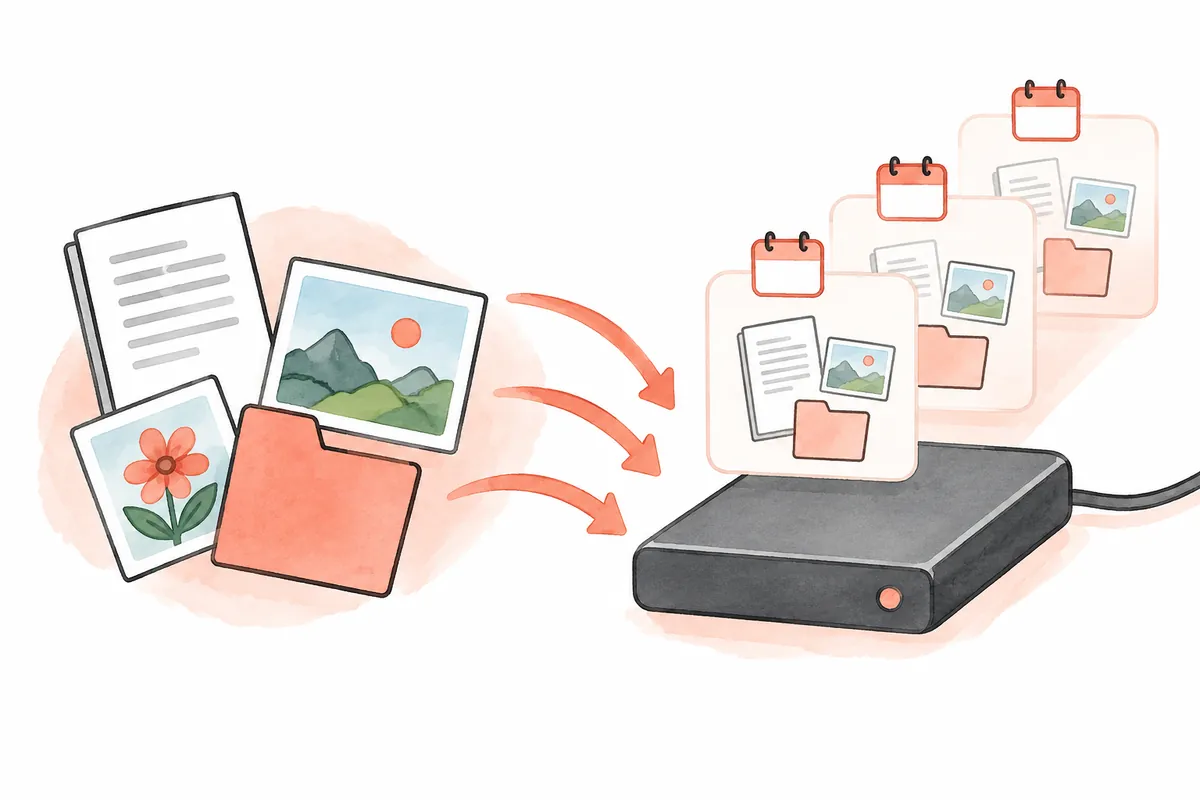
用文件历史记录备份文档:检查所需文件夹与恢复
常编辑文档,当前文件仍在,也可能难找旧内容。文件历史记录是Windows保存个人文件旧版本的功能。不只停在已开启标记,应确认所需文件夹包含在内,以及实际有可恢复版本。 原创概念示意图 本文介绍Windows 11文档备份准备。文件