学习,理解,记录。
从材料工程到数字工具。在这里慢慢梳理值得探索的问题。
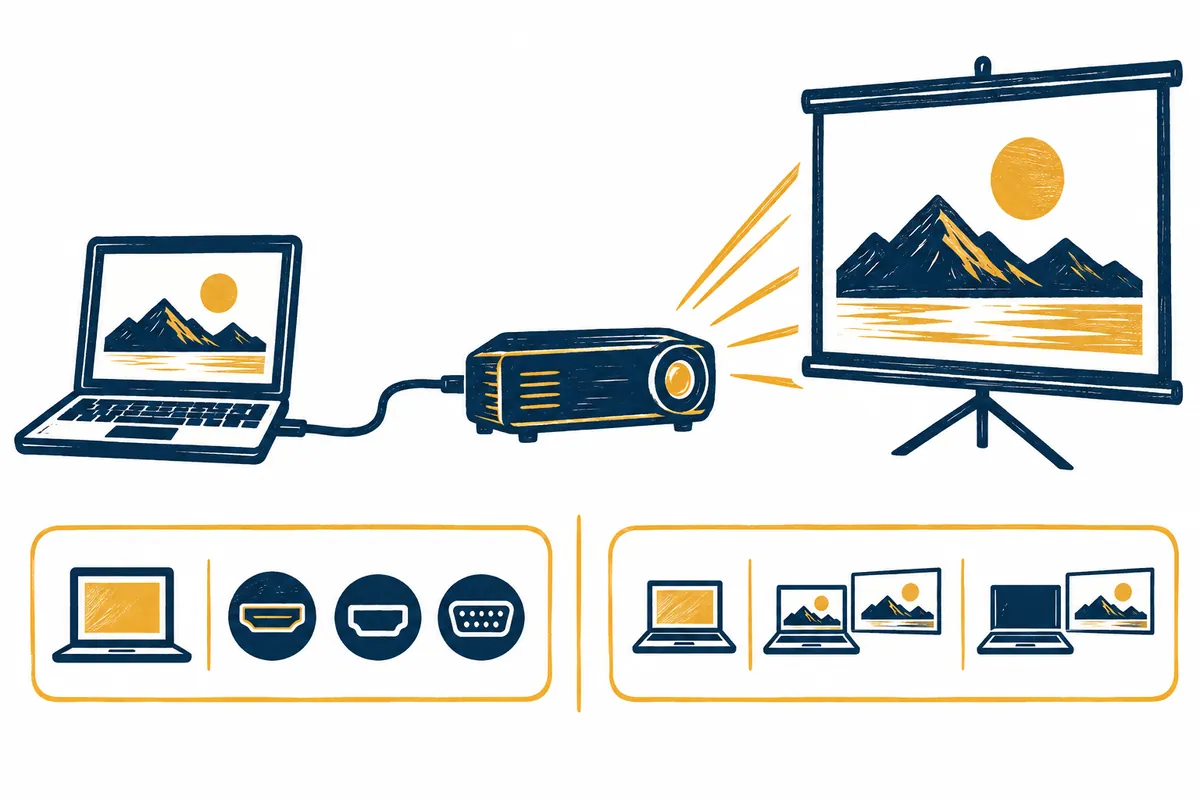
投影仪不显示画面时:检查复制、扩展与输入源
在会议室连接HDMI线后,如果投影仪没有画面,很容易着急地修改多个设置。先区分画面上究竟显示了什么。“无信号”提示、空白桌面、错误的窗口和黑屏,并不是同一种症状。确定实际失败的步骤后,检查顺序也会有所不同。 原创概念示意图 本文提
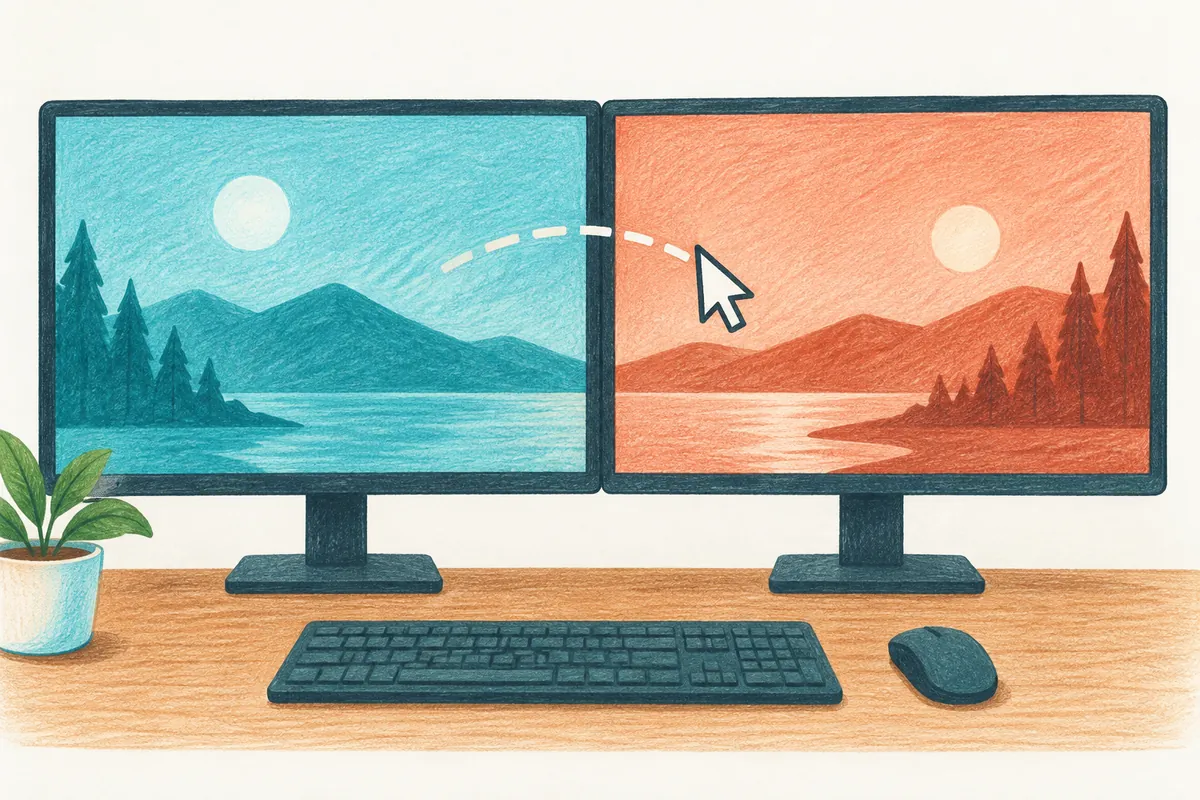
调整双显示器顺序:匹配主屏幕与鼠标移动方向
桌上显示器分别在左侧与右侧,但鼠标却需要朝相反方向才能跨屏移动。有时移动方向正确,只是想将常用屏幕设为主屏幕。这两个问题对应不同设置,因此不必一次全部修改;先确认屏幕编号与排列,再选择需要调整的项目即可。 原创概念示意图 本文以W
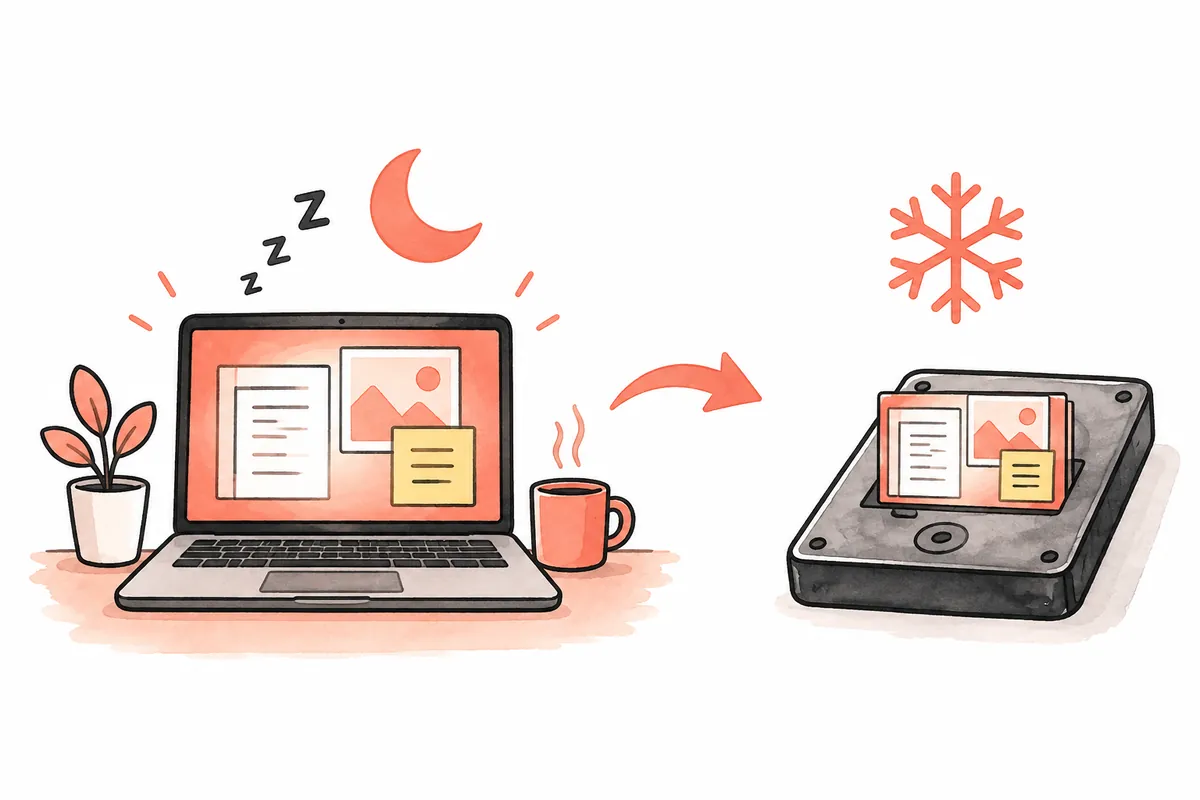
睡眠与休眠模式的区别:比较继续工作的方式
让电脑暂时休息时,关闭屏幕、睡眠、休眠和关机可能感觉很相似,但它们并非相同操作。需要哪种功能,不仅取决于离开多久,也取决于正在进行的任务是否必须继续,以及回来时是否希望继续使用之前的文档与程序。 原创概念示意图 本文结合使用目的比
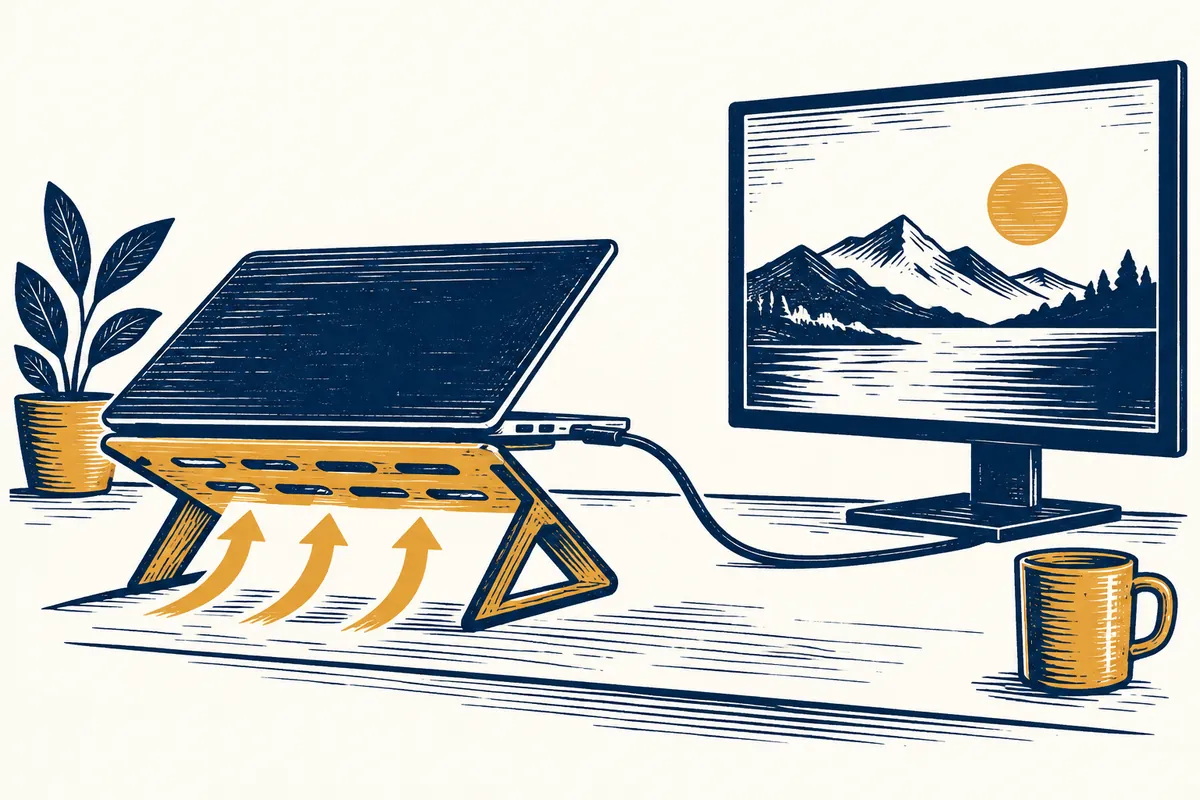
如何让笔记本合盖后继续工作:电源设置与散热
有时会将笔记本连接到外部显示器,当作桌面电脑使用,或者希望在文件任务进行中合上盖子。但仅凭合盖这一动作,无法知道任务是否继续,还是电脑进入了睡眠。需要分别确认合盖行为、自动睡眠时间、屏幕连接,以及厂商规定的使用条件。 原创概念示意
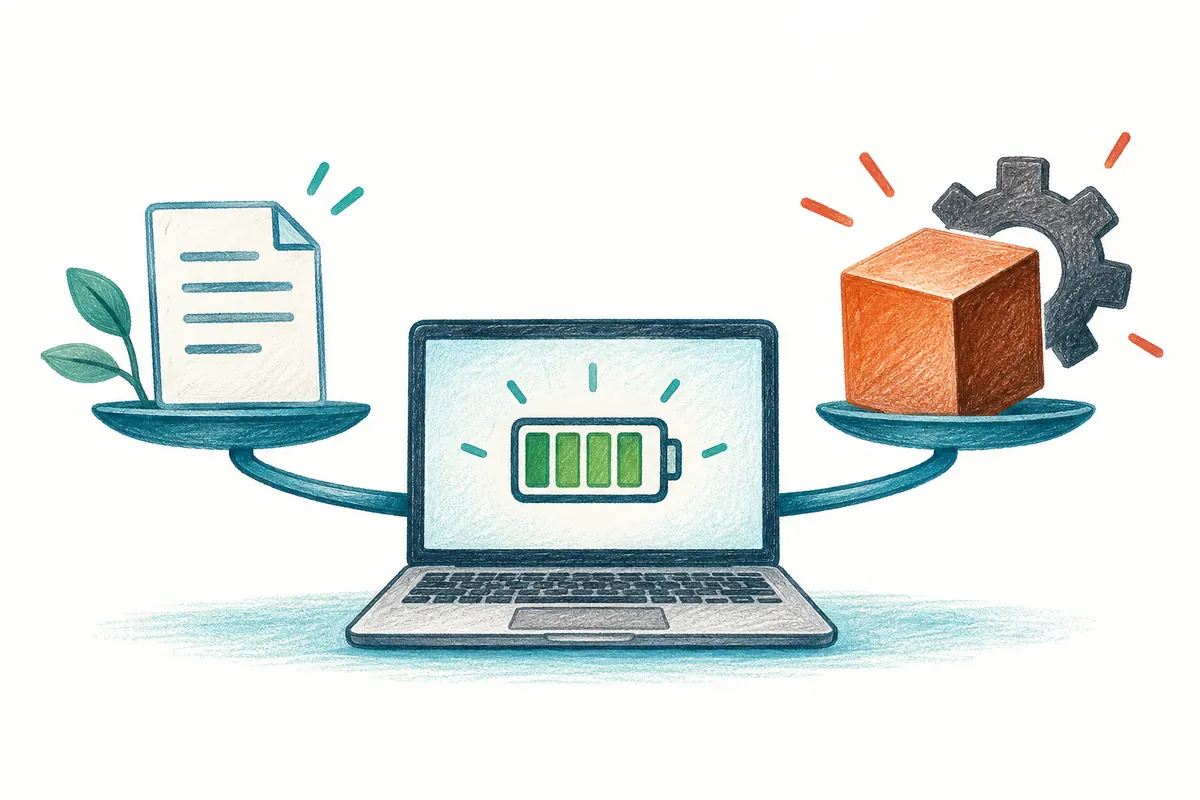
选择电源模式:平衡性能与电池续航时间
如果因为笔记本变慢就始终选择最佳性能,或因为希望电池用得更久而一次开启所有节省选项,就很难知道究竟改变了什么。电源模式是需要根据任务与使用环境选择的设置。同一台电脑,接通电源工作与外出使用电池时,优先事项也可能不同。 原创概念示意

阅读笔记本电池报告:比较设计容量与充电容量
感觉笔记本比以前更快关机时,只查看电池图标的100%,很难缩小原因范围。当前充电比例与电池能够容纳的总能量,是不同信息。电池报告是确认这种差异的起点,但不是凭报告中的一个数字就确定故障或更换时间的工具。 原创概念示意图 本文说明生

Windows 11电脑时间错误时:确认时区与自动同步
区分时钟问题的四种观察 固定相差若干小时 确认时区与应用基准 分钟、秒的偏差 确认自动时间、连接与同步 只有一个应用不同 确认服务显示时区 重启后反复出现 确认条件、管理设置与设备支持 原创概念示意图 这是整理阅读顺序的说明图,并
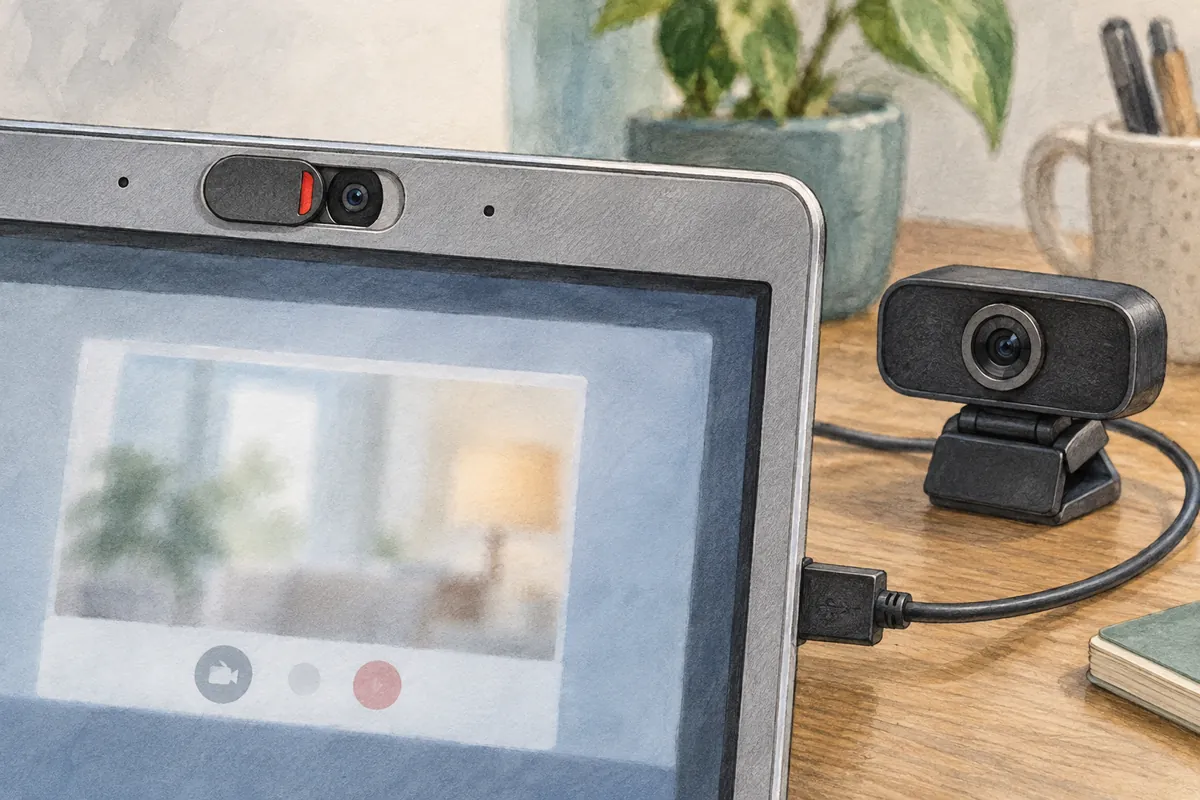
Windows 11网络摄像头不工作时:检查摄像头权限、遮盖与应用
网络摄像头画面不显示时 步骤1 确认遮盖、开关与USB连接 步骤2 Windows相机应用预览 步骤3 确认设备、应用与桌面应用权限 步骤4 网站权限与会议应用设备选择 步骤5 确认实际传送结果后记录修改 原创概念示意图 这是整理
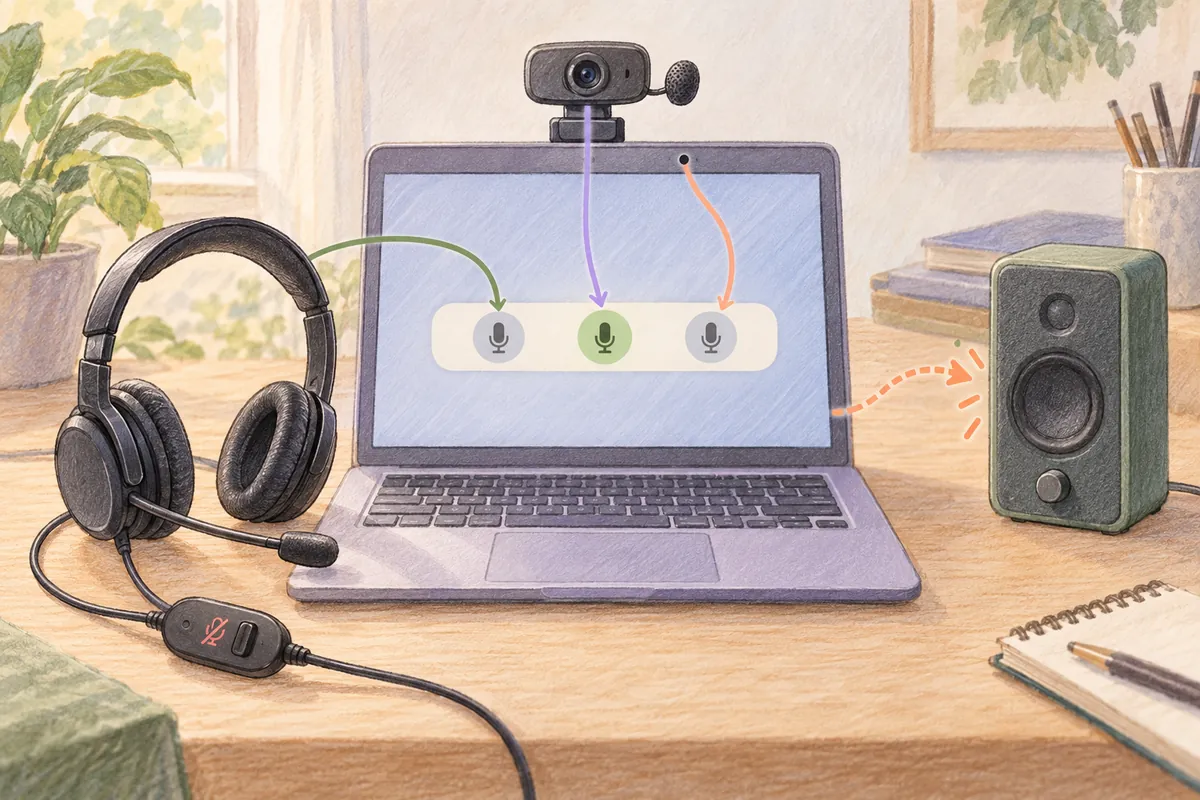
Windows 11麦克风不工作时:分别确认应用权限与输入设备
麦克风输入确认路径 步骤1 确认连接与设备静音 步骤2 选择Windows输入设备 步骤3 用简短句子测试输入 步骤4 确认应用、桌面应用与网站权限 步骤5 比较会议应用的麦克风选择与结果 原创概念示意图 这是整理阅读顺序的说明图
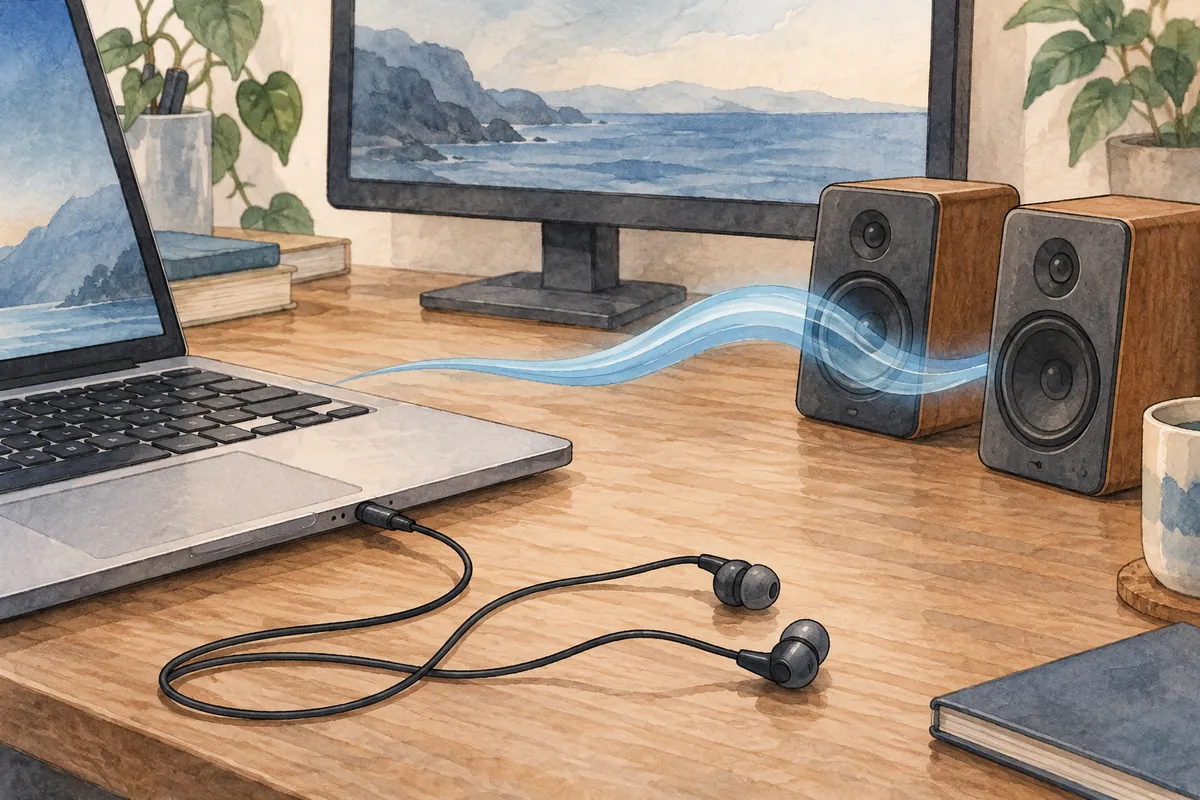
Windows 11插入耳机后仍从扬声器出声:选择输出设备
耳机输出确认路径 步骤1 降低音量并确认连接方式 步骤2 选择Windows输出设备 步骤3 确认对应应用输出设备 步骤4 用简短声音确认实际播放位置 步骤5 失败时缩小到识别、驱动环节 原创概念示意图 这是整理阅读顺序的说明图,

Windows 11蓝牙设备无法连接时:确认配对记录与设备状态
蓝牙连接的四个阶段 步骤1 电脑支持与蓝牙开启 步骤2 设备电源、电池与配对模式 步骤3 搜索并选择准确设备 步骤4 确认登记与连接状态 步骤5 确认实际功能与音频路径 原创概念示意图 这是整理阅读顺序的说明图,并非实际程序画面或
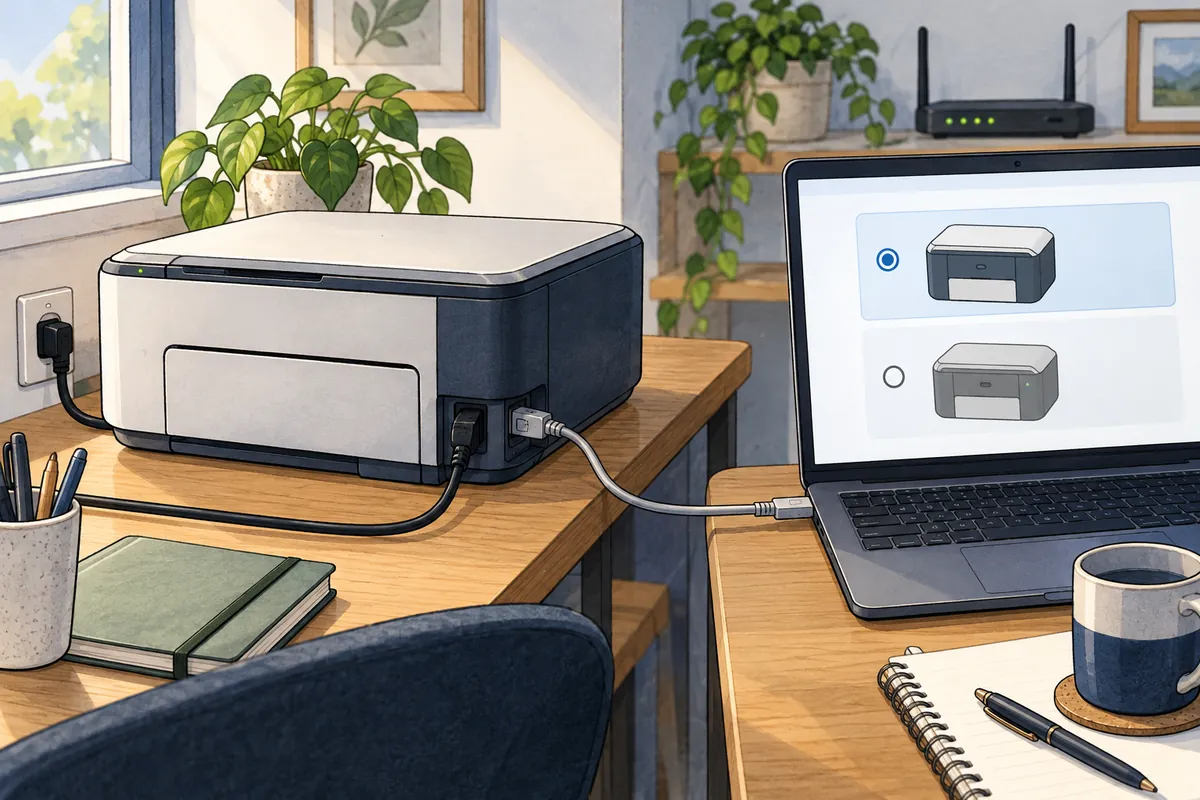
Windows 11打印机脱机时的检查顺序:连接、队列与默认打印机
脱机打印机检查路径 步骤1 确认设备就绪状态与型号 步骤2 确认USB或相同网络 步骤3 确认应用打印目标与默认值 步骤4 阅读队列并整理不必要任务 步骤5 实际打印一页进行验证 原创概念示意图 这是整理阅读顺序的说明图,并非实际
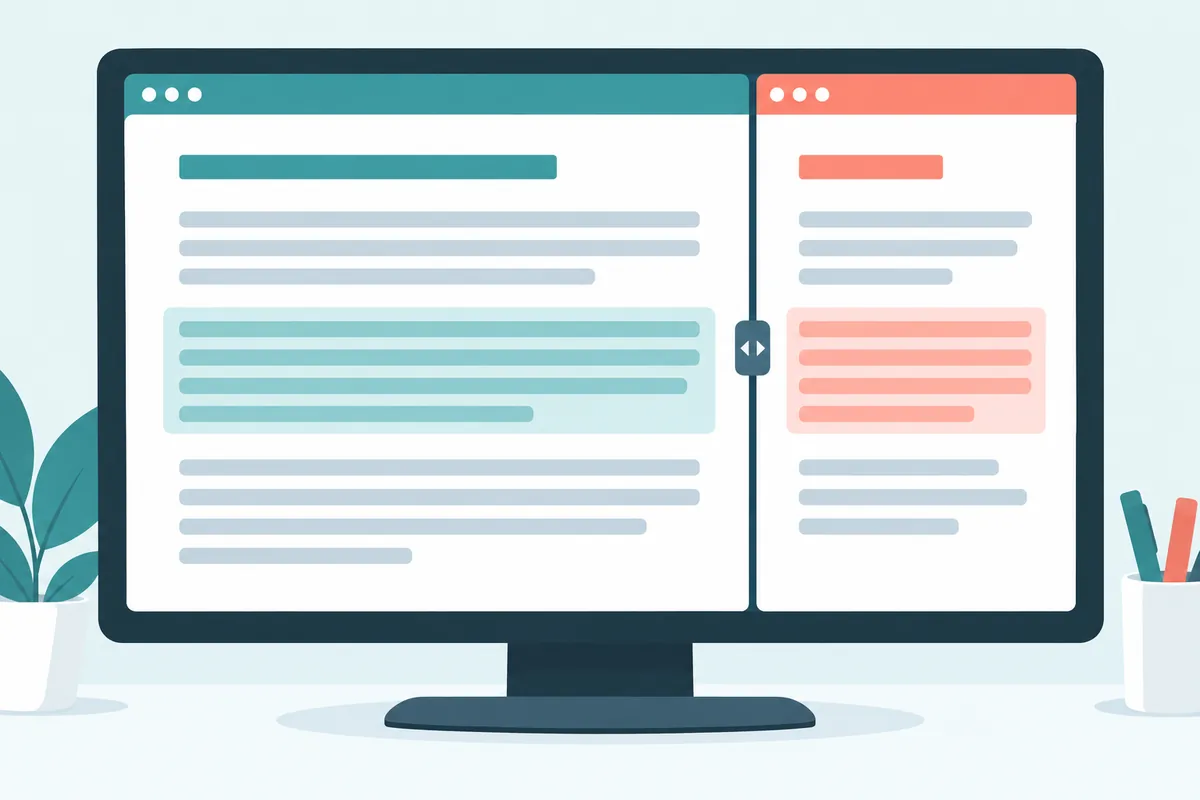
Windows 11分屏与贴靠布局:并排查看两份文档并恢复工作排列
阅读资料并写笔记,或确认两份文档差异时,反复切换窗口容易丢失上下文。Windows 11贴靠功能可以将多个窗口放到屏幕规定区域。请先学习两个窗口并排的方法,再确认自己屏幕上文字与菜单是否充分可见。 原创概念示意图 打开很多窗口,与
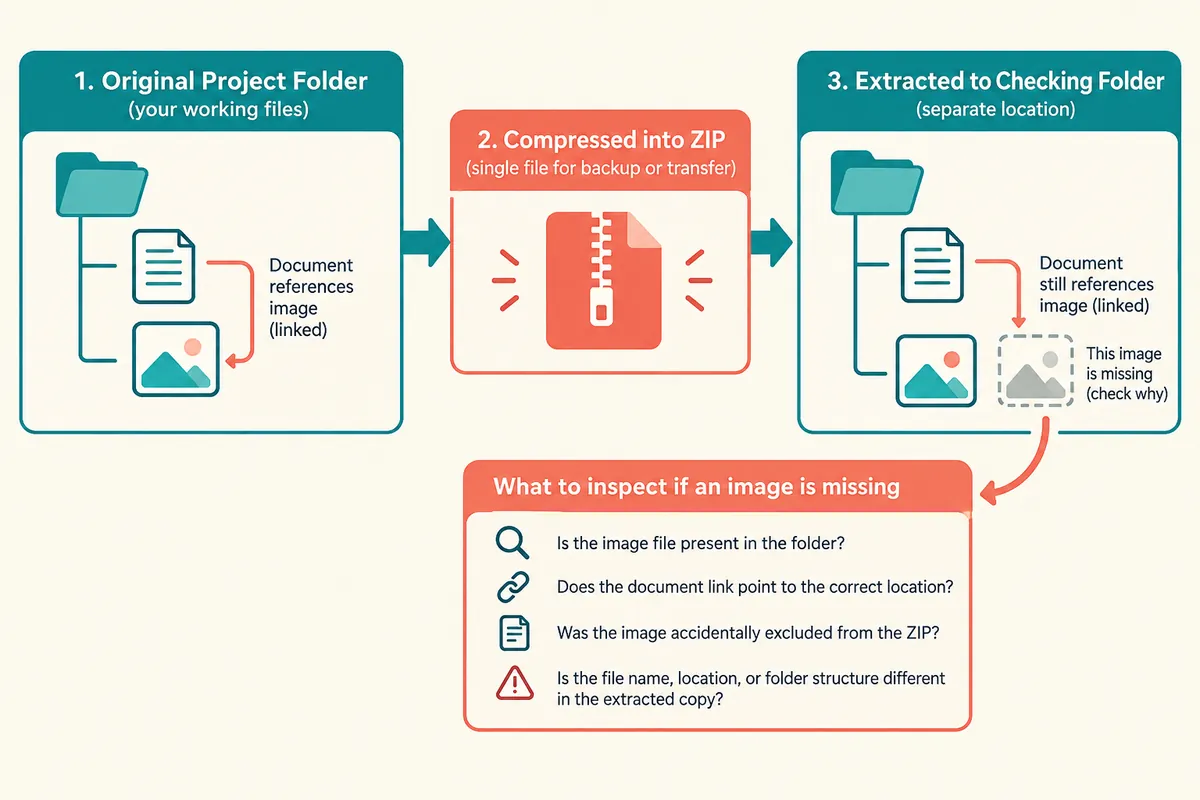
Windows ZIP解压与提交前确认:减少文件遗漏、嵌套文件夹与错误最终版
ZIP文件方便将多份资料打包传送。但创建了压缩文件,不代表必要资料全部包含,也不意味着对方能够按要求结构打开。如果目的是提交文件,比压缩功能更重要的是“将完成的ZIP解压到新文件夹检查”的过程。 原创概念示意图 本文整理使用Win
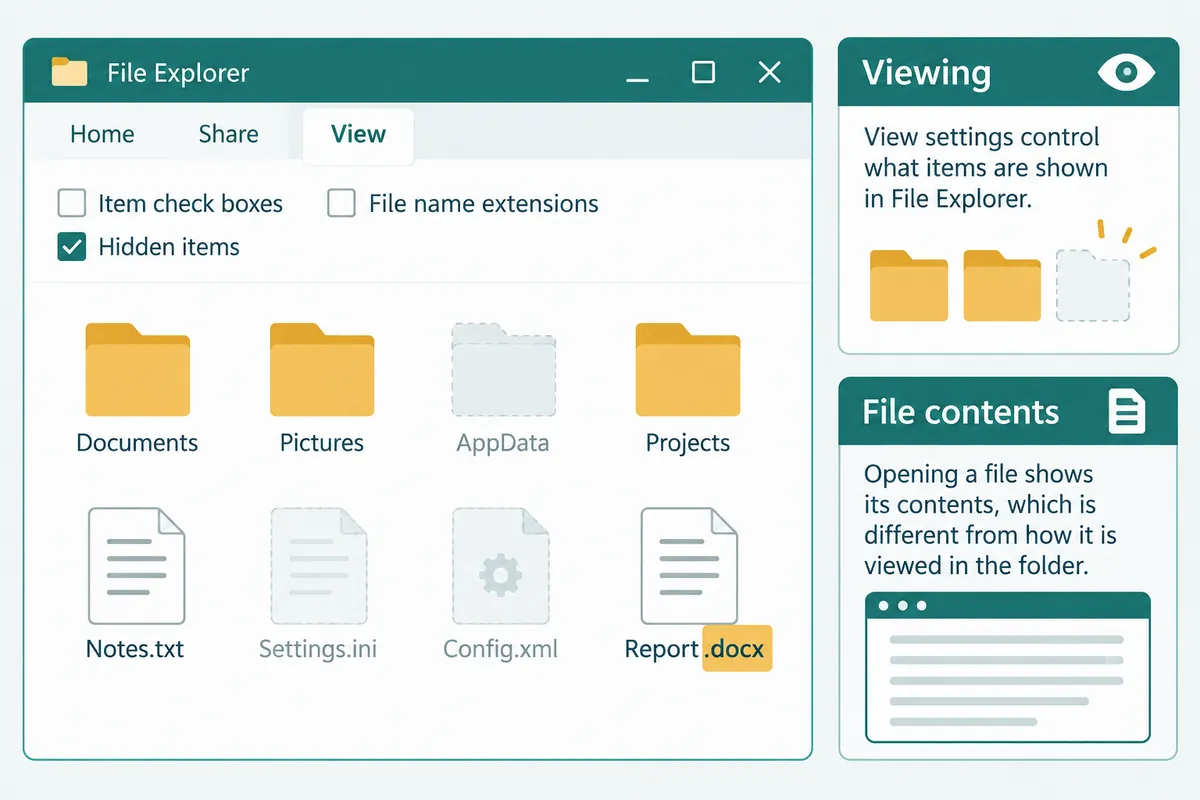
Windows 11显示隐藏文件的方法:寻找AppData时保留重要文件的确认顺序
说明书提到AppData文件夹,文件资源管理器却看不到时,请先确认隐藏显示状态。Windows 11可从文件资源管理器查看菜单显示隐藏项目。但“寻找原本不可见的文件”与“删除或修改该文件”,判断标准不同。文件夹可见,并不意味着立即
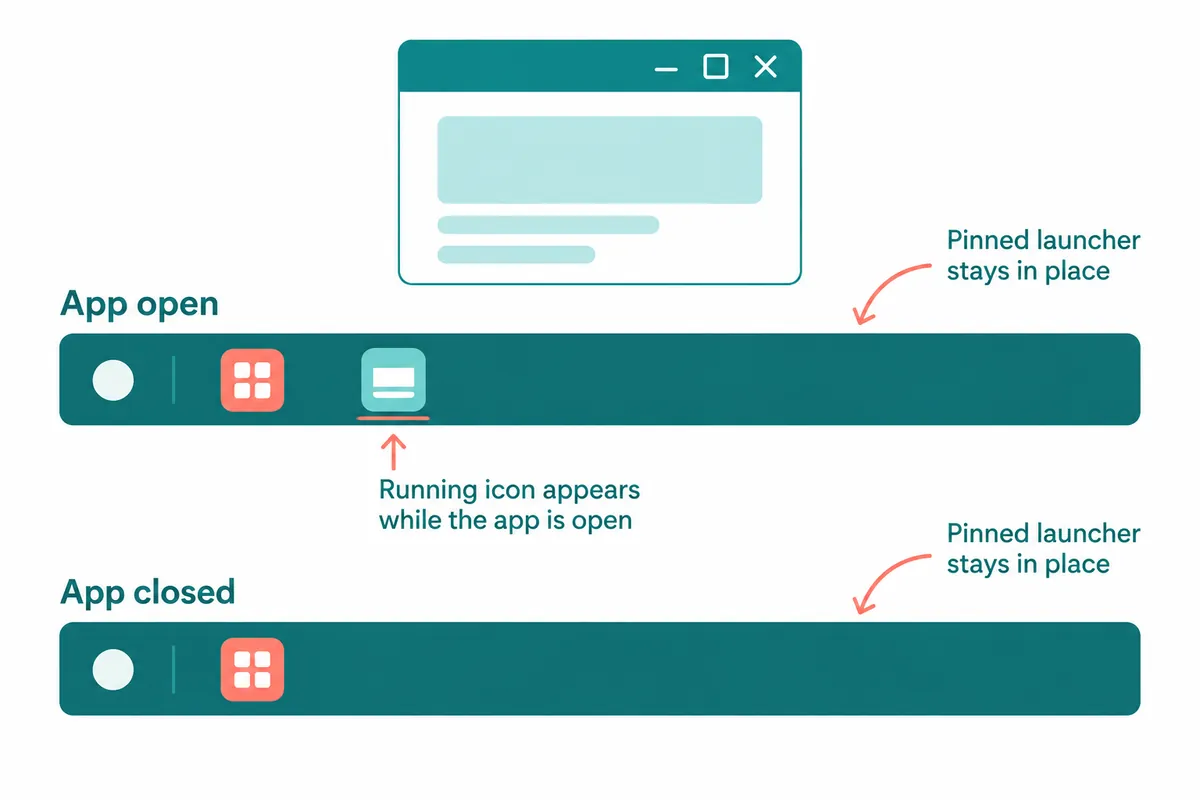
将应用固定到Windows 11任务栏:图标消失或重复时的确认事项
任务栏中常用应用图标消失,并不意味着应用被删除。仅运行时出现的图标与固定图标不同,因此关闭应用后可能消失。在Windows 11中,希望常用应用始终位于同一位置,应先确认实际应用,再固定到任务栏,并通过关闭、重新打开来确认。 原创
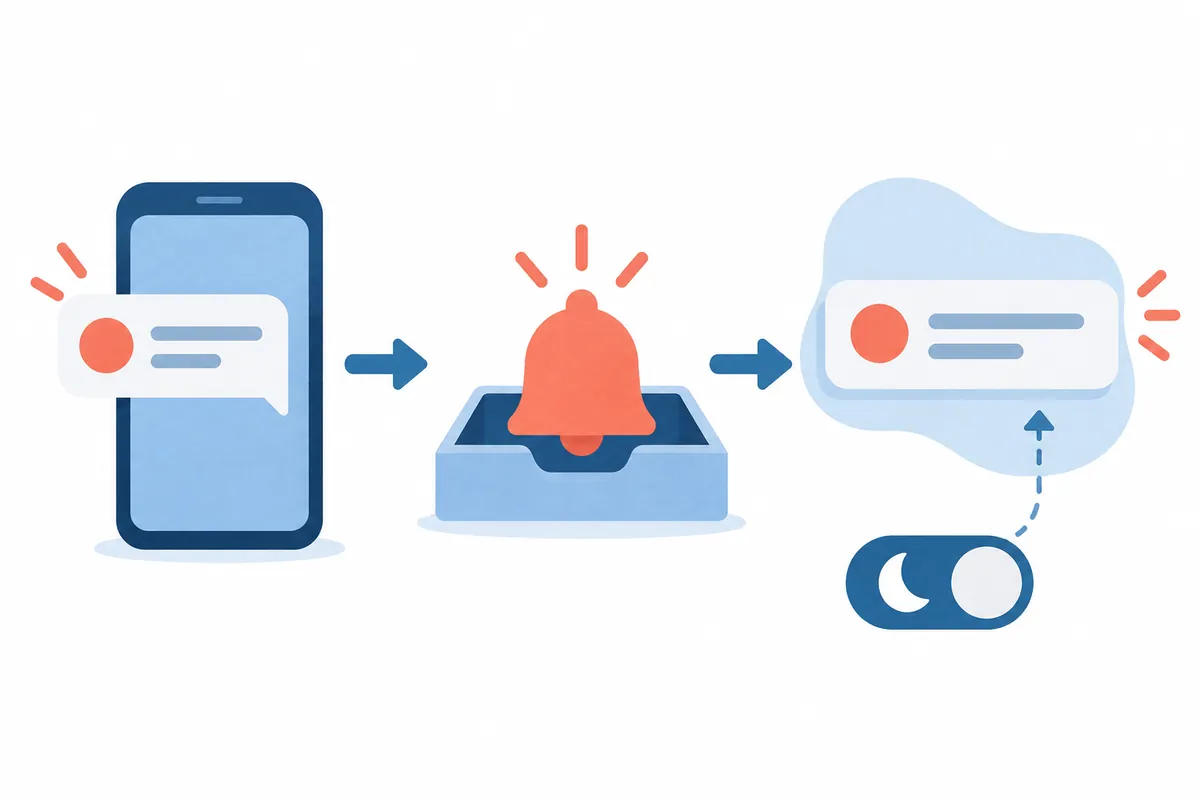
Windows 11通知不出现或过多时:区分应用通知、勿扰与专注设置
即时通信应用中有新消息,右下角却没有横幅时,应分别确认消息接收与Windows通知显示。反过来,工作中持续出现不必要通知时,规定各应用显示方式,比关闭全部通知更有帮助。Windows 11应用通知、勿扰与专注会话相关,但并非相同设
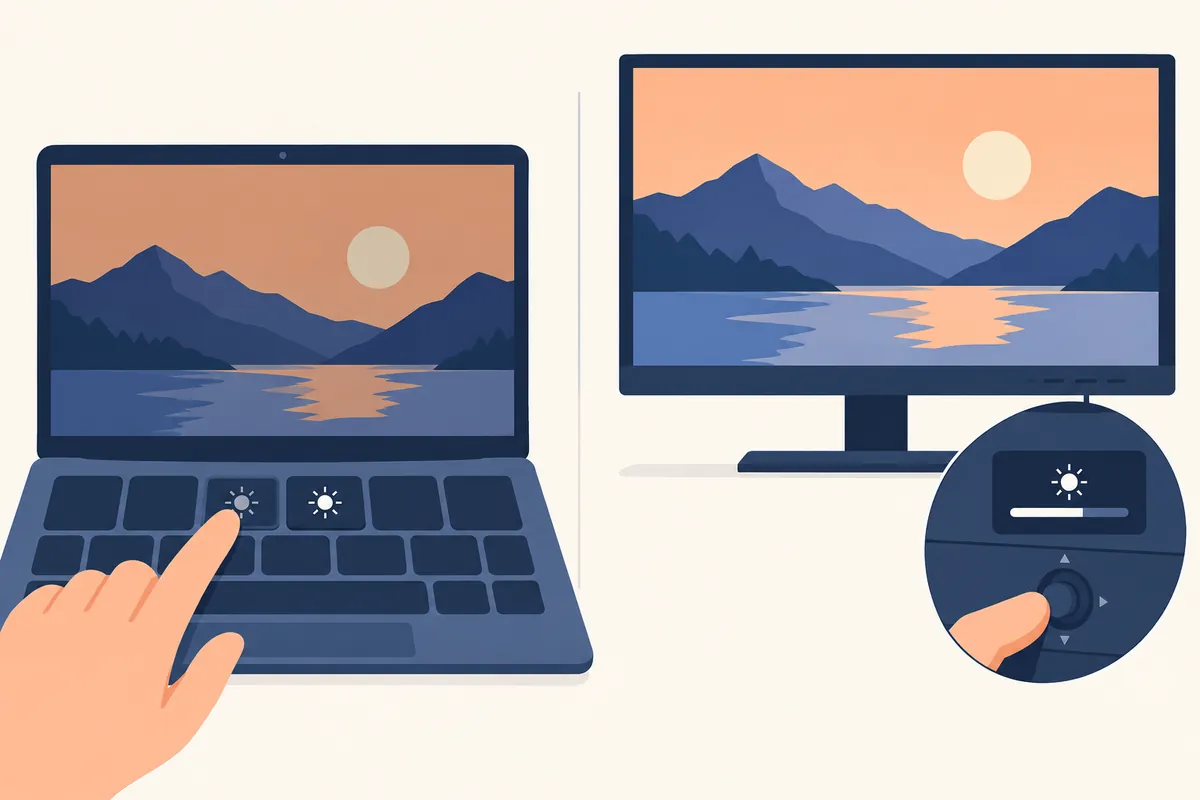
Windows 11无法调整屏幕亮度时:分别检查笔记本与外部显示器的顺序
按亮度按钮画面不变,或Windows设置没有亮度滑块时,应先确认要调整的是笔记本内置屏幕还是独立显示器。外部显示器即使没有Windows亮度滑块,也可能没有故障。笔记本亮度键改变的屏幕,与当前观看的屏幕,也可能不同。 原创概念示意
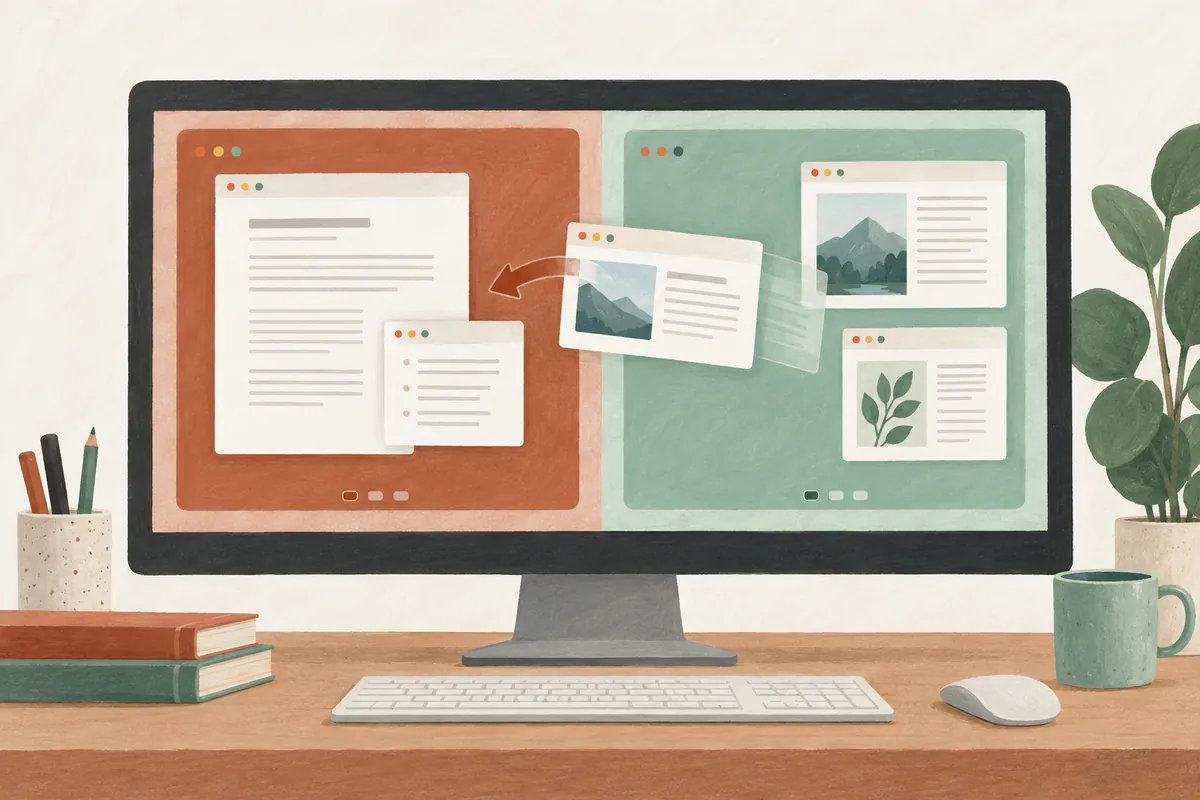
Windows 11虚拟桌面快捷键:将工作窗口分成两个空间
Windows 11虚拟桌面将打开窗口按任务归入不同空间。如果写作文档与参考资料混在一起,可先分为“写作”与“资料”两个空间。关键是确定窗口放在哪里并熟悉重新查找,而不是创建大量桌面。以下整理快捷键、移动窗口路径、显示范围与假想练
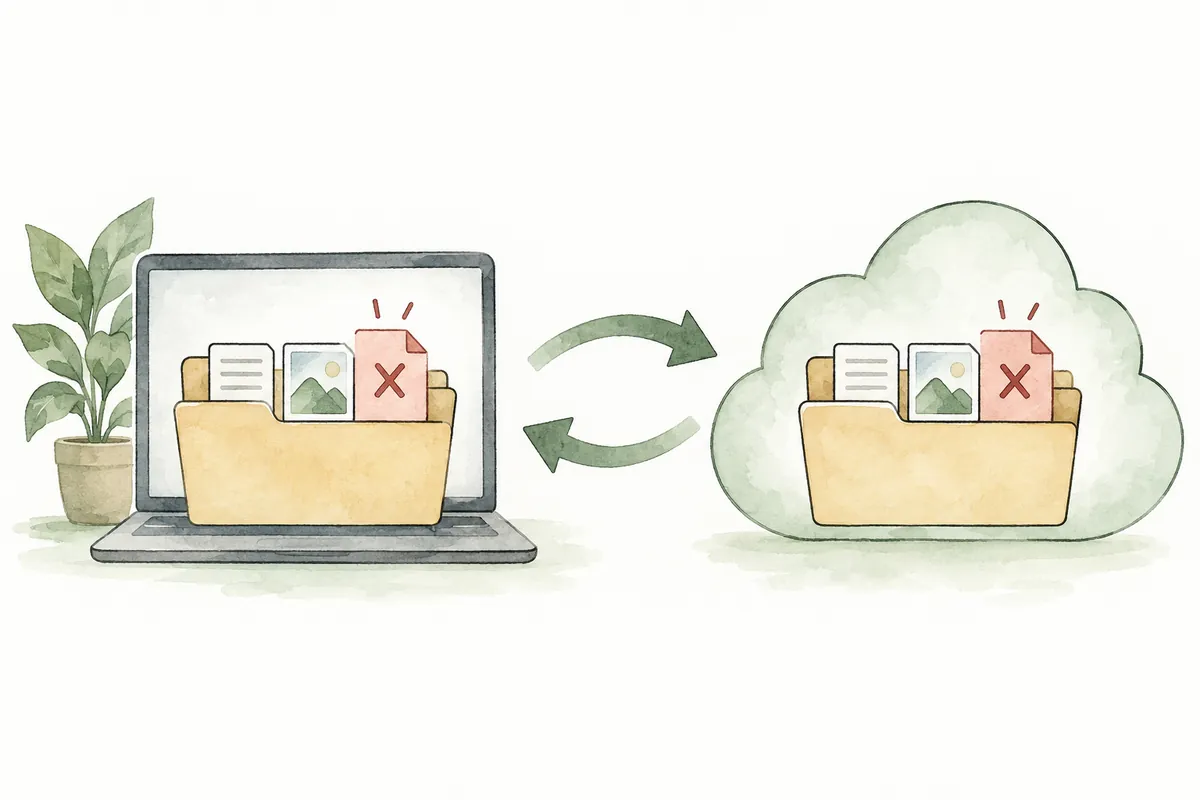
OneDrive同步与文件夹备份的区别:电脑删除后云端也会删除吗
在OneDrive文件夹删除文件,同步时云端也会删除。如果只是减少电脑存储占用,应使用释放空间,而非删除。即使名称有“备份”,也应理解其会同步修改与删除。本文章按Windows 11中确认位置与状态,再选择符合目的的操作的顺序说明
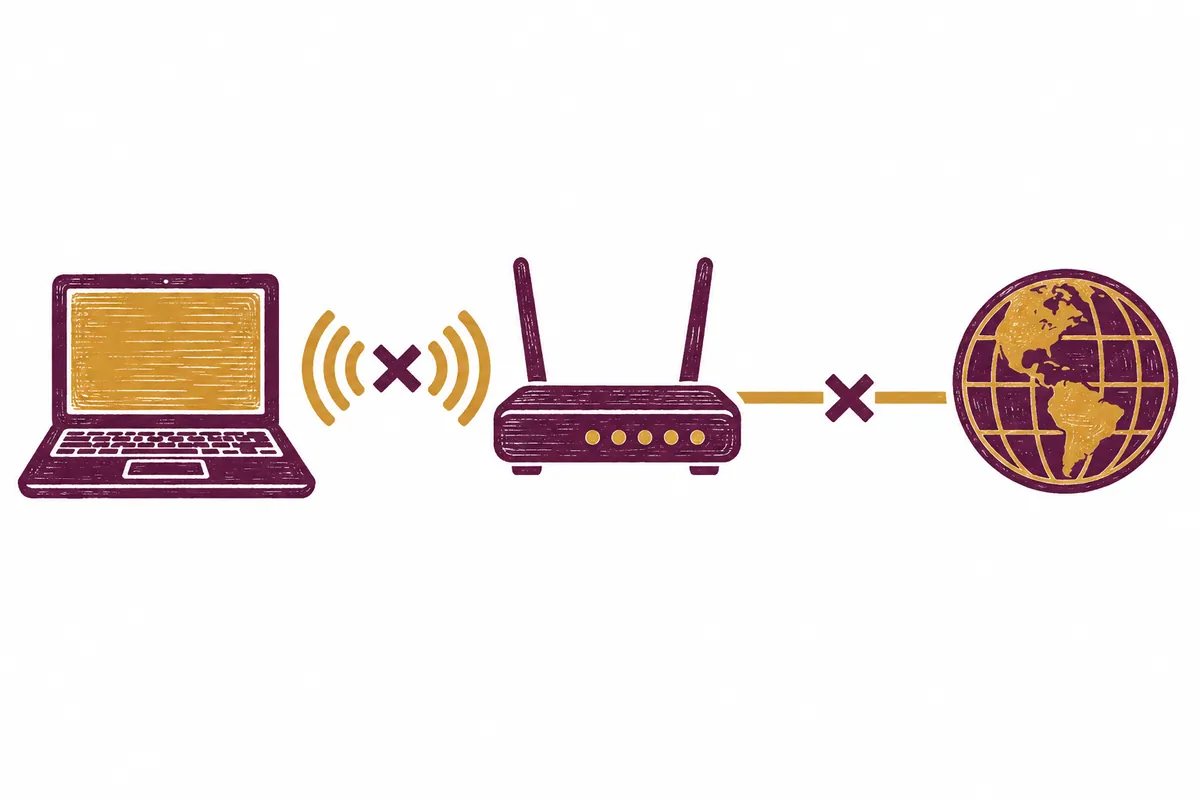
Windows 11 Wi-Fi无法使用时:先区分未连接与无互联网
笔记本不能上网,并非都是同一种Wi-Fi问题。应先区分看不到网络列表、无法连接路由器,以及已连接但不能上网。本文整理Windows 11检查基本设置与其他设备状态的顺序。网络重置会影响既有连接设置,应在最后考虑。 原创概念示意图
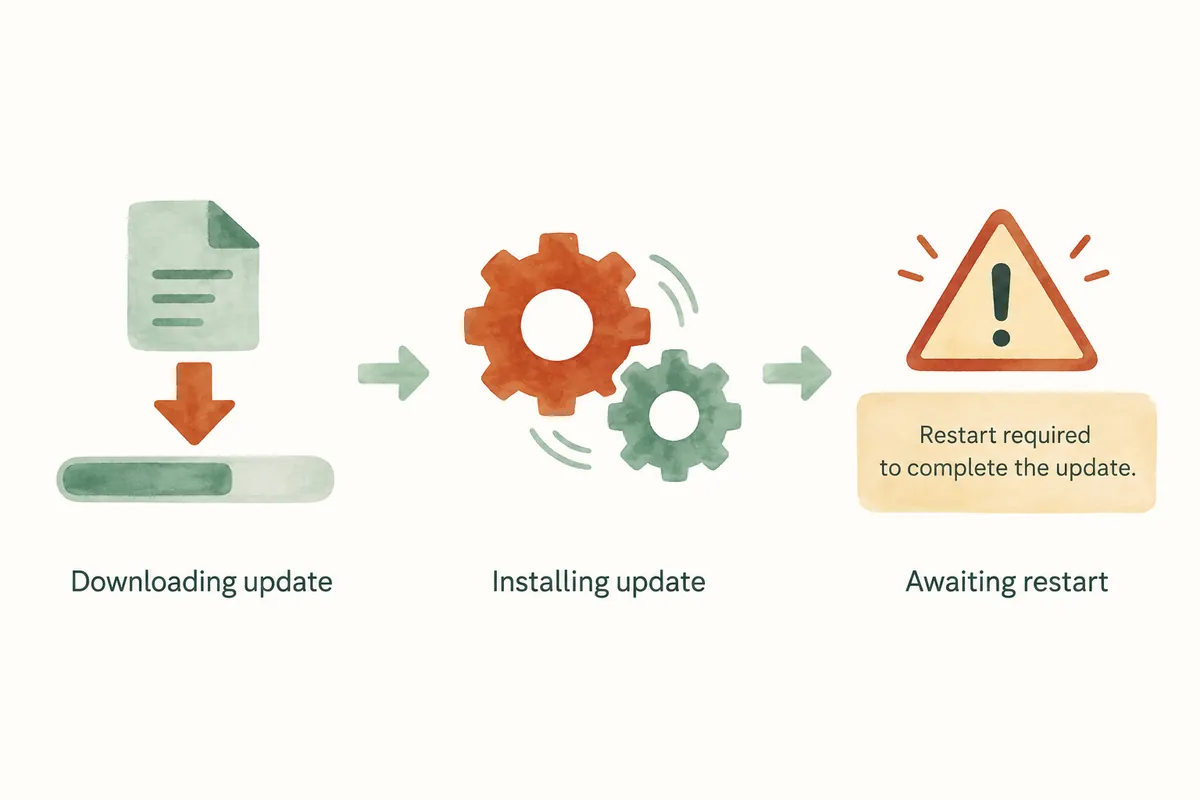
Windows 11更新出错时:重置前的解决顺序
Windows Update失败时,应先确认出错阶段,而非立即寻找重置命令。下载、安装或等待重启,不同阶段下一行动不同。Windows 11也可使用帮助应用的更新疑难解答。下方顺序用于在个人电脑从基本检查稳步开展。 原创概念示意图
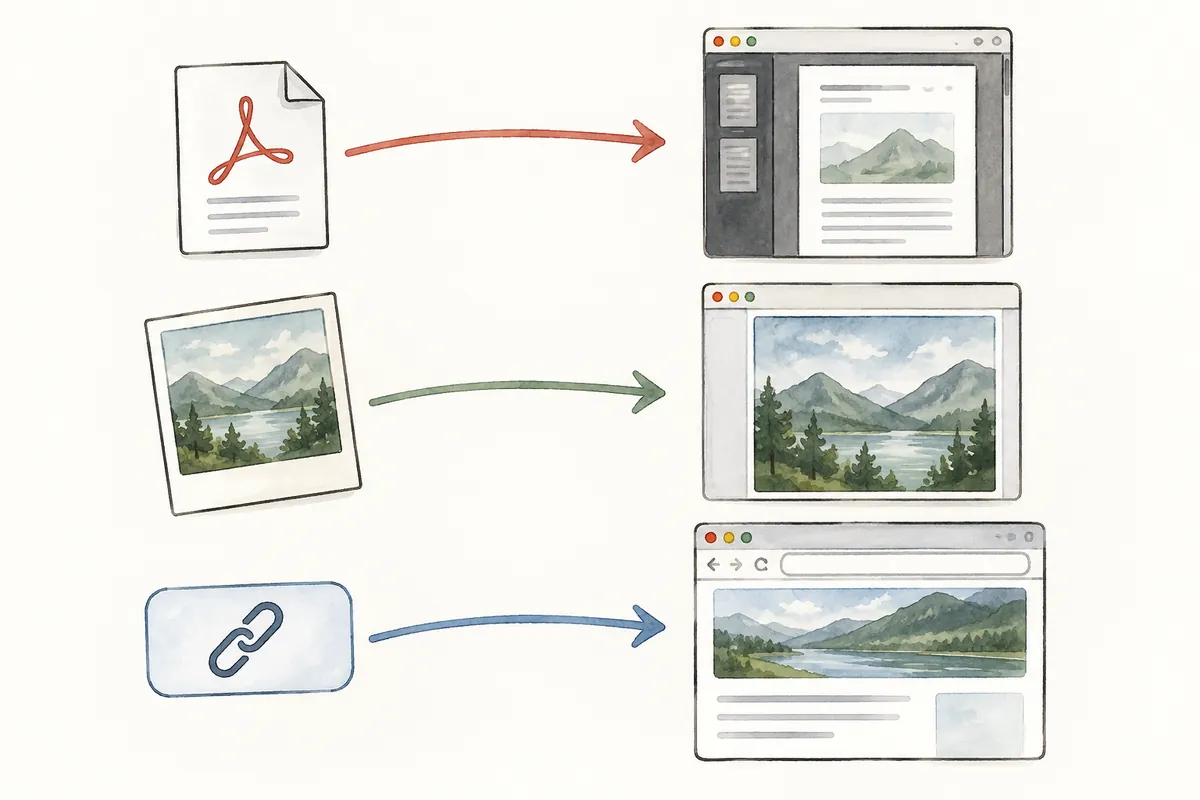
更改Windows 11默认应用:用所需应用打开PDF、图片与网页链接
PDF或网页链接总在非预期应用打开时,可检查默认应用设置。Windows 11能按文件或链接类型选择应用。先准确确定想改变的行为,只改一种类型再确认较好,无需改文件名或删除应用。 原创概念示意图 修改前准备:确定一个检查文件 改变
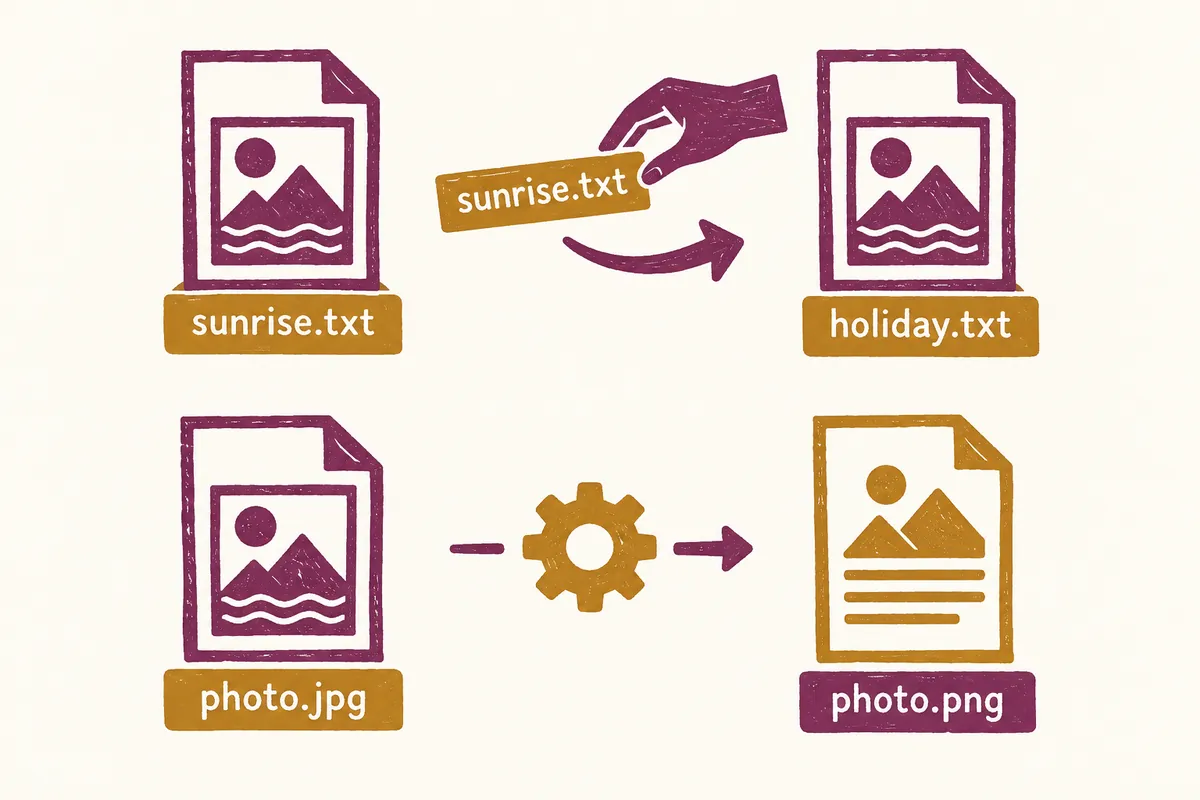
Windows 11显示文件扩展名:重命名与格式转换为何不同
看不到文件末尾的.pdf、.jpg或.txt,就难以区分同名文件。Windows 11可在资源管理器查看菜单显示扩展名。显示后更易区分,但只改变末尾名称不会转换格式。本文整理显示设置与安全重命名顺序。 原创概念示意图 确认想改的是