タスクマネージャーの使い方:応答なしの強制終了とCPU・メモリの見方
この記事はAIの支援を受けて原文を翻訳したものです。専門用語や数式は原文とあわせて確認してください。
Windows 11・Windows 10では、Ctrl+Shift+Escを押すとタスクマネージャーがすぐに開きます。[プロセス]画面で応答なしのアプリを選び、[タスクの終了]をクリック(右クリックメニューからも可)すれば、そのアプリを強制終了できます。ただし未保存の内容は失われます。PCが重い原因を探すときは、[CPU][メモリ][ディスク]の列見出しで並べ替え、メモリは「使用中」の大きさではなく「利用可能」と「コミット済み」で判断してください。
![Ctrl+Shift+Escでタスクマネージャーを開き、簡略化した[プロセス]画面で「応答なし」と表示された写真編集アプリを選び、[タスクの終了]ボタンを押す手順の図](/api/image/1a65aaef-3cb7-4877-8fbe-74289b2a9819)
タスクマネージャーの開き方
ショートカットのCtrl+Shift+Escはメニューを経由せず一度で開けるので最速です。ほかの開き方は次のとおりです。
- Ctrl+Alt+Del:セキュリティ画面に切り替わり、[ロック][サインアウト]などと並んで[タスク マネージャー]を選べます。Windowsが予約している組み合わせなので、アプリが応答しなくてもたいてい通ります。
- スタートボタンを右クリック(またはWindowsキー+X)して[タスク マネージャー]を選びます。
- Windowsキー+Rで[ファイル名を指定して実行]を開き、
taskmgrと入力してEnterキーを押します。
Windows 11のタスクマネージャーは、左側のメニューで画面を切り替えます(三本線のアイコンで名前を表示できます)。[プロセス]はアプリごとの現在の使用状況の確認とタスクの終了、[パフォーマンス]はCPU・メモリ・ディスク・ネットワーク・GPUのグラフ、[スタートアップ アプリ]はサインイン時に起動するアプリの一覧です。[詳細]は.exeファイル単位で1行ずつ表示します。Windows 10ではこれらが上部のタブに並びます。
応答なしのアプリを安全に終了する手順
Windowsは、アプリが約5秒間入力を確認しないと、そのウィンドウを「応答なし」と判定します。この5秒のタイムアウトはMicrosoftの文書に記載されていますが、変わる可能性もあるとされています。つまり「応答なし」は処理中か停止中という意味で、クラッシュしたとは限りません。大きなファイルの保存、遅いネットワークドライブ、重い計算でも表示され、アプリが自力で回復することもあります。
- 1〜2分待ちます。特に保存や読み込みの最中は待ちましょう。終了すると未保存の変更は破棄されます。
- Ctrl+Shift+Escを押し、[プロセス]画面の[アプリ]グループからそのアプリを探します。
- アプリの一番上の行(子プロセスではなく親の行)を選び、[タスクの終了]をクリックします。Windowsがそのアプリのウィンドウとプロセスを閉じます。
- それでも閉じないときは、[詳細]画面で該当する.exeファイルを右クリックし、[プロセス ツリーの終了]を選びます。
- アプリを起動し直し、自動保存や回復されたファイルがないか確認します。
終了してはいけないプロセス
[Windows プロセス]グループには手を付けないでください。その中の一部は重要なプロセスで、csrss.exe、wininit.exe、winlogon.exe、smss.exe、services.exeのいずれかが終了すると、WindowsはCRITICAL_PROCESS_DIEDのブルースクリーンで停止して再起動し、保存していない文書は失われます。警告が出たらキャンセルします。ただしエクスプローラーは別です。タスクバーやデスクトップが固まったときは、[エクスプローラー]を右クリックして[タスクの終了]ではなく[再起動]を選びます。
CPU・メモリ・ディスク・GPUの数値の見方
[プロセス]画面には各プロセスの現在の使用率が、列見出しには全体の合計が表示されます。[パフォーマンス]画面は直近60秒をグラフにするので、一瞬の値より続いている負荷を見つけやすくなります。
| 項目 | 意味 | 詳しく調べたほうがよいとき |
|---|---|---|
| CPU(%) | 全コア合計のプロセッサ時間のうち、使われている割合 | 数分間100%近くが続き、特定のプロセスが最上位にいるとき |
| メモリ:使用中(圧縮) | アプリ・ドライバー・Windowsが保持するRAM(圧縮分を含む) | 「利用可能」が少ないときだけ |
| メモリ:利用可能 | スタンバイと空きを合わせた、すぐに割り当てられるメモリ | ほぼ0のまま推移し、ディスクも忙しいとき |
| メモリ:コミット済み | プロセスに「約束」したメモリ。「使用量/上限」で表示され、上限はRAM+ページファイル | 左の数値が右の数値(上限)に近づいたとき |
| メモリ:キャッシュ済み | 再利用に備えてRAMに残した最近のデータ | ほとんどなし(必要なら解放されます) |
| ディスク:アクティブな時間 | ドライブが処理中だった時間の割合 | 100%に張り付き、アプリの動きが止まるとき |
| GPU | 最も忙しいグラフィックスエンジン(3D、ビデオデコードなど)の負荷 | ゲームや動画を使っていないのに高いとき |
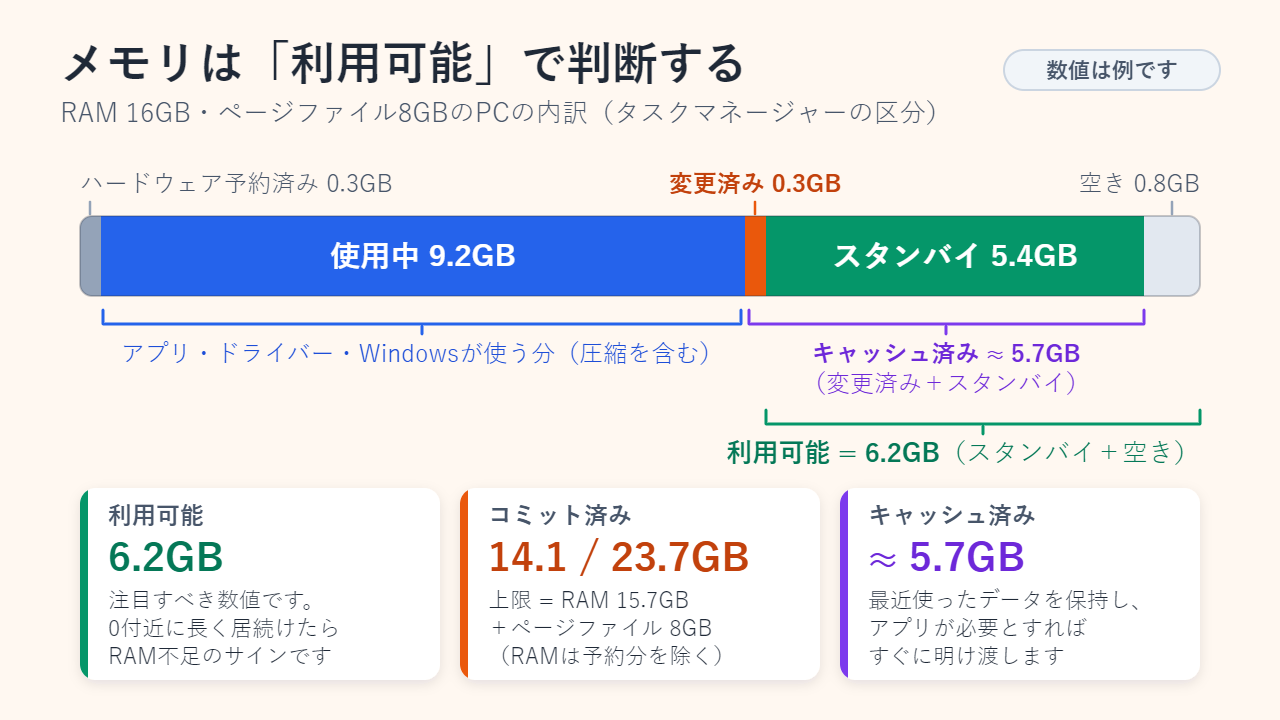
「使用中」が大きくても故障ではありません。Windowsは余っているRAMに最近使ったファイルやコードを残しておき(スタンバイ リスト)、アプリが必要とした瞬間に明け渡します。不足かどうかを「利用可能」で見るのはそのためです。図2(数値は例)の16GBのPCでは、使用中が9.2GBでも、利用可能は6.2GB(スタンバイ5.4GB+空き0.8GB)あり余裕があります。「キャッシュ済み」の約5.7GBも大半は同じスタンバイメモリです。コミット済みの上限23.7GBは、RAM 15.7GB(ハードウェア予約済みの0.3GBを除いた分)にページファイル8GBを足した値で、使用量14.1GBなら余裕があります。Microsoftは、コミットチャージが上限に達するとアプリがフリーズやクラッシュする可能性があると説明しています。
PCが重い・CPU使用率が100%のときの原因の探し方
- [プロセス]画面で[CPU]の見出しをクリックし、使用率の高い順に並べます。[メモリ]と[ディスク]でも同じ操作をします。
- 30〜60秒ほど眺めます。アプリを開く間の一時的な急上昇は正常です。上位に居続けるプロセスを探してください。
- [パフォーマンス]画面で、CPUのグラフが100%近くで横ばいになっていないか、ディスクの[アクティブな時間]が100%に張り付いていないかを確認します。
- 正体が分からないプロセスは、右クリックして[オンライン検索]や[ファイルの場所を開く]で調べます。
負荷が高く見えても、待てば収まる定番のケースがあります。Windows Updateのインストール、Antimalware Service Executableによるスキャン、ファイル大量追加後の検索インデックス作成、クラウド同期アプリによる大きなフォルダーのアップロードなどです。サインイン直後がいちばん重いなら[スタートアップ アプリ]を開いてください。Microsoftは、起動時のCPU時間が1秒を超えるか、ディスクの使用が3MBを超える項目の[起動への影響]を「高」としており、不要なものを無効にするとサインインが速くなります。
効率モード・タスクの終了・再起動の使い分け
効率モード(Windows 11 バージョン22H2以降)は、プロセスを閉じずに動きを抑える機能です。プロセスを選び、コマンドバーまたは右クリックメニューの[効率モード]をクリックします。Windowsはそのプロセスの基本優先度を「低」にし、EcoQoS(より低い周波数で処理して省電力にできる仕組み)に切り替えます。目印は葉っぱのアイコンです。MicrosoftがCPUの混み合ったPCで行ったテストでは、アプリの起動やスタートメニューを開く操作などの応答性が14〜76%向上しました。[効率モード]がグレーアウトしているのは、Windowsの中核部分のプロセスです。対象になるのはメモリではなくCPUの使用で、Microsoftのパフォーマンスチームによると、設定は再起動後に保持されません。
| 方法 | 起きること | 未保存の作業 | 向いている場面 |
|---|---|---|---|
| 効率モード | プロセスは低い優先度のまま動き続ける | 保持される | バックグラウンドのアプリがCPUを占有しているとき |
| タスクの終了 | アプリとそのプロセスが閉じる | そのアプリの分は失われる | 固まったアプリが1つだけのとき |
| 再起動 | Windowsが完全に起動し直す | 開いているすべてのアプリの分が失われる | タスクマネージャー自体が固まった、多数のアプリが応答しない、[コミット済み]が上限に近いとき |
![固まったアプリへの4段階の対処。1〜2分待つ、[タスクの終了]、[詳細]画面でプロセス ツリーの終了、Windowsの再起動の順に進め、各段階で失う未保存の作業を示した図](/api/image/71f0dd49-0371-4372-9a76-4cc28a1c77b4)
トラブル対応では、[シャットダウン]ではなく[再起動]を選んでください。既定で有効な高速スタートアップでは、シャットダウンするとWindowsカーネルのセッションがディスクに保存されますが、再起動は必ず完全な起動をやり直します。何も反応しないときは、Ctrl+Alt+Delを押し、右下の電源アイコンから操作します。
よくある質問
ほとんどアプリを開いていないのに、メモリがいっぱいに見えるのはなぜですか?
使用量の多くは、必要に応じてWindowsが解放するキャッシュです。[利用可能]が0よりずっと上で推移していれば、RAM不足ではありません。
Ctrl+Shift+Escを押しても何も起きないときは?
Ctrl+Alt+Delを押して[タスク マネージャー]を選びます。この画面も出ないなら、電源ボタンの長押しで強制的に電源を切るのが最後の手段で、未保存の作業はすべて失われます。
タスクマネージャーを開かずにタスクを終了できますか?
Windows 11では、タスクバーの右クリックメニューに[タスクの終了]を追加できます。既定ではオフで、[開発者向け]の設定の中にあります。設定での場所はWindows 11のバージョンで変わっています。
参考資料:Microsoft サポート「Windows のキーボード ショートカット」、Microsoft Performanceブログ「Task Manager Efficiency Mode」(英語)、Microsoft Learn「ページ ファイルの概要」、Microsoft Learn「バグ チェック 0xEF CRITICAL_PROCESS_DIED」
関連記事
本文の理解を助けるために制作したオリジナルイラストです。