Windows 11のスタートアップを減らす:無効にするアプリの選択基準
この記事はAIの支援を受けて原文を翻訳したものです。専門用語や数式は原文とあわせて確認してください。
PCを起動するとメッセンジャー、ゲームランチャー、クラウドが一度に出る場合があります。Windows 11のスタートアップでログイン時の自動アプリを選べます。ただし全無効がよい設定ではありません。毎日必要とときどき使用を分け、一、二個ずつ変更・確認する方法を紹介します。
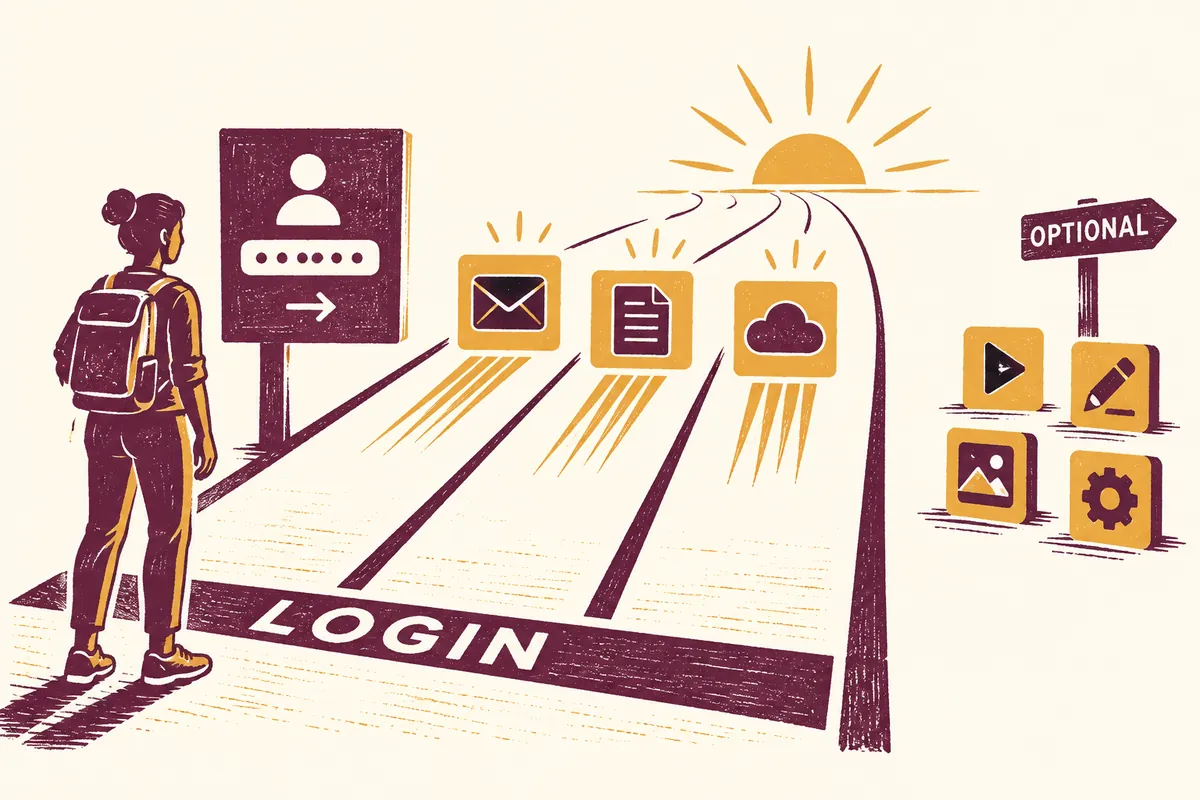
開始前:遅い区間と必要機能を書く
電源からログイン画面か、その後アプリ起動かを分けます。この設定はログイン時の準備に関係します。電源なしや起動エラーを同方法で解決しないでください。
普段の順を書くと判断しやすくなります。「メッセージ確認 → 共有文書 → ブラウザー」なら担当アプリを探します。オフは手動の不便を生むため減らせる作業と毎日必要を比べてください。
| アプリの役割 | 自動実行基準 | 変更後確認 |
| 業務メッセンジャー | 直後の通知が必須か | 手動でメッセージが来るか |
| クラウド同期 | 他デバイスの新ファイルが即必要か | 同期と最新文書 |
| ときどきのランチャー | 毎日の理由があるか | 必要時に正常実行か |
| セキュリティ・会社管理 | 担当者・公式で役割を確認したか | 任意変更より管理指示 |
1. 自動起動の理由を考える
知名度より使用の流れで判断してください。即時業務メッセージや同期は便利でも、週末ゲームやときどき資料は手動を検討できます。
朝の文書PCなら直後の必要を一覧にします。「業務連絡、今日のファイル」が必須なら維持候補、「割引、ゲーム更新」が不要なら削減候補です。同アプリでも個人差があります。
2. 設定で無効化
- 設定 → アプリ → スタートアップです。
- 名前から役割を確認します。
- 不要自動のスイッチをオフにします。
- 変更名をメモし次回ログインで確認します。
Microsoftの公式案内によるとログイン時の起動制御で、アプリ削除ではありません。必要ならスタートやショートカットで直接実行できます。
前画面撮影や名前・状態を記録すると戻せます。必要通知が来なければオンにして確認してください。
変更前の記録
- 正確な表示名と前状態。
- 役割と削減理由。
- 手動実行する場所。
- 次回確認機能と戻す条件。
「資料アプリ:オンからオフ、手動可能、ファイル確認」の一行で十分です。二つなら二行にします。似た名前の同時変更は元状態を覚えにくくします。
メッセンジャーなら「通知が遅れたらオン」を定められます。機能損失を見ず整頓だけで維持する必要はありません。手動検索場所の事前確認で次回の戸惑いを減らせます。
3. タスクマネージャーで影響と状態を見る
スタート右クリックで開きスタートアップアプリを選びます。有効・無効と起動時影響を見られます。設定と同じ登録一覧でも情報表示は異なります。
影響大は必ず削除ではなく必要なら維持理由があります。低でも未使用なら減らせます。未測定を影響ゼロとも断定しないでください。
この記事は何秒速くなる数値を示しません。数、装置、ログイン、更新で異なるためです。同条件で不便が減ったかが自分の判断基準です。
一項目だけ変更
- スタート右クリックで開きます。
- 変更一つを探します。
- 名と状態を見て無効化します。
- 他は維持し作業を保存します。
- 次回の自動表示と必要機能を確認します。
現在のプロセス強制終了とスタート設定は別目的です。文書・アップロードを突然終了すると影響するため自動だけなら専用画面です。
遅さが続けば数だけでなく他作業を見ます。Microsoftの性能点検案内も容量、更新、実行中などを扱います。整理は全性能診断の一段階です。
4. 不明名は先に確認
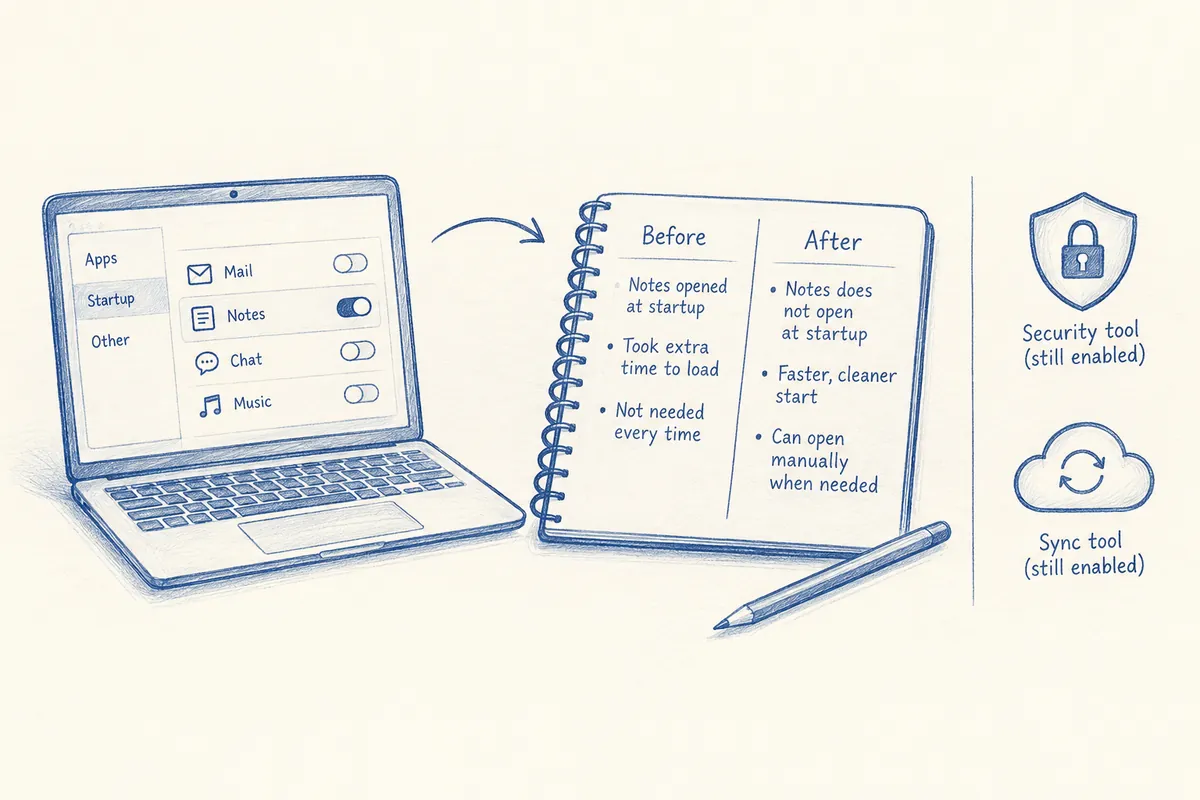
セキュリティ、バックアップ、管理、周辺機器は役割確認後です。短英名や不慣れなメーカーだけで不要とせず、入力機器や業務との関係を考えます。
一覧にないなら内部のWindows開始・ログイン時等を見ます。公式は起動フォルダーのリンク管理も案内します。初心者は設定と内部から見て原実行やレジストリ直接削除を避ける方がよいでしょう。
一覧外:起動フォルダーのショートカット
実行でshell:startupなら現在利用者のフォルダーです。Windows + Rで一行とEnterです。開くコマンドで削除ではありません。
shell:startup実際のリンク先を確認します。公式は追加とリンク削除を案内します。最初は閲覧し不明は残してください。原実行とリンクの区別が重要です。
全利用者のshell:common startupもありますが共用では他者へ影響します。個人問題は現利用者から見て、業務共通は管理者がよいでしょう。
再起動なら内部自動も見ます。フォルダーにないだけでレジストリ・サービスへ進む必要はありません。登録方式差があり公式案内から確認してください。
5. 少しずつ変更する例
八個なら必須、手動、確認中の三群にし、手動の二つだけオフにして次回業務とファイルを見ます。説明例で実測ではありません。
クラウド停止で新文書が遅れるなら軽さだけでよいとは言えません。オンか作業前手動を選びます。数削減でなく直後の必要作業を便利にする目的です。
「オフでよいか」より「自動が必要か」と質問してください。新導入にも有用で一覧確認で膨張を減らせます。
一週間の管理例と戻す手順
測定でなく計画例です。初日は週末ランチャー一つ、次回業務・文書を確認し、二日目に手動資料を検討します。不便なら一段階戻して再確認します。全オフより変化を追いやすくなります。
- 記録名で設定かタスクの項目を探します。
- オンか有効を選びます。
- 次回自動起動を確認します。
- 内部も変えたら元に戻します。
リンク管理なら保全元か公式追加を使います。復旧計画なく原アプリまで削除してはいけません。手動十分なら復元不要でも意図した流れか判断が必要です。
「見つかりません」なら除去アプリや不可保存先か調べます。名だけで悪意とせず導入と説明を読み、名、画面、再出現時点を記録します。
6. よくある質問
無効で現アプリも即終了ですか? 別作業で効果は次回確認です。現窓を閉じるなら保存と進行作業を見ます。
再びオンになりました。 更新や内部設定を見ます。反復オフより変化の契機を記録し、会社なら管理ポリシーも必要です。
減らしても遅い場合は? 容量、更新、ログイン後作業など別原因があります。全解決とせず遅い時点と作業を併記してください。
公式の出典:Microsoft — Windows PC性能の改善ヒント、 Microsoft — Windowsのスタートアップ設定。確認日:2026-10-03。更新と管理ポリシーで画面は異なり得ます。
本文の理解を助けるために制作したオリジナルイラストです。
Tistoryの原文 ↗