减少Windows 11启动应用:选择可关闭应用的标准
本文在AI辅助下由原文翻译而成。请结合原文核对专业术语和公式。
电脑启动时,聊天、游戏启动器与云应用可能同时出现。Windows 11启动设置可选择登录自动运行应用。但关闭全部并非良好设置。本文介绍区分每日必要功能与偶尔应用,每次改一两项再确认。

开始前:记录缓慢阶段与必要功能
先区分按电源到登录页面慢,还是登录后大量应用启动慢。启动应用设置用于整理登录时应用准备流程。无法开机或启动错误,不应以同一方法处理。
按顺序写下登录后常做工作,更易判断必要性。例如“查看聊天→打开共享文档→浏览器工作”,找到负责应用。关闭自动运行可能需手动开启,应比较可减少工作与每日必需重复工作。
| 应用职责 | 自动启动判断标准 | 改变后确认 |
| 工作聊天 | 登录后是否必须立即通知 | 手动打开后是否收到消息 |
| 云同步 | 是否需立即接收其他设备新文件 | 确认同步与最新文档 |
| 偶尔使用启动器 | 是否有每日自动运行理由 | 需要时能否正常启动 |
| 安全与公司管理 | 是否通过负责人或官方确认职责 | 确认管理指导,避免任意变更 |
1. 先考虑为何需自动启动
按自身使用流程而非知名度判断。需立即接收消息或文件同步,自动运行可能方便。周末游戏启动器或偶尔资料应用,可考虑需要时手动。
例如早晨开始文档工作,列登录后所需事项。“接收工作联系、确认今日文件”必需,负责应用是保留候选。“查看优惠、游戏更新”不急,可减少自动运行。同一应用不同人判断可不同。
2. 在设置关闭启动应用
- 设置→应用→启动。
- 按名称确认职责。
- 关闭无需自动运行应用开关。
- 记录名称,下次登录确认行为。
Microsoft官方指南说明开关控制登录自动启动。关闭并非卸载,需要时可从开始菜单或桌面快捷方式手动打开。
改变前截图或记录名称与启用状态,方便恢复。关闭后缺少必要通知,可重新启用确认。
改开关前记录
- 准确应用名与修改前状态。
- 职责与减少自动运行理由。
- 不自动启动时的手动位置。
- 下次登录检查功能与恢复条件。
记录无需很长,一行“资料应用:开启改关闭,可手动,确认文件访问”即可。改两项则分两行。同名相似项同时改,易忘原状态。
关闭聊天可设“通知迟到则恢复”。未确认功能损失是否不便,不必仅因启动整洁就保留。提前开始菜单搜索,确认手动位置,减少下次慌乱。
3. 任务管理器同时查看影响与状态
右键开始打开任务管理器,选择启动应用。可改变启用并参考启动影响。与设置都管理注册启动应用,但显示信息不同。
“高影响”并非必须删除。必要应用有保留理由;低影响但少用也可关闭。未测量项不能断定完全不影响性能。
本文不提供启动加快几秒数值,因为应用数、存储、登录与更新状态不同。相同工作条件下实际不便是否减少,才适合自身电脑。
任务管理器只改一项
- 右键开始打开任务管理器。
- 启动列表找一个目标。
- 确认名称状态,选择禁用。
- 其他不变,保存工作。
- 下次登录确认不自动出现且必要功能保留。
强制结束当前进程,与启动设置目的不同。突然结束文档或上传应用可能影响工作,只改自动启动时应使用启动页面。
登录后持续慢,不只数应用,也查看其他运行工作。Microsoft性能指南涉及空间、更新与运行工作等。启动整理只是整体诊断的一步。
4. 未知名称先确认
安全、备份、管理与外设项需确认职责。不能凭短英文名或陌生制造商断定无用,可能关联输入设备或工作程序。
列表没有目标,查应用“Windows启动运行”“登录运行”等选项。官方也介绍启动文件夹快捷方式管理。新手先查设置与应用选项,避免直接删原可执行文件或注册表。
列表没有应用:查看启动文件夹快捷方式
运行窗口打开shell:startup,可看当前用户启动文件夹。Windows + R输入下行并回车。命令只是打开文件夹,不是卸载。
shell:startup确认项目对应什么应用。官方介绍添加快捷方式与移除链接。新手先查看,未知职责不动。需区分原可执行文件与快捷链接。
shell:common startup打开全用户启动文件夹,多人设备可能影响他人。个人问题先查看当前用户范围,公司公共注册项宜遵循管理员指导。
同应用再次启动,也查自身自动运行。文件夹找不到,不需立即进入注册表或服务。注册方式可能不同,应先查官方设置。
5. 少量改变的检查示例
假设八个启动应用,分为必需、需要时运行、职责待确认。先关闭两个按需应用,下次登录确认消息与文件正常。此为说明示例,非实际测量。
关闭云应用后,新文档迟出现在其他设备,仅启动轻便不算好设置。应恢复或工作前手动。目的并非减少数量,而是方便登录后开始必要工作。
可问“是否必须自动启动”,而非“能否开了再关”。新安装后检查列表,也有助减少长期膨胀。
一周管理示例与恢复流程
以下是管理计划非测量。首日关闭周末启动器,下次看工作应用文档正常。第二天审查按需资料应用。不便时只恢复一步再查,比全关后找原因更易追踪变化。
- 按记录名称找设置启动或任务管理器启动应用。
- 开启开关或选择启用。
- 下次登录确认自动运行。
- 应用内部选项也改过,一并恢复原状。
管理启动快捷方式时,使用保留原链接或官方添加流程。没有恢复计划不能删原应用文件夹。手动足够可不恢复自动,但需判断是否预期流程。
“找不到此应用”等项,应查是否卸载或位置不可用。不能仅凭名称断定恶意,应看安装与说明。报告记录名称、设置页与何时重现。
6. 常见问题
关闭启动也立即结束当前应用吗? 自动启动与退出当前应用不同,效果下次登录确认。当前关闭前查保存资料与进行工作。
关闭应用又启用了。 查更新与内部设置,记录变化契机而非反复盲关。公司也查管理政策。
减少后仍慢怎么办? 可能有空间、更新与登录后任务等原因。不要期待解决全部速度问题,记录缓慢时点与运行工作。
官方来源:Microsoft——改善Windows电脑性能的提示, Microsoft——配置Windows启动应用。确认日期:2026-10-03。界面可能随Windows更新与设备管理政策而异。
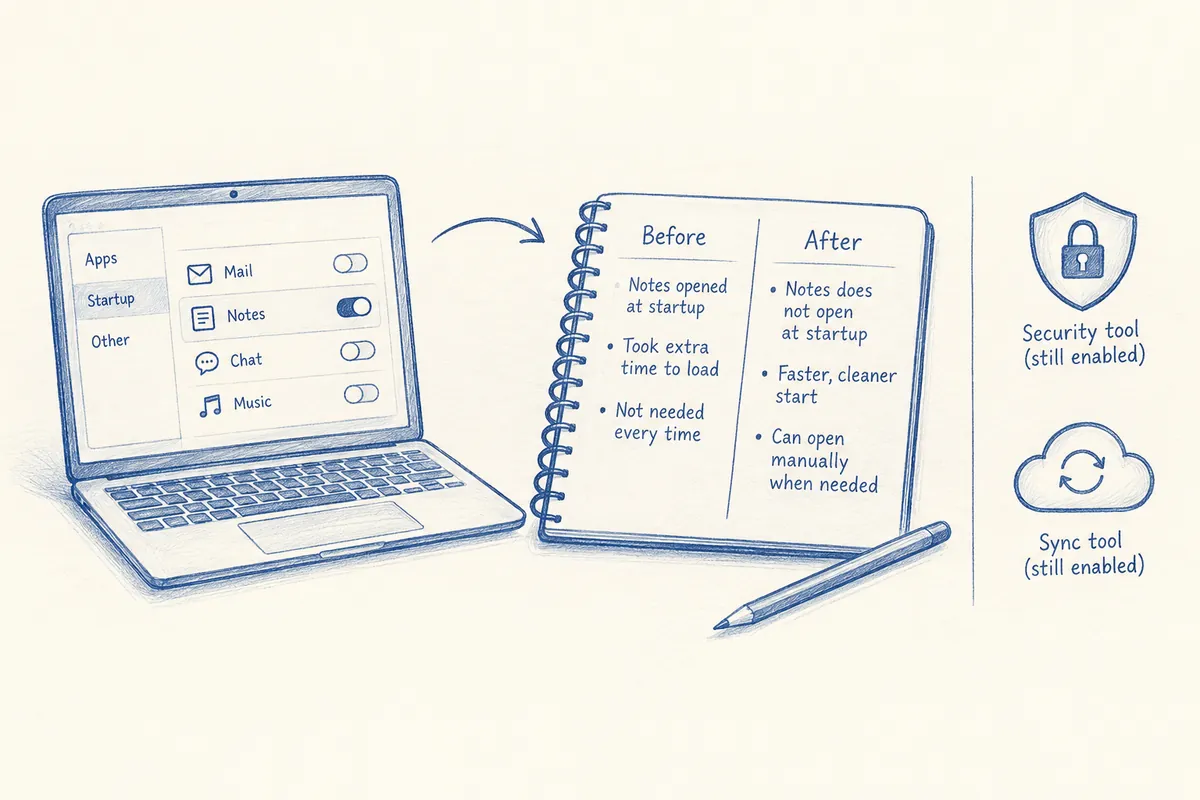
为帮助理解本文而制作的原创插画。
Tistory 原文 ↗