任务管理器怎么用?结束未响应程序并查看CPU和内存占用
本文在AI辅助下由原文翻译而成。请结合原文核对专业术语和公式。
在 Windows 11 和 Windows 10 中,按快捷键 Ctrl+Shift+Esc 可直接打开任务管理器。在“进程”页面选中未响应的程序,点击“结束任务”即可强制关闭它,该程序中未保存的内容会丢失。想找出拖慢电脑的程序,点击“CPU”“内存”“磁盘”列标题排序;判断内存够不够,要看“可用”和“已提交”,而不是“使用中”有多满。
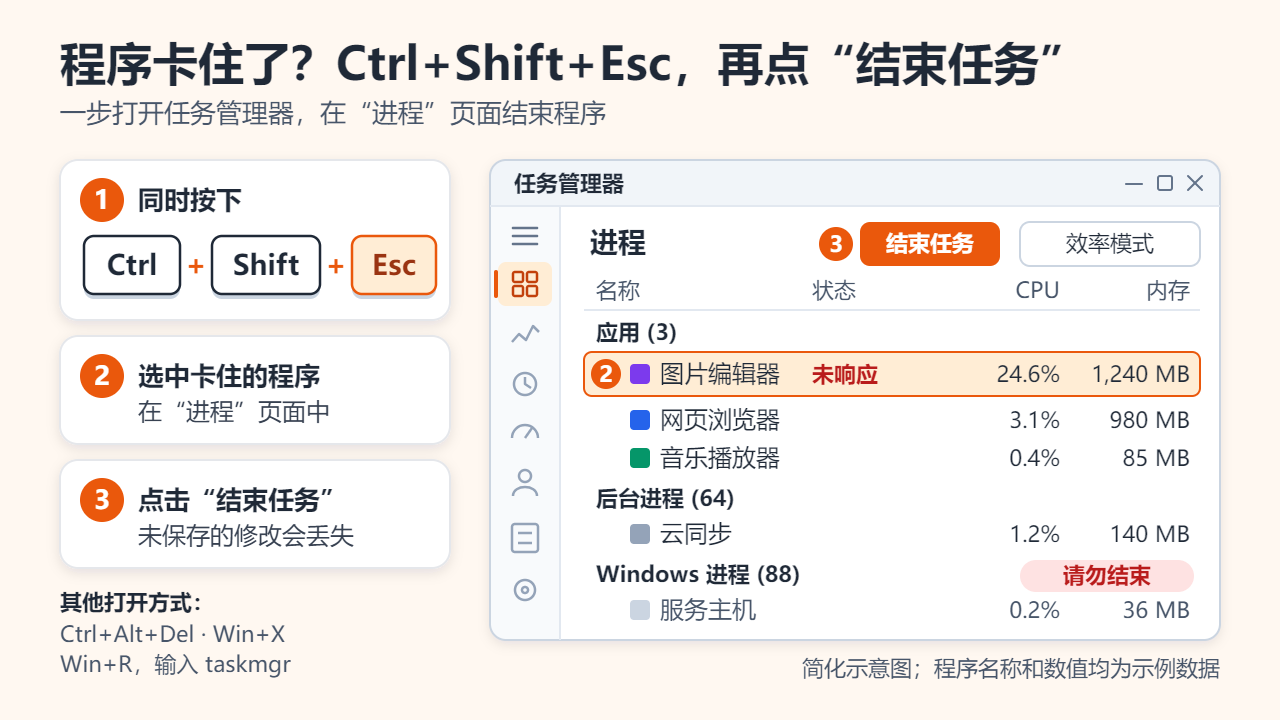
打开任务管理器的几种方法
Ctrl+Shift+Esc 不经过菜单,是最快的方式。其他方法:
- Ctrl+Alt+Del:进入安全屏幕,选择“任务管理器”。这组快捷键由 Windows 保留,程序未响应时通常也能调出。
- 右键单击“开始”按钮(或按 Win+X),选择“任务管理器”。
- Win+R,输入
taskmgr后按回车。
Windows 11 把各页面放在左侧菜单里(点三条横线图标可显示名称):进程页看各应用的实时占用并结束任务,性能页看 CPU、内存、磁盘、网络和 GPU 的曲线,启动应用页管理登录时自动运行的程序,详细信息页按 .exe 文件逐行列出进程。
程序未响应时,如何安全地结束它
窗口被标为“未响应”,是因为程序约 5 秒没有处理输入消息(微软称该时限可能调整)。所以它只说明程序“很忙”或“卡住”,不一定已崩溃:保存大文件、读取很慢的网络驱动器、大量计算都可能触发,程序有时会自行恢复。
- 先等一两分钟,尤其是程序正在保存或加载时。强行结束会丢掉未保存的修改。
- 按 Ctrl+Shift+Esc,在“进程”页面的“应用”分组里找到该程序。
- 选中程序最上面一行(不要选它下面的子进程),点击“结束任务”,其窗口和进程随即关闭。
- 仍然关不掉,就切换到“详细信息”页面,右键对应的 .exe 文件,选择“结束进程树”。
- 重新打开程序,看有没有自动保存或恢复的文件副本。
哪些进程不能结束
不要动“Windows 进程”分组。其中有些是关键进程,例如 csrss.exe、wininit.exe、winlogon.exe、smss.exe、services.exe:任何一个被终止,Windows 都会以 CRITICAL_PROCESS_DIED 蓝屏并重启,没保存的文档会全部丢失。结束前若弹出警告,请取消。“Windows 资源管理器”是例外:任务栏或桌面卡住时,右键它选择“重新启动”,而不是“结束任务”。
CPU、内存、磁盘和 GPU 占用怎么看
“进程”页面显示当前占比;“性能”页面画出最近 60 秒的曲线,便于看出持续高负载。
| 数据项 | 含义 | 什么时候需要留意 |
|---|---|---|
| CPU 百分比 | 所有核心合计的处理器时间占用 | 持续数分钟接近 100%,且总有一个进程排第一 |
| 内存:使用中 | 应用、驱动程序和 Windows 占用的内存(含已压缩) | 只有同时“可用”很低才需留意 |
| 内存:可用 | 备用 + 空闲,可立即分配的内存 | 长期接近 0,且磁盘一直很忙 |
| 内存:已提交 | 已承诺分配给进程的内存,显示为“已用 / 上限”;上限 = 物理内存 + 页面文件 | 前一个数字逼近后一个 |
| 内存:已缓存 | 最近用过、留在内存里以备再用的数据 | 一般不用担心,需要时会被释放 |
| 磁盘:活动时间 | 磁盘处于忙碌状态的时间百分比 | 一直 100%,且程序卡顿 |
| GPU | 最繁忙的图形引擎(3D、视频解码等)的负载 | 没有游戏或视频在运行却很高 |
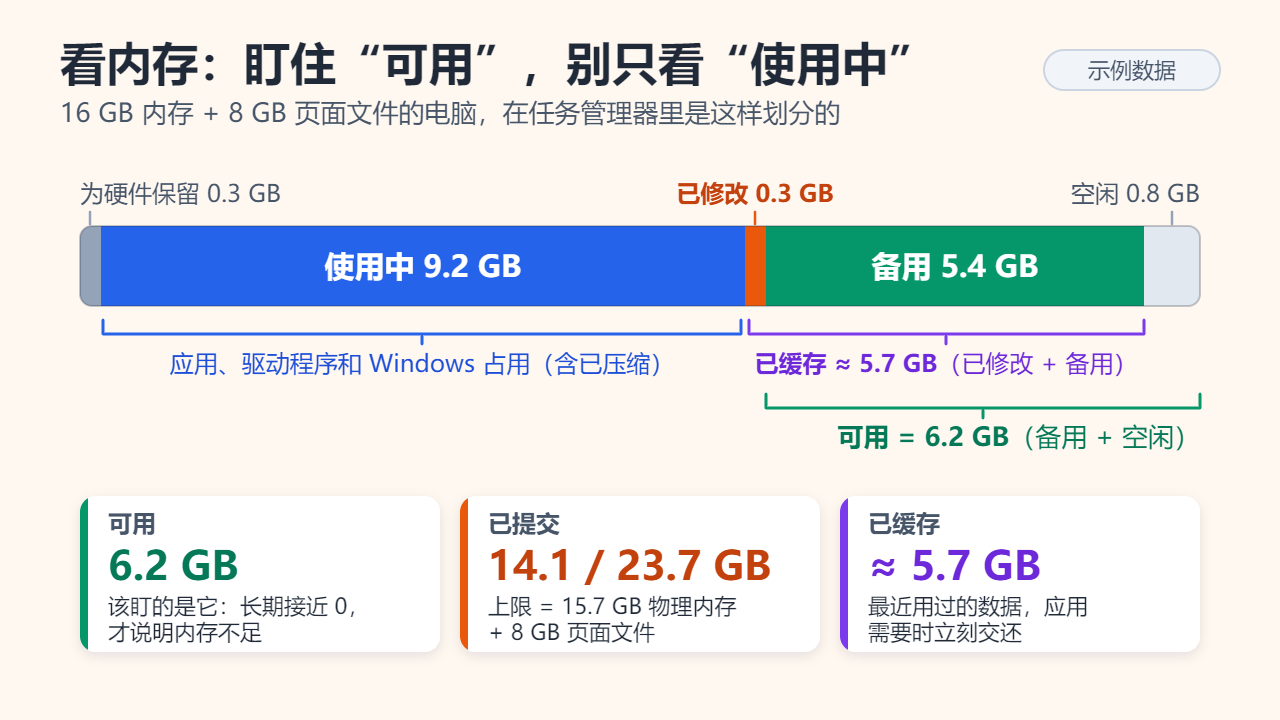
“使用中”偏高并不是故障。Windows 会把空闲内存用来存放最近用过的文件和代码(备用列表),应用需要时立刻交还,所以判断内存是否吃紧要看“可用”。以图2中 16 GB 内存的电脑为例(示例数字):使用中 9.2 GB,但“可用”仍有 6.2 GB(备用 5.4 GB + 空闲 0.8 GB),余量充足,约 5.7 GB 的“已缓存”大部分也是这部分备用内存。“已提交”为 14.1 GB / 23.7 GB,同样正常:上限由扣除硬件保留后的 15.7 GB 物理内存加 8 GB 页面文件构成。微软提醒,提交量达到上限时,应用可能卡死或崩溃。
电脑变慢怎么查:找出占用资源的程序
- 在“进程”页面点击“CPU”列标题,让占用最高的排在最上面,再依次点“内存”和“磁盘”。
- 观察 30 到 60 秒。刚打开程序时的短暂冲高很正常,要找的是一直排第一的进程。
- 切换到“性能”页面:CPU 曲线是否长期贴着 100%?磁盘“活动时间”是否一直顶在 100%?
- 右键点击可疑进程,选择“在线搜索”或“打开文件所在的位置”,确认它是什么。
有些“大户”其实是正常现象,过一阵就会平静:Windows 更新、Antimalware Service Executable 扫描、添加大量文件后的搜索索引、云同步程序上传大文件夹。如果登录后最卡,打开“启动应用”页面:启动时 CPU 时间超过 1 秒或磁盘活动超过 3 MB 的项目,微软评为“高影响”,禁用用不到的项目可缩短登录等待。
效率模式、结束任务还是重启?
效率模式(Windows 11 22H2 及更高版本)不关闭进程,只给它“降速”:选中进程,点击命令栏或右键菜单中的“效率模式”,Windows 会把它的基本优先级降为“低”,并启用 EcoQoS,让这部分工作以较低的处理器频率运行以省电,进程旁会出现叶子图标。微软在 CPU 繁忙的电脑上测试,启动应用、打开“开始”菜单等操作的响应速度提升了 14% 到 76%。选项呈灰色,说明它是 Windows 核心进程。它针对的是 CPU 而不是内存,而且微软性能团队提到,这个设置在重启后不会保留。
| 做法 | 会发生什么 | 未保存的内容 | 适用情况 |
|---|---|---|---|
| 效率模式 | 进程继续运行,但优先级被调低 | 保留 | 后台程序占满了 CPU |
| 结束任务 | 程序及其进程被关闭 | 该程序中的内容会丢失 | 只有一个程序卡死 |
| 重启 | Windows 执行完整的启动流程 | 所有已打开程序中的内容都会丢失 | 任务管理器本身卡死、多个程序无响应,或“已提交”逼近上限 |

排查问题时请选“重启”,而不是“关机”。快速启动默认开启,此时“关机”会把 Windows 内核会话保存到磁盘,“重启”则总是完整启动。如果界面完全没反应,按 Ctrl+Alt+Del,点击右下角的电源图标。
常见问题
为什么没开几个程序,内存却显示快满了?
很大一部分是缓存,Windows 需要时会释放。看“可用”:只要长期明显高于 0,就不缺内存。
按 Ctrl+Shift+Esc 没反应怎么办?
改按 Ctrl+Alt+Del,选择“任务管理器”。连这个界面也出不来时,长按电源键强制关机是最后的办法,所有未保存的内容都会丢失。
不打开任务管理器,能直接结束任务吗?
Windows 11 可以在任务栏右键菜单中加入“结束任务”。它默认关闭,开关在“开发者选项”相关设置里,其位置在不同 Windows 11 版本中变动过。
资料来源:Microsoft 支持:Windows 键盘快捷方式;Microsoft 性能博客:任务管理器效率模式(英文);Microsoft Learn:页面文件简介;Microsoft Learn:Bug 检查 0xEF。
相关阅读
为帮助理解本文而制作的原创插画。