작업 관리자 단축키와 사용법: 응답 없음 강제 종료, CPU·메모리 보는 법
이 글은 AI의 도움을 받아 원문을 번역한 글입니다. 전문 용어와 수식은 원문과 함께 확인해 주세요.
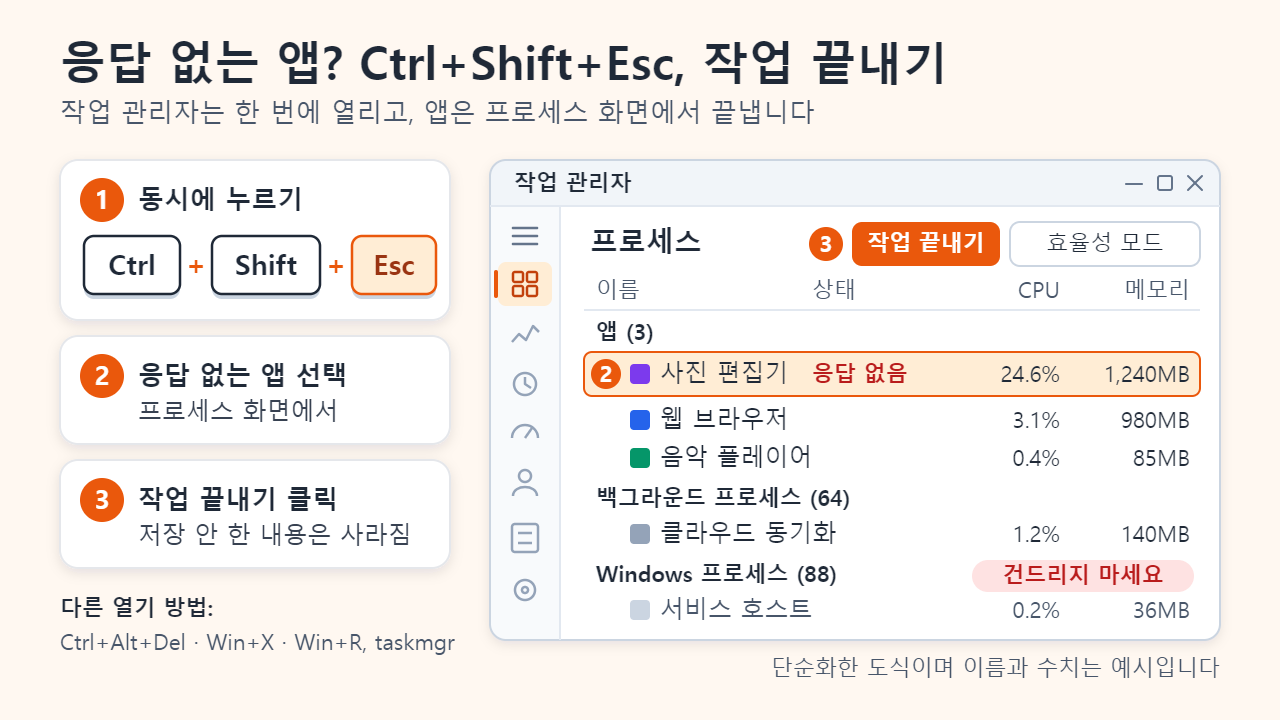
Ctrl+Shift+Esc를 누르면 Windows 11과 10 모두 작업 관리자가 바로 열립니다. 프로세스 화면에서 응답 없는 앱을 선택하고 작업 끝내기를 누르면 되며(오른쪽 클릭 메뉴에서 골라도 됩니다), 그 앱에서 저장하지 않은 내용은 사라집니다. PC가 느린 이유를 찾을 때는 CPU·메모리·디스크 열 머리글을 눌러 정렬해 보고, 메모리는 '사용 중'이 얼마나 찼는지가 아니라 사용 가능과 커밋됨을 보고 판단하세요.
작업 관리자 여는 방법과 단축키
Ctrl+Shift+Esc는 메뉴를 거치지 않아 가장 빠릅니다. 다른 방법도 있습니다.
- Ctrl+Alt+Del: 잠금, 사용자 전환, 로그아웃과 함께 작업 관리자가 놓인 보안 화면이 열립니다. Windows가 따로 예약한 키 조합이라 앱이 멈춰도 대체로 작동합니다.
- 시작 버튼 오른쪽 클릭(또는 Windows 키+X) 후 작업 관리자 선택
- Windows 키+R을 누르고
taskmgr입력 후 Enter
Windows 11의 작업 관리자는 왼쪽 메뉴로 화면을 나눕니다(왼쪽 위 세 줄 아이콘을 누르면 이름이 보입니다). 프로세스는 앱별 실시간 사용량을 보고 작업을 끝내는 화면, 성능은 CPU·메모리·디스크·네트워크·GPU 그래프, 시작 앱은 로그인 때 함께 실행되는 프로그램 목록입니다. 세부 정보에는 .exe 파일 하나당 한 줄씩 나옵니다.
응답 없음 프로그램을 안전하게 끄는 순서
Windows는 앱이 약 5초 동안 입력을 확인하지 않으면 창에 응답 없음을 표시합니다. 5초는 Microsoft 문서의 기준이며 바뀔 수 있다고 합니다. 이 표시는 '바쁘거나 막혔다'는 뜻이지 반드시 죽었다는 뜻은 아닙니다. 큰 파일 저장, 느린 네트워크 드라이브, 무거운 계산 중에도 나타나고 앱이 스스로 풀리기도 합니다.
- 1~2분 기다립니다. 저장이나 불러오기 중일 수 있고, 끝내면 저장하지 않은 변경 내용이 사라집니다.
- Ctrl+Shift+Esc를 눌러 프로세스 화면의 앱 그룹에서 해당 앱을 찾습니다.
- 하위 프로세스가 아니라 앱의 맨 윗줄을 선택하고 작업 끝내기를 누릅니다. 창과 관련 프로세스가 함께 닫힙니다.
- 그래도 닫히지 않으면 세부 정보에서 해당 .exe 파일을 오른쪽 클릭해 프로세스 트리 끝내기를 고릅니다.
- 앱을 다시 열어 자동 저장본이나 복구된 파일이 있는지 봅니다.
끝내면 안 되는 프로세스
Windows 프로세스 그룹은 건드리지 마세요. 핵심 프로세스가 섞여 있어서 csrss.exe, wininit.exe, winlogon.exe, smss.exe, services.exe 같은 프로세스가 종료되면 Windows가 CRITICAL_PROCESS_DIED 블루스크린과 함께 다시 시작되고 열어 둔 문서도 모두 날아갑니다. 끝내기 전에 경고가 뜨면 취소하세요. 예외는 Windows 탐색기입니다. 작업 표시줄이나 바탕 화면이 멈췄다면 작업 끝내기 대신 Windows 탐색기를 오른쪽 클릭해 다시 시작을 고르세요.
CPU·메모리·디스크·GPU 수치 읽는 법
프로세스 화면은 각 프로세스가 지금 차지하는 비율을, 열 머리글은 전체 합계를 보여 줍니다. 성능 화면은 최근 60초를 그래프로 그려 주므로 오래 이어지는 부하를 찾기에 좋습니다.
| 수치 | 의미 | 더 살펴볼 때 |
|---|---|---|
| CPU % | 모든 코어를 합친 프로세서 사용 비율 | 몇 분째 100% 근처이고 한 프로세스가 맨 위일 때 |
| 메모리: 사용 중 | 앱·드라이버·Windows가 쓰는 RAM(압축 메모리 포함) | 사용 가능이 적을 때만 함께 볼 것 |
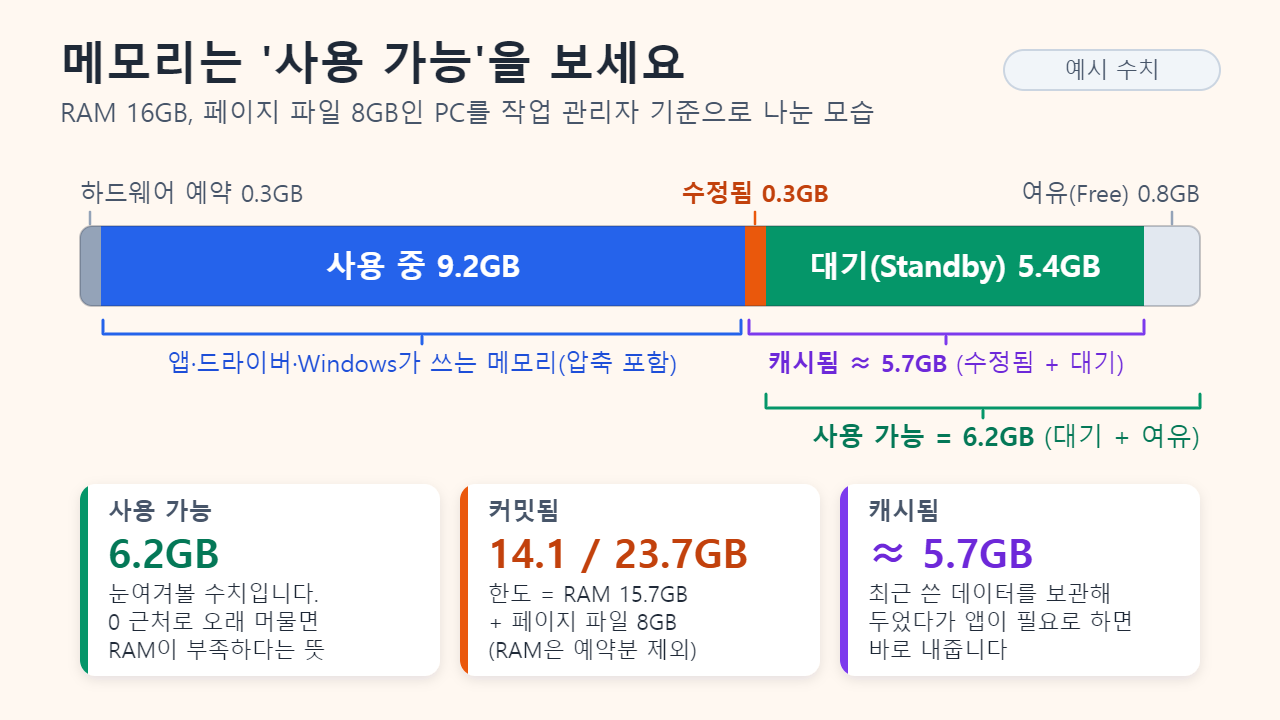
| 메모리: 사용 가능 | 대기(Standby) + 여유(Free), 바로 내줄 수 있는 메모리 | 디스크가 바쁜데 0에 가까운 채 이어질 때 |
| 메모리: 커밋됨 | 프로세스에 약속한 메모리. '사용량/한도'로 표시되고 한도는 RAM + 페이지 파일 | 앞의 숫자가 뒤의 숫자에 가까워질 때 |
| 메모리: 캐시됨 | 최근 쓴 데이터를 RAM에 남겨 둔 것 | 거의 없음. 필요하면 바로 내줌 |
| 디스크: 활성 시간 | 드라이브가 바빴던 시간의 비율 | 100%에 붙어 앱이 버벅일 때 |
| GPU | 가장 바쁜 그래픽 엔진(3D, 비디오 디코딩 등)의 부하 | 게임·영상이 없는데 높을 때 |
'사용 중'이 높다고 고장은 아닙니다. Windows는 남는 RAM에 최근 쓴 파일과 코드를 채워 두었다가(대기 목록) 앱이 필요로 하면 바로 돌려줍니다. 그래서 메모리가 모자란지는 사용 가능으로 판단해야 합니다. 그림 2의 PC(RAM 16GB, 예시 수치)는 사용 중이 9.2GB인데도 사용 가능이 6.2GB(대기 5.4GB + 여유 0.8GB)라 여유가 있고, '캐시됨' 약 5.7GB도 대부분 같은 대기 메모리입니다. 커밋됨도 한도 23.7GB(사용할 수 있는 RAM 15.7GB + 페이지 파일 8GB) 중 14.1GB라 괜찮습니다. Microsoft는 커밋 요금이 한도에 도달하면 앱이 멈추거나 비정상 종료할 수 있다고 경고합니다.
PC가 느릴 때 원인 찾는 방법(CPU 사용률 100%일 때)
- 프로세스 화면에서 CPU 머리글을 눌러 높은 순으로 정렬하고, 메모리와 디스크도 같은 방식으로 봅니다.
- 30~60초 지켜봅니다. 앱을 열 때 잠깐 치솟는 것은 정상이니, 계속 맨 위에 머무는 프로세스를 찾습니다.
- 성능 화면에서 CPU 그래프가 100% 근처에 붙어 있는지, 디스크 활성 시간이 100%에 고정됐는지 봅니다.
- 범인을 모르겠다면 프로세스를 오른쪽 클릭해 온라인 검색이나 파일 위치 열기를 씁니다.
부하가 커도 정상이고 저절로 가라앉는 경우가 있습니다. Windows 업데이트 설치, Antimalware Service Executable의 검사, 파일을 많이 추가한 직후의 검색 인덱싱, 클라우드 동기화 앱의 대용량 업로드가 대표적입니다. 로그인 직후가 가장 느리다면 시작 앱을 열어 보세요. Microsoft는 시작할 때 CPU 시간을 1초 넘게 쓰거나 디스크를 3MB 넘게 쓰는 항목을 영향 '높음'으로 분류하며, 필요 없는 항목을 꺼 두면 로그인이 빨라집니다.
효율성 모드, 작업 끝내기, 다시 시작 중 무엇을 고를까
효율성 모드(Windows 11 22H2 이상)는 프로세스를 닫지 않고 속도만 눌러 줍니다. 프로세스를 골라 명령 모음이나 오른쪽 클릭 메뉴에서 적용하면 Windows가 기본 우선순위를 '낮음'으로 내리고 EcoQoS를 켭니다. EcoQoS는 그 작업을 더 낮은 프로세서 주파수로 돌릴 수 있게 해 전력을 아끼는 설정이고, 적용된 프로세스에는 나뭇잎 아이콘이 붙습니다. Microsoft가 CPU가 바쁜 PC에서 시험한 결과 앱 실행이나 시작 메뉴 열기 같은 작업의 반응성이 14%~76% 좋아졌지만, 모든 PC에 해당하는 수치는 아닙니다. 옵션이 회색이면 Windows의 핵심 프로세스입니다. 메모리가 아니라 CPU 사용을 겨냥한 기능이며, Microsoft 성능 팀은 설정이 재부팅하면 유지되지 않는다고 밝혔습니다.
| 선택지 | 일어나는 일 | 저장 안 한 작업 | 알맞은 경우 |
|---|---|---|---|
| 효율성 모드 | 프로세스가 낮은 우선순위로 계속 실행됨 | 유지됨 | CPU를 많이 쓰는 백그라운드 앱 |
| 작업 끝내기 | 앱과 관련 프로세스가 닫힘 | 그 앱에서는 사라짐 | 멈춘 앱 하나 |
| 다시 시작 | Windows가 전체 부팅 과정을 새로 거침 | 열려 있는 모든 앱에서 사라짐 | 작업 관리자 자체가 멈췄을 때, 여러 앱이 한꺼번에 멈췄을 때, 커밋됨이 한도에 가까울 때 |
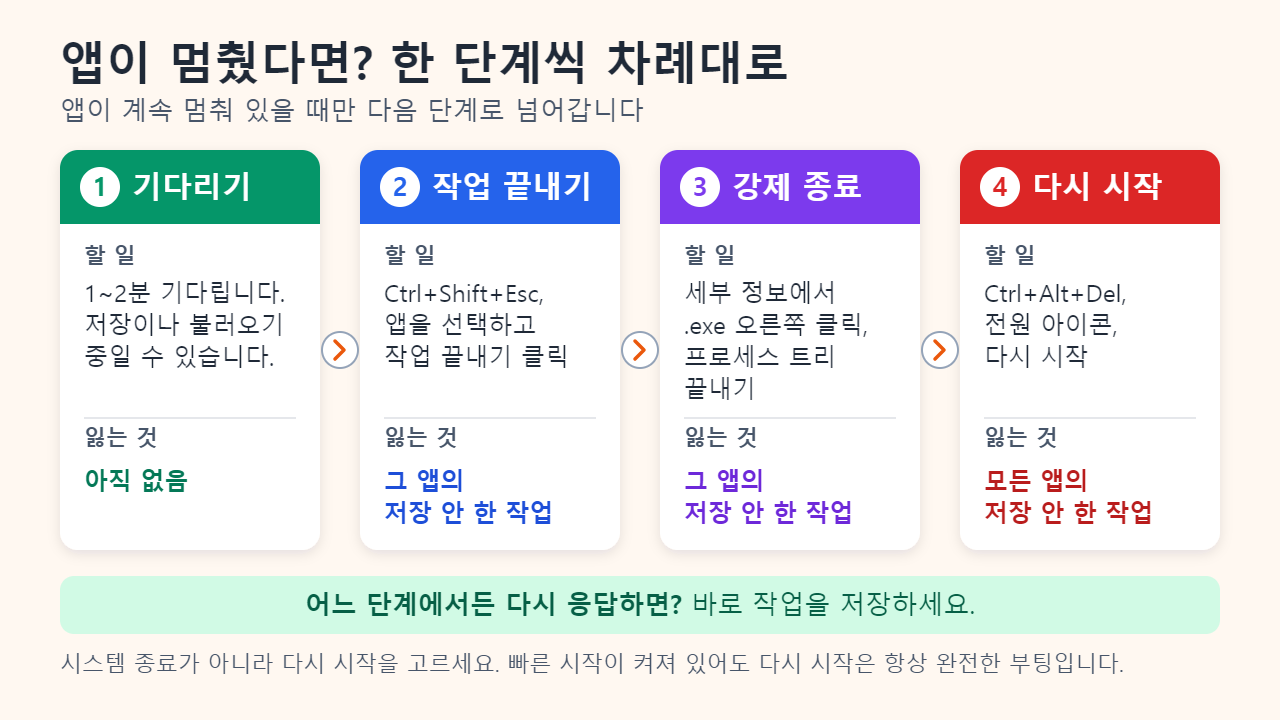
재부팅으로 문제를 해결할 때는 시스템 종료가 아니라 다시 시작을 고르세요. 기본값으로 켜져 있는 빠른 시작 때문에 시스템 종료는 Windows 커널 세션을 디스크에 저장했다가 다음 부팅에 재사용하지만, 다시 시작은 언제나 전체 부팅을 합니다. 아무것도 반응하지 않으면 Ctrl+Alt+Del을 누르고 오른쪽 아래의 전원 아이콘을 사용하세요.
자주 묻는 질문
켜 둔 앱이 적은데 메모리가 거의 찬 이유는?
상당 부분이 Windows가 필요할 때 바로 내주는 캐시이기 때문입니다. 사용 가능을 확인해 보세요. 0보다 넉넉히 위에 있다면 RAM이 부족한 것이 아닙니다.
CPU 사용률이 100%로 나오면 고장인가요?
앱을 열거나 업데이트·검사가 도는 동안 잠깐 100%가 되는 일은 흔합니다. 몇 분 넘게 이어지면 CPU 머리글로 정렬해 맨 위 프로세스를 확인하세요. 백그라운드 앱은 효율성 모드로 눌러 둘 수 있고, Windows 프로세스는 건드리지 말고 작업이 마무리되기를 기다리는 편이 안전합니다.
Ctrl+Shift+Esc를 눌러도 반응이 없으면?
Ctrl+Alt+Del을 누르고 작업 관리자를 선택하세요. 그 화면조차 나타나지 않으면 전원 버튼을 길게 눌러 강제로 끄는 것이 마지막 수단이며, 저장하지 않은 작업은 모두 사라집니다.
작업 관리자 없이 작업을 끝낼 수 있나요?
Windows 11은 작업 표시줄 오른쪽 클릭 메뉴에 작업 끝내기 항목을 추가할 수 있습니다. 기본값은 꺼져 있고 '개발자용' 설정에 있으며, 그 위치는 Windows 11 버전에 따라 옮겨져 왔습니다.
참고 자료: Microsoft 지원: Windows에서 바로 가기 키, Microsoft 성능 블로그(영문): 효율성 모드, Microsoft Learn: 페이지 파일 소개, Microsoft Learn: 버그 확인 0xEF.
함께 읽으면 좋은 글
본문의 이해를 돕기 위해 제작한 설명용 삽화입니다.