Gmailのフィルタとラベル:大事なメールを隠さず整理する
この記事はAIの支援を受けて原文を翻訳したものです。専門用語や数式は原文とあわせて確認してください。
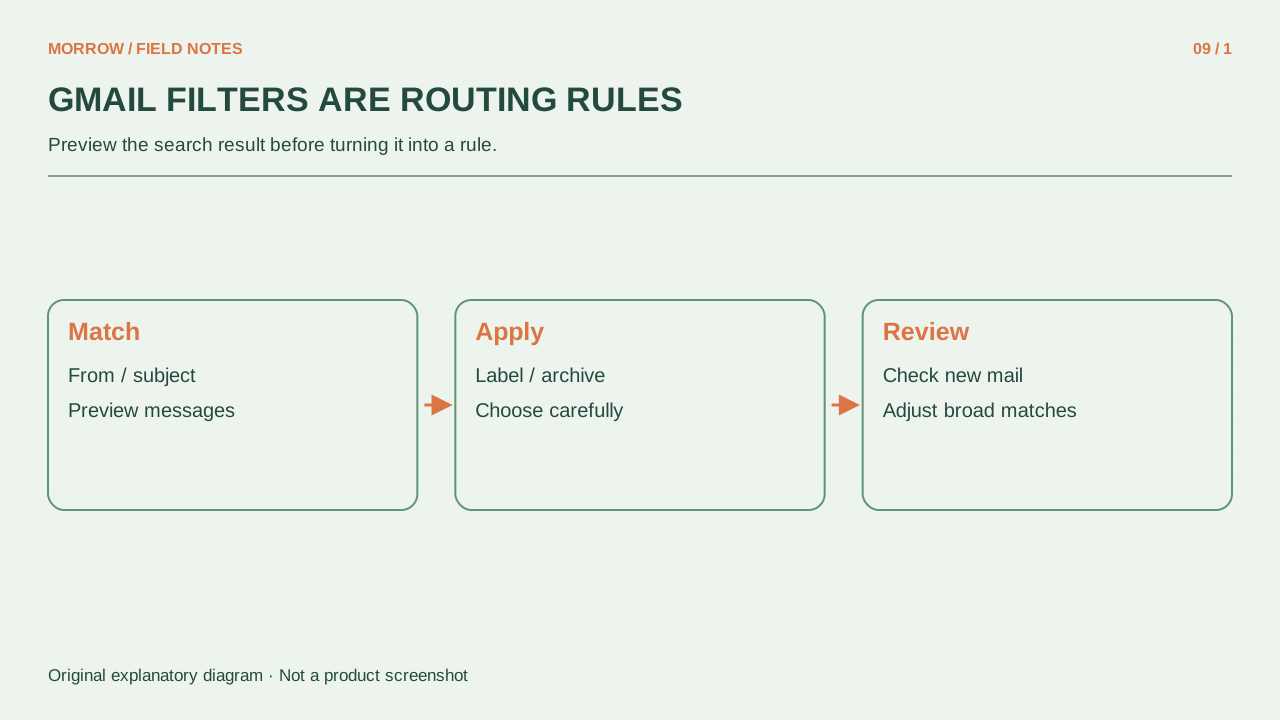
メール整理は「受信トレイを空にする」より「必要なメールを見逃さない」から始めましょう。フィルタは条件に合うメールへ操作を適用し、ラベルは分類と検索に使います。最初は自動削除や転送ではなく、ラベルだけ付けるルールで試すと結果を見やすくなります。
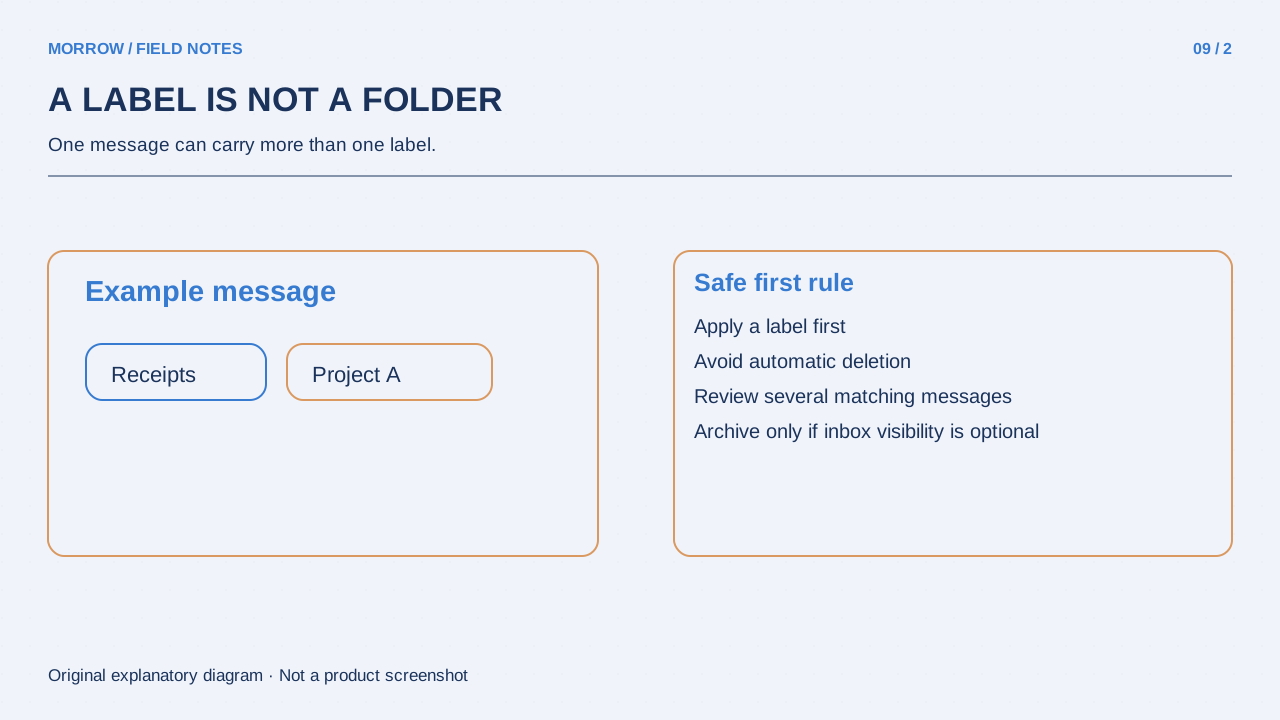
ラベルはバックアップではない
Gmailのラベルは通常のフォルダーと異なります。ラベル付きメールを削除すると、受信トレイや他のラベルからもそのメールが消えます。分類しただけで別の保管コピーができるわけではありません。ラベルの公式案内で違いを確認できます。「仕事」「読むもの」「要確認」など、後で探す基準に合う少数から始めます。
ルールを作る前に検索を試す
特定のニュースレターなら実際の送信者を確認し、from:newsletter@example.comで検索します。example.comは説明用です。件名の「お知らせ」だけでは重要な仕事の連絡も拾う可能性があります。目的に合う結果と、合わない結果を数件ずつ開いてから自動化します。検索演算子の案内に送信者、件名、添付などの条件があります。
| 目的 | 試す条件 | 最初の操作 |
|---|---|---|
| 一人の送信者をまとめる | 正確な送信アドレス | ラベルのみ |
| 特定の話題を探す | 送信者と件名の組み合わせ | ラベルのみ |
| 定型の通知を減らす | 定型メールだけが対象か確認 | 試験後にアーカイブを検討 |
PCで小さなフィルタを一つ作る
- Gmailの検索オプションに条件を入れます。
- 検索して結果を確かめます。
- 同じ条件でフィルタ作成を選びます。
- 対象ラベルを付け、最初は受信トレイにも残します。
- 既存のスレッドへ適用する選択肢は範囲を確認します。
作成と編集は公式のフィルタ手順にあります。返信も同じ条件を満たした時だけ対象になります。最初のメールが一致しても、その後の返信がすべて同じ条件に合うとは限りません。
1週間後に受信トレイを省くか判断する
集まったメールを見て、重要な連絡を見落とすことがないか確認します。定型の情報だけを安定して拾うなら、自動アーカイブを検討します。仕事の依頼や日程変更を広すぎる条件に入れないでください。設定のフィルタとブロック中のアドレスで編集や削除ができます。今後のルールと、過去のメールに適用済みの操作は別です。フィルタを消しても、移動や削除済みメールが元へ自動復帰するとは期待しないでください。条件、操作、点検日を一つずつ記録すると長く使える仕組みになります。
アーカイブしたメールを探す練習も行います。ラベルや正確な送信者の検索で再発見できることを確かめてから、自動アーカイブを使うと安心して整理できます。
あわせて読みたい記事
本文の理解を助けるために制作したオリジナルイラストです。