Gmail 필터·라벨 설정: 중요한 메일을 숨기지 않는 정리 방법
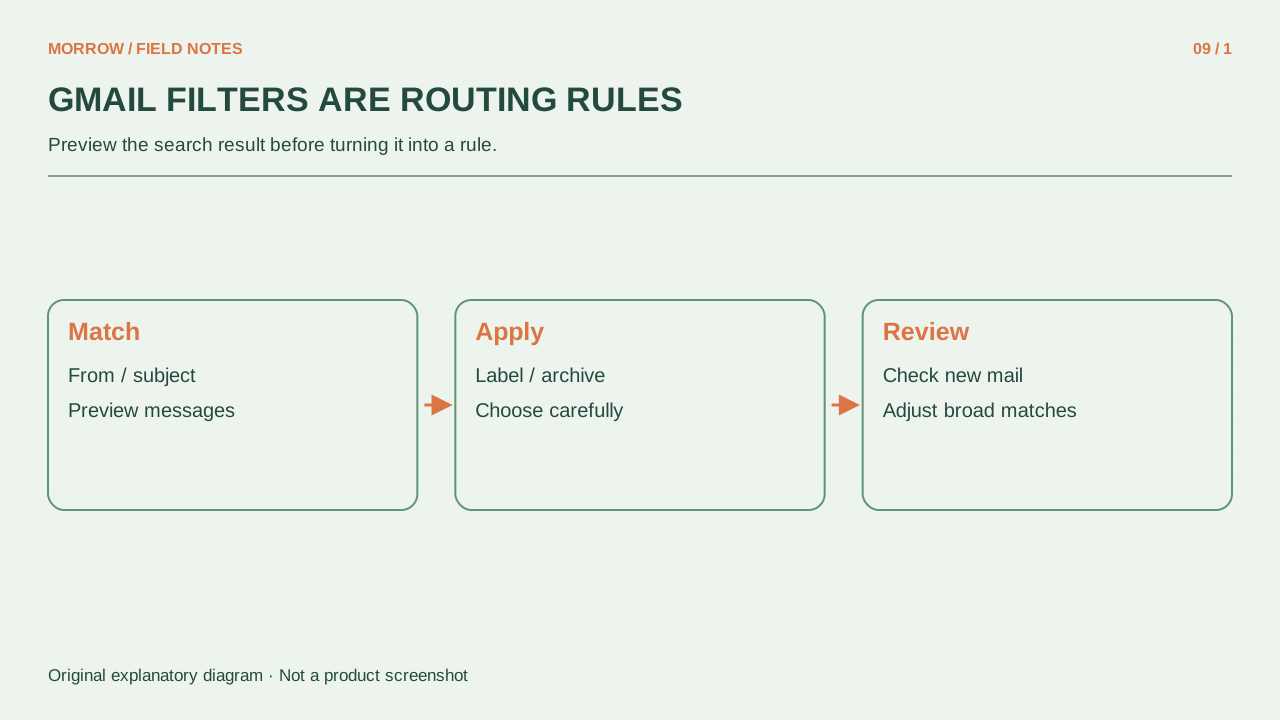
메일을 정리하는 규칙은 ‘받은편지함을 비우기’보다 ‘찾아야 할 메일을 놓치지 않기’에서 시작하는 편이 좋습니다. 필터는 조건에 맞는 메일에 작업을 적용하고, 라벨은 메일을 분류해 찾는 데 쓰입니다. 처음에는 자동 삭제나 전달 대신 라벨만 붙이는 규칙으로 시험해 보세요.
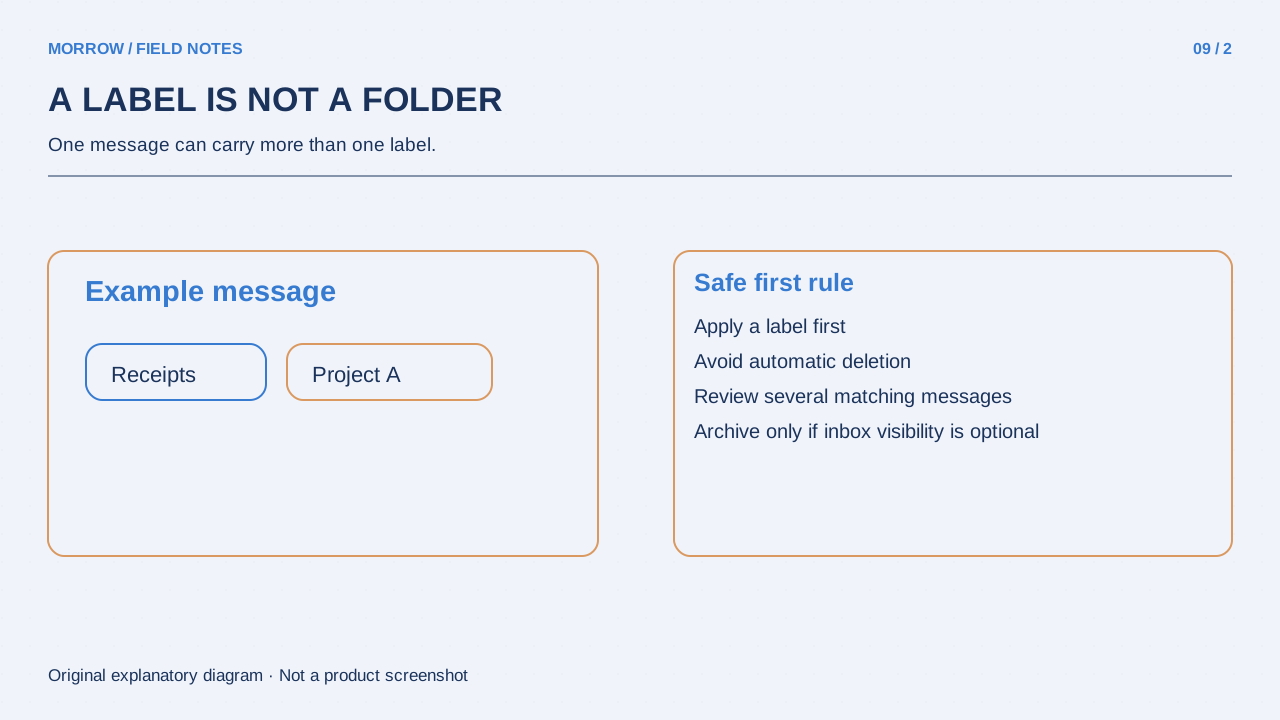
라벨은 별도 보관 사본이 아니다
Gmail 라벨은 일반적인 폴더와 다릅니다. 라벨이 붙은 메일을 삭제하면 받은편지함과 다른 라벨에서도 없어질 수 있습니다. 분류했다는 사실이 백업을 만든 것은 아닙니다. Google의 라벨 관리 안내는 이 차이를 설명합니다. ‘업무’, ‘읽을거리’, ‘확인필요’처럼 자신이 다시 찾을 기준으로 소수의 라벨을 만드는 편이 관리하기 쉽습니다.
규칙을 만들기 전에 검색 결과부터 확인
예를 들어 특정 뉴스레터를 모으려면 실제 발신 주소를 확인하고 from:newsletter@example.com을 검색합니다. 여기서 example.com은 설명용 주소입니다. 제목의 ‘공지’만 기준으로 삼으면 업무 안내도 함께 잡힐 수 있습니다. 검색 결과에서 원하는 메일과 원치 않는 메일을 몇 개씩 열어보세요. Gmail 검색 연산자 안내에 발신자·제목·첨부 등 조건이 나와 있습니다.
| 목적 | 시험할 조건 | 처음 적용할 작업 |
|---|---|---|
| 특정 발신자의 자료 모으기 | 정확한 발신 주소 | 라벨만 적용 |
| 주제별 메일 찾기 | 발신자와 제목 조건 조합 | 라벨만 적용 |
| 불필요한 알림 줄이기 | 반복 알림만 잡히는지 확인 | 시험 후 보관 여부 결정 |
컴퓨터에서 작은 필터 하나 만들기
- Gmail 검색창의 검색 옵션을 열고 조건을 입력합니다.
- 검색으로 결과가 맞는지 먼저 확인합니다.
- 같은 조건에서 필터 만들기를 선택합니다.
- 대상 라벨만 적용하고 받은편지함은 처음에 유지합니다.
- 기존 대화에도 적용하는 선택지는 범위를 확인한 뒤 사용합니다.
작업과 편집 위치는 필터 공식 도움말에 안내되어 있습니다. 답장도 원래 필터와 같은 조건을 충족해야 필터링된다는 점을 기억하세요. 대화 하나가 처음 조건에 맞았다고 이후 답장이 모두 같은 규칙을 따르는 것은 아닙니다.
일주일 후에 받은편지함 건너뛰기를 판단
라벨에 모인 메일을 확인하고 놓친 중요한 메일이 없는지 봅니다. 확인된 반복 정보라면 그때 자동 보관을 검토할 수 있습니다. 업무 요청이나 일정 변경처럼 중요한 메시지는 너무 넓은 규칙에 넣지 마세요. 설정의 필터 및 차단된 주소에서 조건을 편집하거나 제거할 수 있습니다. 기존 메일에 적용한 작업과 앞으로의 규칙은 나눠 생각해야 합니다. 필터를 지운다고 이미 보관하거나 삭제한 메일이 원래 위치로 자동 복귀한다고 기대하지 마세요. 조건 하나, 작업 하나, 점검 날짜 하나를 기록하면 복잡한 규칙보다 꾸준히 쓸 수 있는 정리가 됩니다.
보관한 메일을 찾는 연습도 함께 하세요. 라벨을 열거나 정확한 발신자 조건으로 검색했을 때 다시 찾을 수 있어야 자동 보관을 써도 당황하지 않습니다.
함께 읽으면 좋은 글
본문의 이해를 돕기 위해 제작한 설명용 삽화입니다.