Gmail过滤器与标签:整理邮件,但不藏起重要消息
本文在AI辅助下由原文翻译而成。请结合原文核对专业术语和公式。
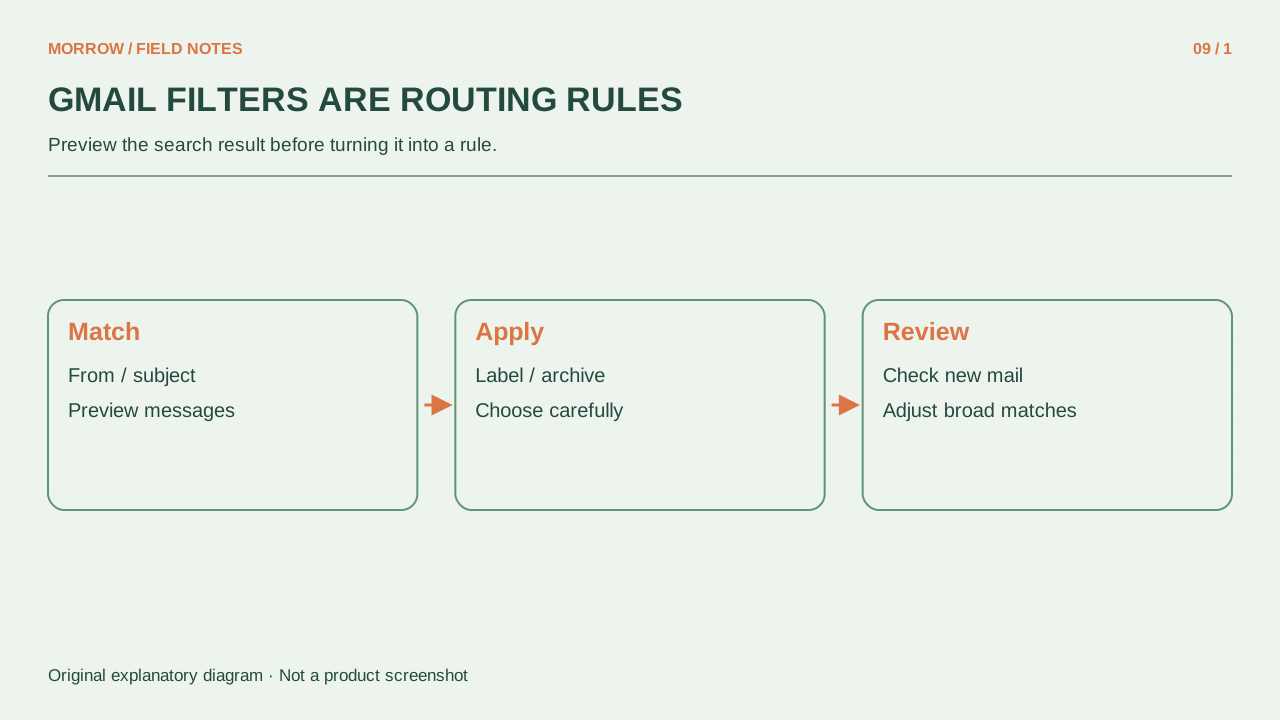
整理邮件应从“找到重要消息”开始,而不只是“清空收件箱”。过滤器对符合条件的邮件执行动作,标签用于分类和查找。第一次先建立仅添加标签的规则,不急着自动删除或转发,就能看见结果而不马上隐藏新邮件。
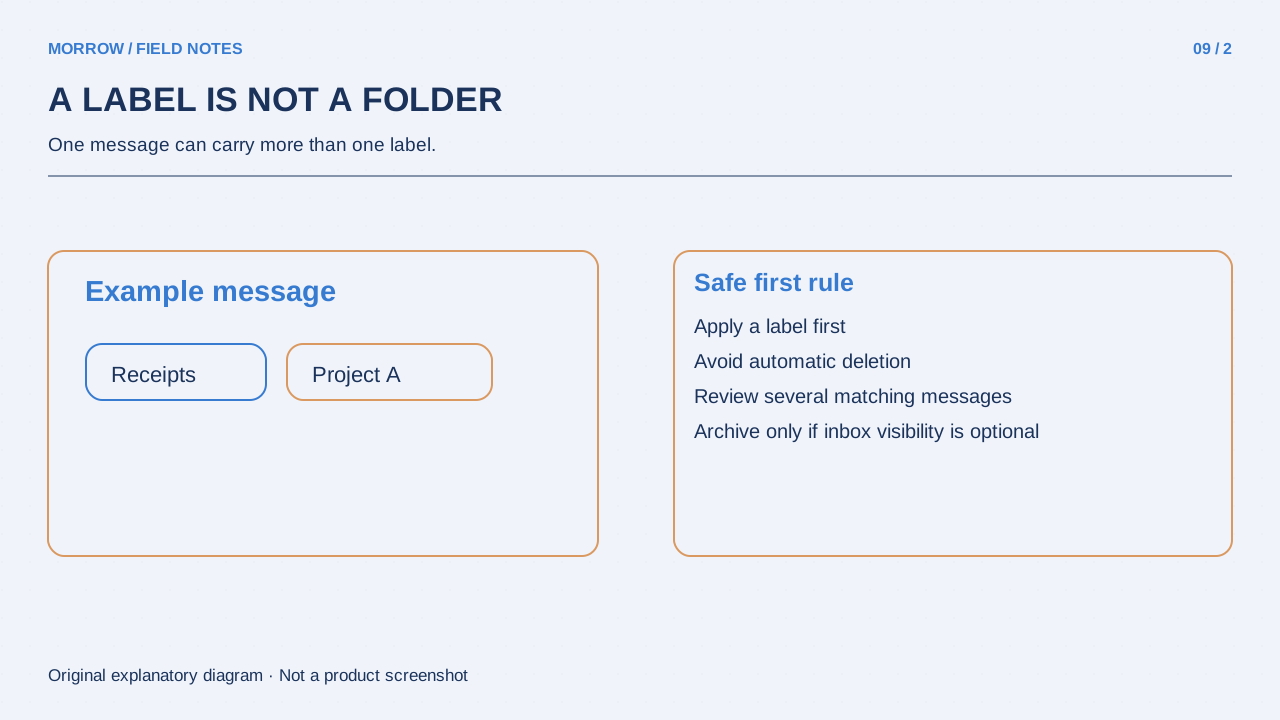
标签不是一份备份
Gmail标签与普通文件夹不同。删除带标签的邮件,会从收件箱与其他标签中一并移除该邮件。分类并不创建受保护副本。标签管理官方指南说明了这个区别。先用“工作”“阅读”“待确认”等少量、符合以后查找习惯的标签。
先测试搜索,再建立规则
收集某份订阅邮件时,核对实际发件地址,再搜索from:newsletter@example.com。这里的example.com仅用于示例。只按主题“通知”过滤,可能连重要工作消息也匹配。先打开几封符合和不符合目标的结果,再自动化。Gmail搜索运算符说明介绍了发件人、主题和附件等条件。
| 目标 | 测试条件 | 首次动作 |
|---|---|---|
| 收集固定发件人的资料 | 准确发件地址 | 只加标签 |
| 寻找特定话题 | 发件人配合主题 | 只加标签 |
| 减少例行更新 | 确认仅匹配重复通知 | 试用后考虑归档 |
在电脑上建立一个小过滤器
- 打开Gmail搜索选项,输入条件。
- 先搜索核对结果。
- 使用相同条件创建过滤器。
- 仅应用目标标签,暂时保留在收件箱。
- 若同时应用到已有会话,确认影响范围。
创建和编辑方法见过滤器官方步骤。回复只有满足同样条件才会被过滤。一封会话开头的邮件符合条件,不代表以后的回复全部符合。
一周后再决定是否跳过收件箱
检查标签里收集的邮件,判断是否会错过重要内容。条件稳定匹配例行信息后,再考虑自动归档。工作请求和日程变化不要纳入过宽规则。可在设置的过滤器和屏蔽地址中编辑或移除。未来规则与过去已经执行的动作要分开理解:删除过滤器,不保证已归档或已删除邮件自动回到旧位置。记录一个条件、一个动作和一个复查日期,比堆积无法解释的规则更容易长期维护。
也练习找回已归档邮件。打开标签或搜索准确发件人,确认能再次找到,之后使用自动归档才不会因收件箱里消失而困惑。
相关实用文章
为帮助理解本文而制作的原创插画。