分开工作与个人Chrome配置文件,减少用错账户
本文在AI辅助下由原文翻译而成。请结合原文核对专业术语和公式。
用私人账户打开工作文档,或把工作资料上传到私人空间,在多个账户共用浏览环境时很容易发生。分开Chrome配置文件,可以让不同登录与工具处于可辨认的窗口。目的不是增加数量,而是让重要操作前的账户核对更简单。
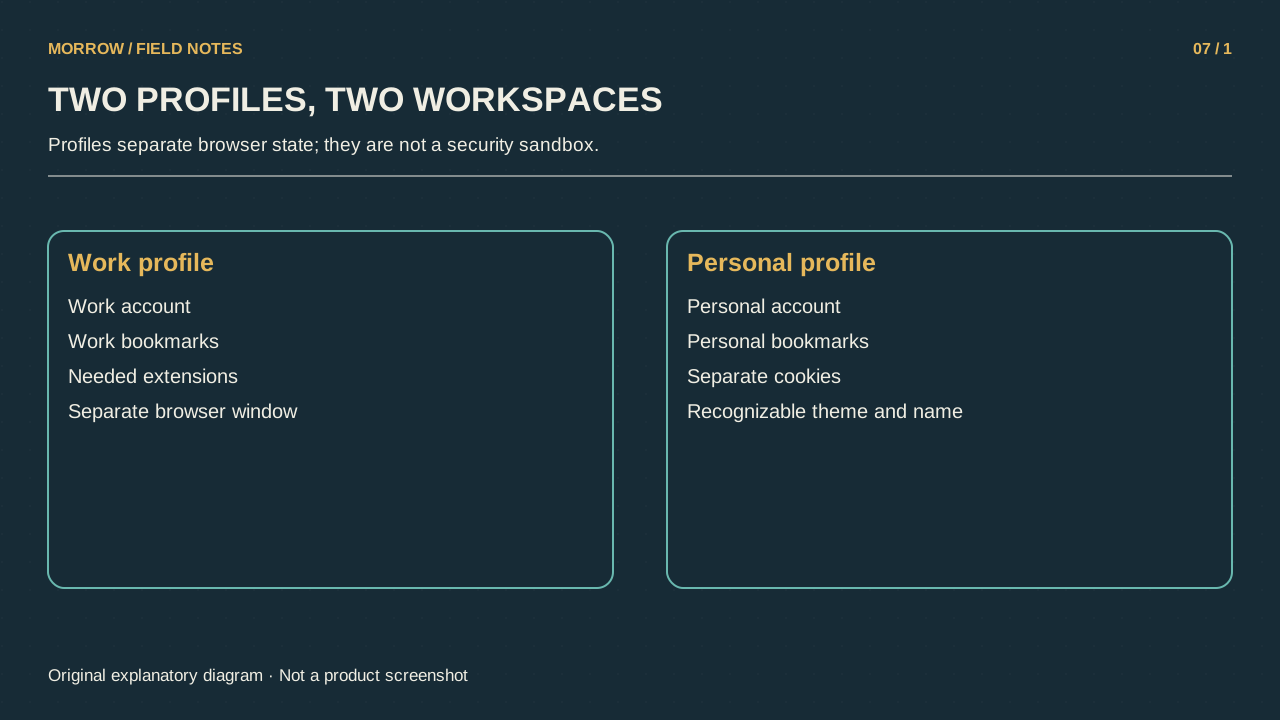
切换网站账户不等于切换配置文件
在一个窗口切换Google账户,其他网站会话和扩展可能保持不变。Chrome配置文件会分开书签、历史、密码和设置等信息,但它不是操作系统账户的安全边界。Google在配置文件管理说明中提醒,能使用设备的人可以切换到另一个配置文件。它适合整理和减少误操作,阻止他人访问设备则是另一件事。
先建立两个,名字和颜色明显不同
- 从Chrome配置文件菜单添加新配置文件。
- 用“工作”“个人”等用途命名,并选不同颜色。
- 在对应窗口中,以预期账户登录需要的网站。
- 按用途放置邮箱、存储和文档服务书签。
- 分别检查各项工作真正需要的扩展。
新建配置文件,不表示必须同步所有数据。请核对Chrome登录以及保存到账户的选项。公司、学校设备应遵守组织管理规则,不能认为个人配置文件会消除管理策略。名字、照片和颜色的设置可参考配置文件创建指南。
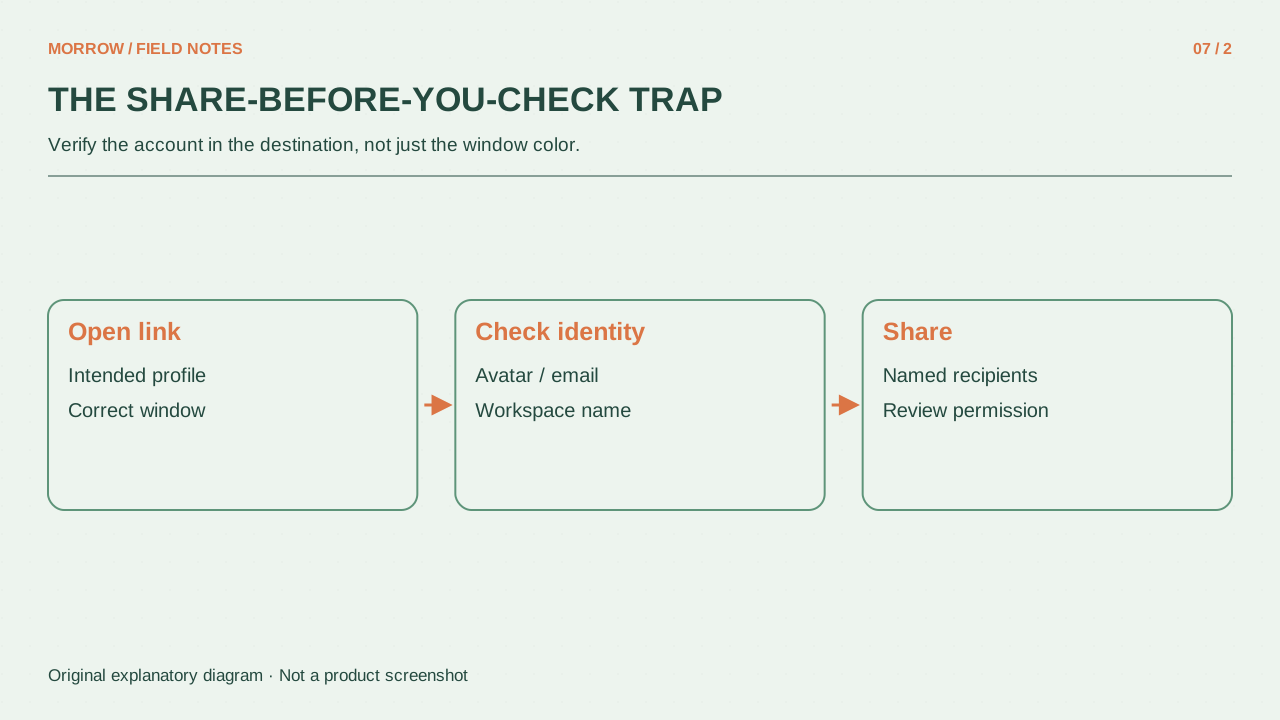
用三个无害动作验证分离
| 测试 | 成功条件 |
|---|---|
| 打开邮箱 | 账户符合窗口用途 |
| 创建练习文档 | 保存到预期账户的空间 |
| 打开共享窗口 | 能确认所有者和账户 |
在工作窗口创建临时文档,检查所有者与共享界面,不必发给任何人。再检查个人窗口打开相同服务时是否为个人账户。这能发现“颜色变了,但实际登录仍混在一起”的状态。
发送之前核对三秒
共享、上传或发布前,依次确认窗口配置文件、服务内账户和目标文件夹。外部链接打开到错误窗口时,应先在正确配置文件重新打开,再开始操作。按任务组织窗口,比全部敞开只靠颜色更清楚。删除旧配置文件可能清除本地书签、历史、密码等,因此先确认所需资料已保存。真正有用的结果,是在错账户发送发生之前能够停下来。
屏幕共享前,先选定演示用配置文件窗口,同时检查私人书签与无关标签页是否可见。账户分离与选择观众看到的画面,是两项独立检查。
相关实用文章
为帮助理解本文而制作的原创插画。