仕事用と個人用のChromeプロファイルを分けて誤共有を減らす
この記事はAIの支援を受けて原文を翻訳したものです。専門用語や数式は原文とあわせて確認してください。
仕事の文書を個人アカウントで開いたり、会社の資料を個人の保存先へ上げたりするミスは、複数のアカウントを一つの環境で使うと起こりがちです。Chromeのプロファイルを分ければ、ログインと道具を異なるウィンドウとして区別できます。数を増やすより、重要な操作の前に正しいアカウントを確認しやすくするのが目的です。
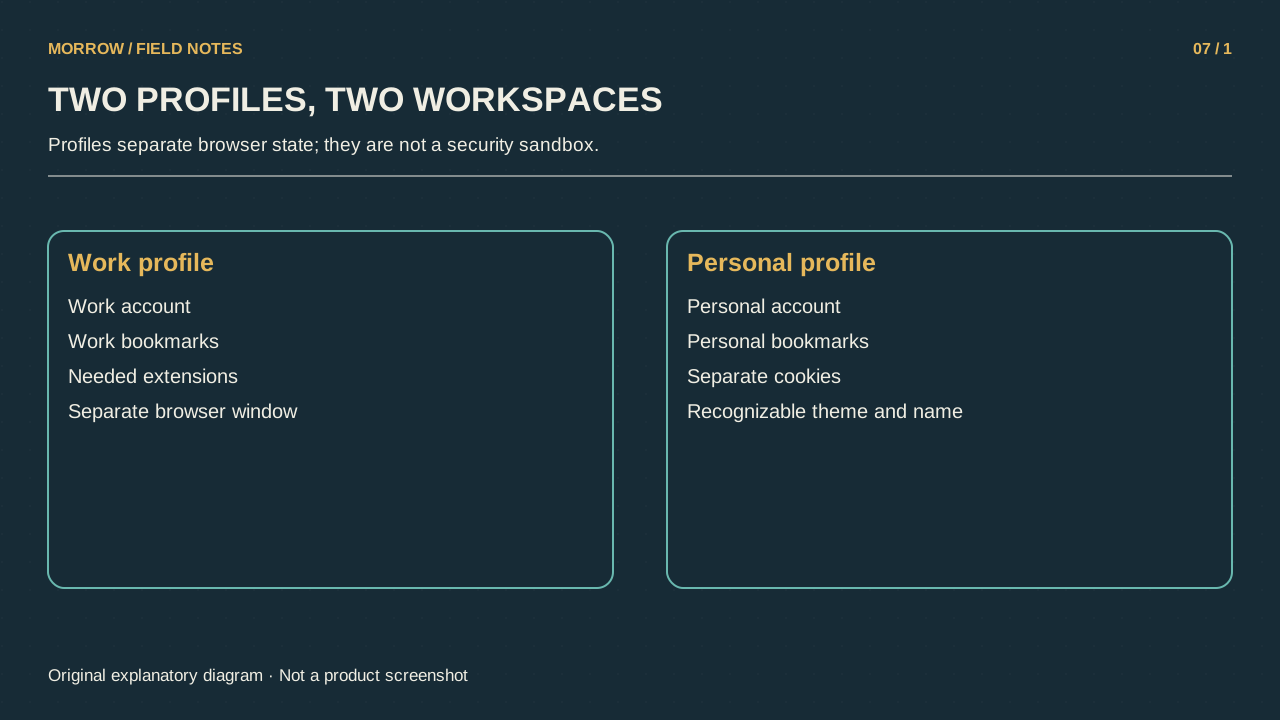
サイトのアカウント切り替えとは違う
同じ窓でGoogleアカウントを変えても、他のサイトのログインや拡張機能は変わらない場合があります。Chromeプロファイルはブックマーク、履歴、パスワード、設定などを分けます。ただしOSアカウントの安全境界と同じではありません。端末を使える人は別のプロファイルへ切り替えられるとGoogleの管理案内は説明しています。整理と誤操作防止に使い、他人のアクセス防止は別に考えましょう。
まず2つ作り、色をはっきり分ける
- Chromeのプロファイルメニューから新しく追加します。
- 「仕事」「個人」と用途の名前を付け、異なる色を選びます。
- それぞれの窓で必要なサイトに正しいアカウントで入ります。
- メール、保存先、文書サービスを用途別にブックマークします。
- 拡張機能も各作業で必要なものを確認します。
新しいプロファイルだからと全データの同期が必要なわけではありません。Chromeへのログインや保存する情報の選択を画面で確認します。組織管理の端末では社内のルールに従い、個人プロファイルで管理が消えるとは考えないでください。名前や色の変更はプロファイル作成案内でも説明しています。
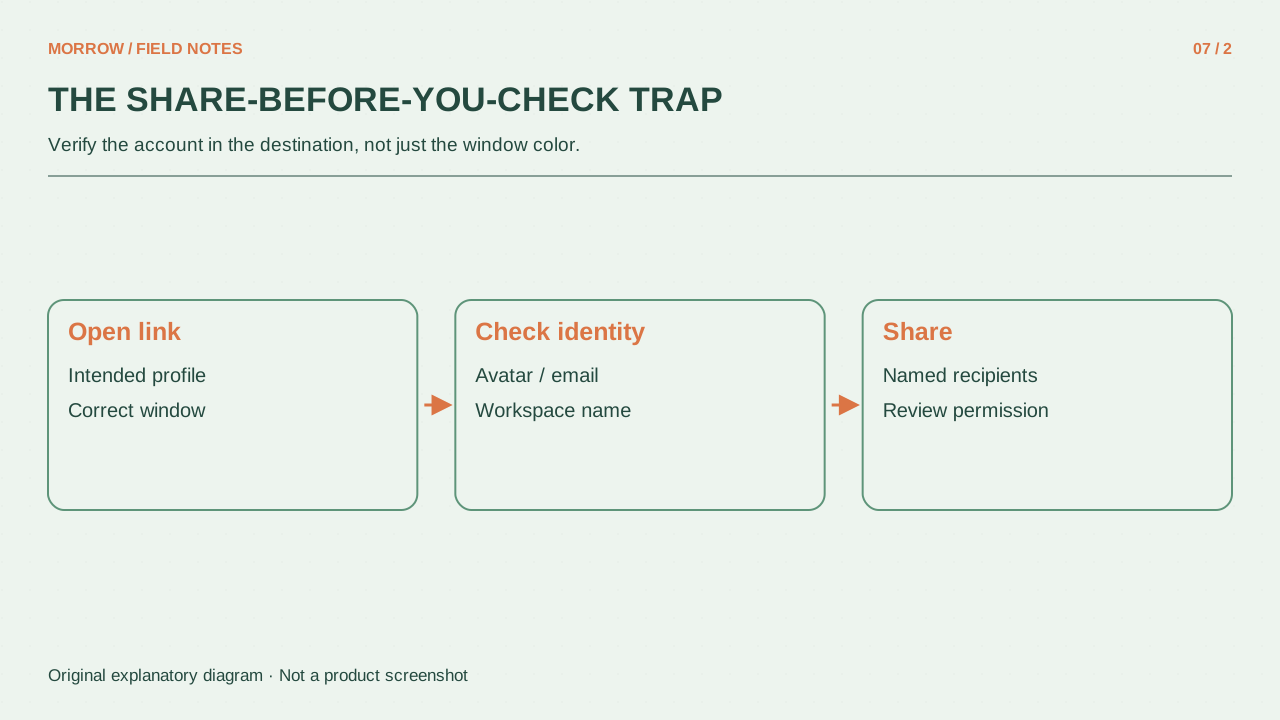
3つの安全な作業で試す
| 試験 | 成功の条件 |
|---|---|
| メールを開く | 窓の用途とアカウントが合う |
| 練習文書を作る | 目的のアカウントに保存される |
| 共有画面を開く | 所有者とアカウントを確認できる |
仕事の窓で仮の文書を作り、共有画面の所有者を確認します。誰かへ送る必要はありません。続いて個人の窓で同じサービスが別のアカウントで開くか調べます。色だけ変えて実際のログインは混ざったまま、という状態を見つけられます。
送信前の3秒確認
共有、アップロード、公開の直前に、窓のプロファイル、サービス内のアカウント、保存先を順に確認します。外部リンクが別の窓で開いたら、作業前に正しいプロファイルで開き直します。窓を作業単位でまとめると色だけに頼るより分かりやすくなります。古いプロファイルを削除するとローカルの履歴やパスワードなども消えるため、必要な情報の保管を先に確認しましょう。誤ったアカウントで送る前に止まれることが、整理の成果です。
画面共有では、発表用のプロファイルの窓を先に選びます。個人のブックマークや無関係なタブまで見えないか確認することは、アカウント分離とは別の作業です。
あわせて読みたい記事
本文の理解を助けるために制作したオリジナルイラストです。