クラウド共有リンクの権限点検:ファイルより親フォルダーを先に見る
この記事はAIの支援を受けて原文を翻訳したものです。専門用語や数式は原文とあわせて確認してください。
リンクをコピーしただけで必ず公開になるわけではなく、送らなければ必ず非公開というわけでもありません。アクセスは直接招待、一般的なリンク設定、親フォルダーからの権限で決まります。ファイル一つの招待一覧だけでなく、3つの経路を確認しましょう。
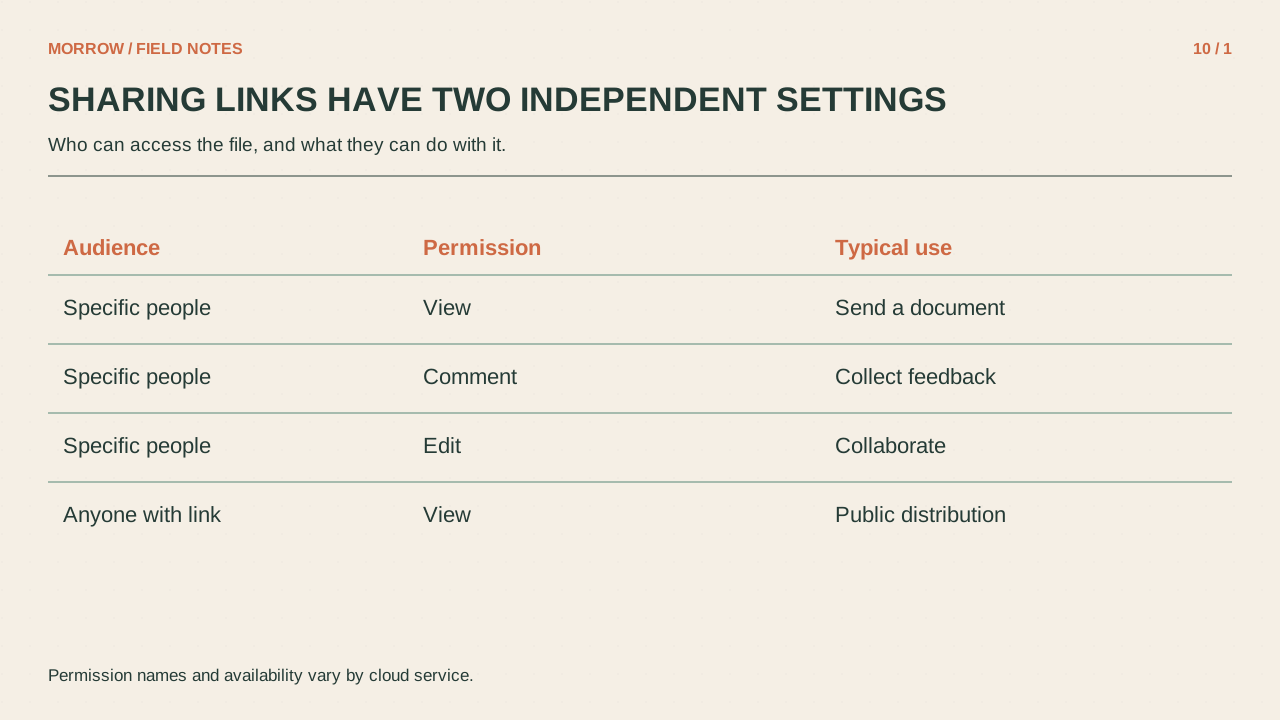
開ける人と、できる操作を分ける
Google Driveの共有画面では、特定の相手と一般的なアクセスを確認できます。役割は閲覧、コメント、編集などに分かれます。「誰が開けるか」と「開いた後に何ができるか」は別の質問です。現在の選択肢は公式の共有案内で確認できます。職場や学校のポリシーは外部共有や期限などの機能にも影響します。
| 状況 | 検討する設定 |
|---|---|
| 数人が読む資料 | 特定の相手に閲覧権限 |
| 共同編集する文書 | 必要な共同作業者に編集権限 |
| 誰でも読む公開案内 | 一般アクセスと役割を意図して選ぶ |
親フォルダーから来る権限を調べる
親フォルダーの権限が中のファイルへ引き継がれる場合があります。直接の招待だけを消してもアクセスが残ることがあります。Googleの現在の説明では、親より低いアクセスを個別ファイルへ与えようとすると、フォルダー側の管理へ案内されます。共有の停止・制限案内と画面のメッセージを一緒に読みます。
運営メンバー全員が編集できるイベント用フォルダーで、連絡先文書だけ閲覧用にしたい場合を考えましょう。文書の招待を整理しても、親からの権限が残る可能性があります。相手が異なる資料は適切にフォルダーを分ける方が、子ファイルが独立していると思い込むより確認しやすくなります。
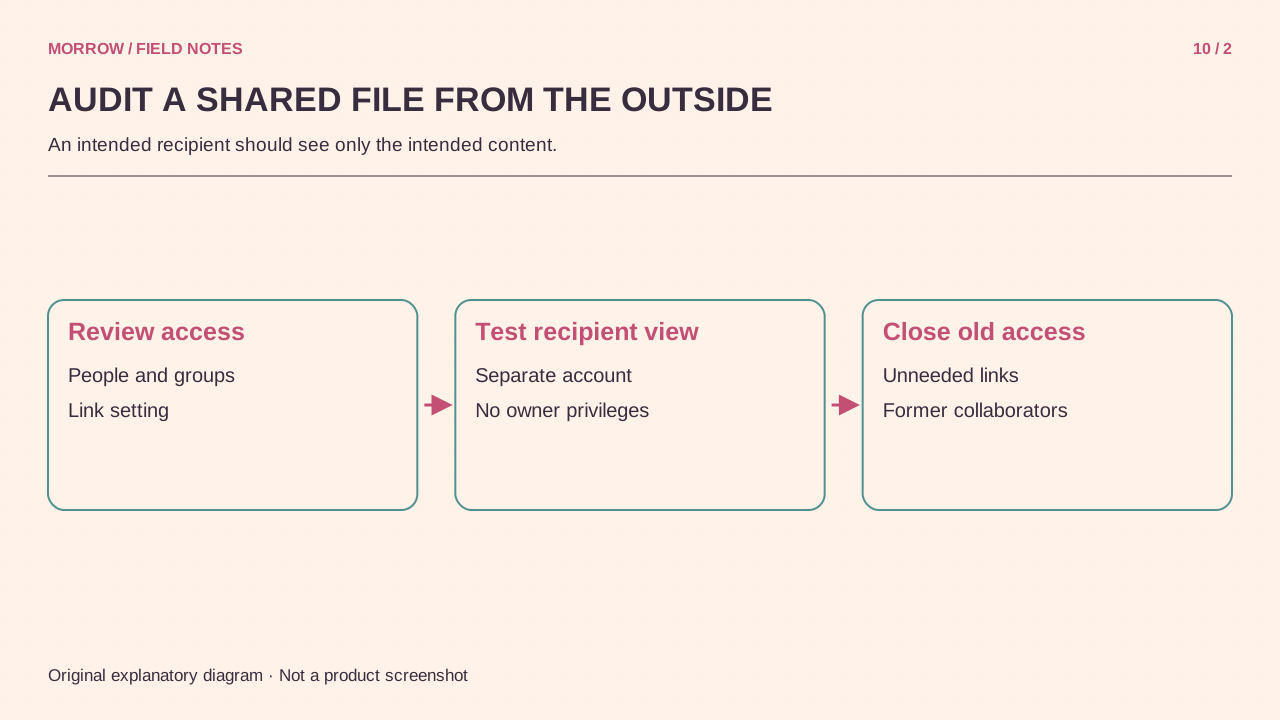
5項目でリンク一覧を作る
- ファイル名とリンクを記録します。
- 直接招待した人とグループを確認します。
- 一般アクセスが制限付きか、リンクを知る全員などかを書きます。
- 役割と親フォルダーからのアクセスを記録します。
- プロジェクト終了後の点検日を決めます。
まず最近共有した重要な5ファイルから始めます。全体を急いで直すより、各権限の目的を説明できる小さな一覧が実用的です。編集が不要になった外部メンバーや、終了後も広いアクセスが残るリンクを見直します。
変更結果を確認する
自分のアカウントで開けても、相手が開ける証明にはなりません。相手が正しいアカウントを使っているか確認します。公開資料はログインしない環境でも試せますが、個別招待は招待先のアカウントで確認する必要があります。ダウンロードやコピーの制限も、すべての再配布を防ぐ保証ではありません。以前のコピーや画面撮影は残る可能性があります。終了時は権限だけでなく、すでに配布した資料も整理すると、何を止められたかが明確になります。
あわせて読みたい記事
本文の理解を助けるために制作したオリジナルイラストです。