クラウド同期とバックアップの違い:練習用ファイルで復元を試す
この記事はAIの支援を受けて原文を翻訳したものです。専門用語や数式は原文とあわせて確認してください。
同じファイルがノートPC、クラウド、スマートフォンに見えると、3つのバックアップがあるように感じます。しかし同じ変更を追う場所なら、誤った削除も一緒に反映されます。「別の端末で開ける」と「昨日の状態に戻せる」は別々に確認しましょう。
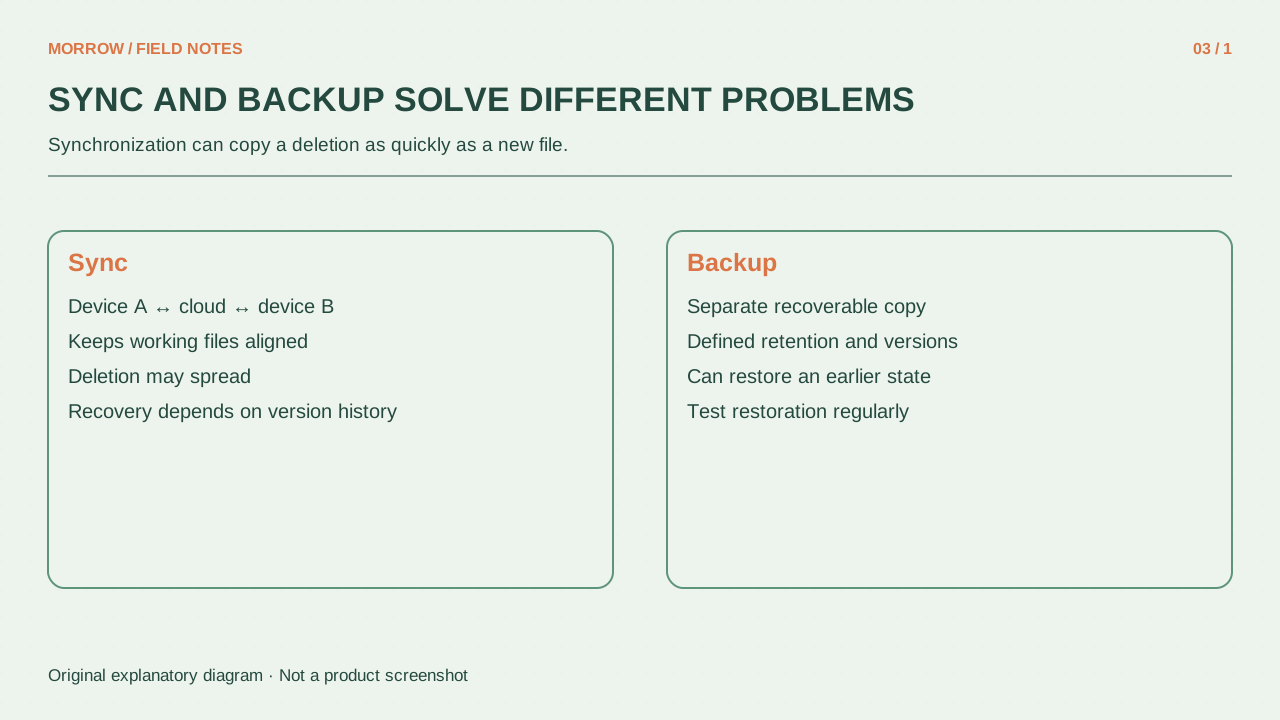
同期は現在の状態をそろえる機能
OneDriveの同期フォルダーでは追加、変更、削除が端末とオンライン保存先の間で反映されます。別の端末で作業を続けるには便利ですが、ミスも伝わる可能性があります。Microsoftの同期説明は双方向の動作を示しています。クラウドにあるだけで、独立した過去のコピーもあるとは判断できません。
バックアップに尋ねる4つの質問
| 質問 | 確かめる証拠 |
|---|---|
| 何を含むか | 重要なフォルダーが対象になっているか |
| いつに戻れるか | バージョンや復元点の日付 |
| どこに保管するか | 作業中のコピーからの独立性 |
| 本当に開けるか | 復元内容とアプリの互換性 |
修正前の版がなければ、クラウド上の報告書も誤った上書きには対応できません。日付付きの保管があっても、写真フォルダーが対象外だったり、暗号化パスワードを失ったりすると必要な復旧はできません。容量や完了表示だけでなく、この4つの答えを確認する方が実用的です。
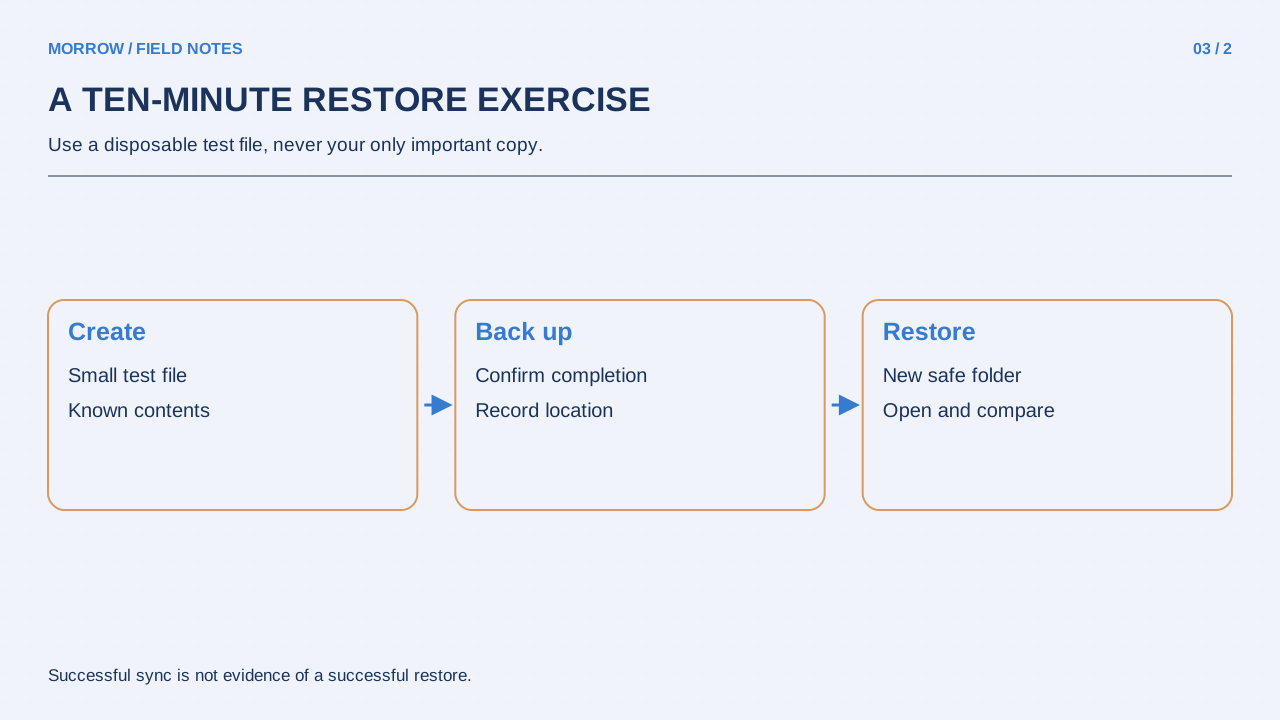
重要な文書ではなく練習用ファイルで試す
- 小さなテキストに「復元練習1」と書き、同期の完了を確認します。
- 「復元練習2」に変更し、以前の版に戻せるか調べます。機能はサービス、ファイルの種類、アカウントで異なります。
- 練習ファイルだけを削除し、ウェブ版のごみ箱で探します。
- 復元後に実際に開き、内容と保存先を比べます。
- 使ったアカウント、操作、所要時間を記録します。
Microsoftの案内では、個人用と職場・学校用のアカウントで保持条件が異なる場合があります。完全に削除した項目の復旧は保証されません。自分の条件は公式の復元案内で確認できます。実習のために実務の文書や共有フォルダーを消す必要はありません。
結果を次の保管方法に反映する
削除は戻せても修正前の版がなければ、次のバックアップで上書きへの備えを補います。アカウントに入れない場合の重要資料へのアクセスも考えましょう。独立したコピーは更新が続く作業フォルダーと区別し、定期的に復元したファイルを開きます。同期の便利さを使いながら、削除、上書き、端末紛失をどのコピーで解決するか整理すると、残る不足が見えてきます。
実習記録には名前だけでなく、復元した内容も一行書きます。名前は戻っても中身の版が違う場合を見つけられ、次回の試験でも結果を比べやすくなります。
あわせて読みたい記事
本文の理解を助けるために制作したオリジナルイラストです。