云同步不等于备份:用一个练习文件验证恢复能力
本文在AI辅助下由原文翻译而成。请结合原文核对专业术语和公式。
文件同时出现在电脑、云端和手机上,看起来像三份备份。但如果三处都跟随同一变化,误删也可能一起传播。请分别验证“另一台设备能打开”与“能回到昨天的状态”,这两项能力解决不同问题。
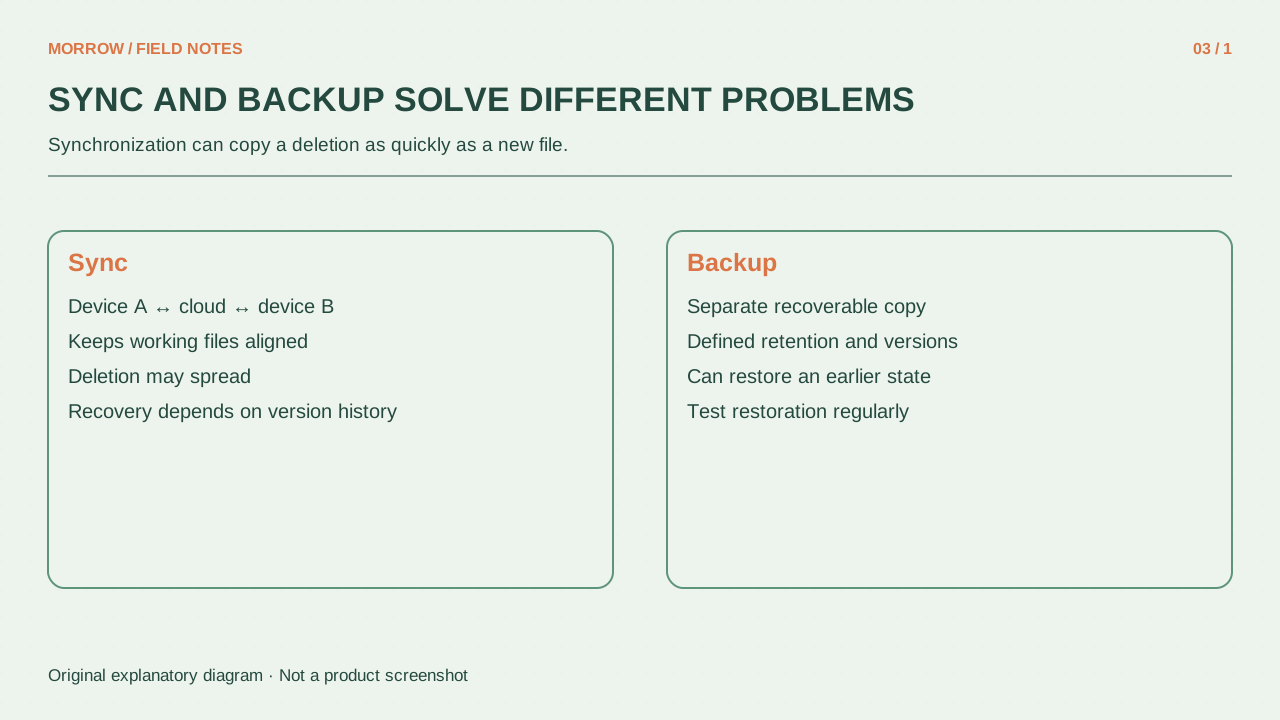
同步让当前状态保持一致
OneDrive同步文件夹中的新增、修改和删除,会在设备与在线存储之间相互反映。这方便换设备继续工作,也可能传播操作失误。Microsoft同步说明介绍了这种双向行为。文件在云端,不代表一定存在独立的历史副本。
评估备份时问四个问题
| 问题 | 需要查看的证据 |
|---|---|
| 包含什么 | 重要文件夹是否真正选入 |
| 能回到什么时候 | 版本或恢复点的日期 |
| 保存在哪里 | 是否独立于正在变化的工作副本 |
| 能否打开 | 恢复内容和应用兼容性 |
云端报告没有旧版本,可能无法挽回错误覆盖。按日期保存的归档也可能因照片文件夹被遗漏,或加密密码丢失而失去作用。这四个答案,比容量或“备份完成”的提示更能说明保护了什么。可以先选择一个代表性文档测试,不必一次重建所有文件夹。
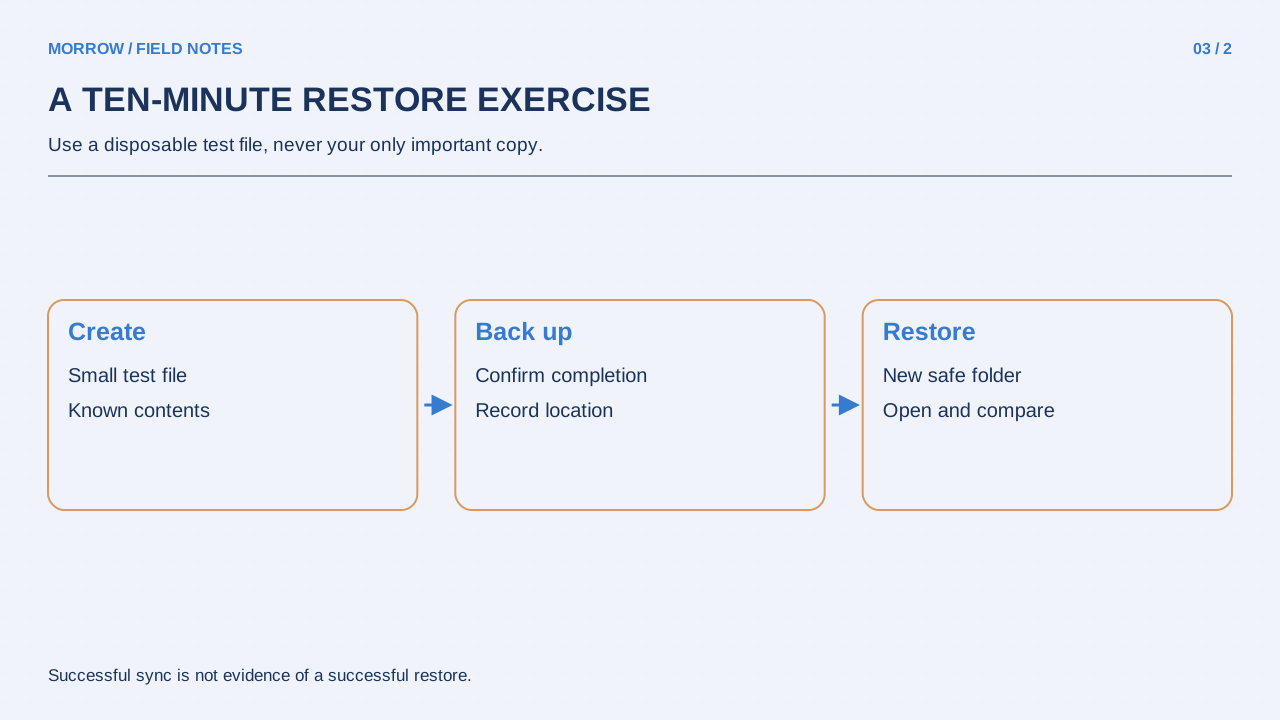
用可丢弃的文件做恢复练习
- 新建小文本文件,写入“恢复练习1”,确认同步完成。
- 改成“恢复练习2”,检查能否恢复旧版本。功能取决于服务、文件类型和账户。
- 只删除这个练习文件,在服务的网页回收站中查找。
- 恢复后实际打开,对照内容与路径。
- 记录使用的账户、菜单步骤和所需时间。
Microsoft介绍了OneDrive回收站恢复,个人账户与工作、学校账户的保留条件可能不同。永久删除后的恢复不受保证。请查阅官方恢复说明中的适用条件。练习不需要删除真实工作文件或共享文件夹。
让测试结果决定下一份副本
如果误删可以恢复,但覆盖前的版本不存在,下一步就应补上覆盖恢复能力。还要考虑账户无法登录时怎样取回重要资料。独立副本应与持续变化的工作文件夹区分,并定期实际打开少量恢复文件。继续利用同步的便利,同时把误删、覆盖、设备丢失分别对应到具体恢复路径,就能看清剩余缺口。
练习记录除了文件名,再写一行恢复后的内容。这样能发现名称正确但版本错误的情况,也方便下次测试对比结果。
相关实用文章
为帮助理解本文而制作的原创插画。