写真の位置情報を公開前に確認する:EXIF削除だけで十分?
この記事はAIの支援を受けて原文を翻訳したものです。専門用語や数式は原文とあわせて確認してください。
写真の住所を隠しても、ファイル内部に撮影場所が残っていることがあります。一方、GPS情報がなくても、看板、窓の外、ファイル名から場所を推測できることがあります。公開前は画像に見える情報、埋め込まれた情報、共有の文脈を分けて確認しましょう。個人用の原本を残し、公開用コピーだけを調整すると整理にも役立ちます。
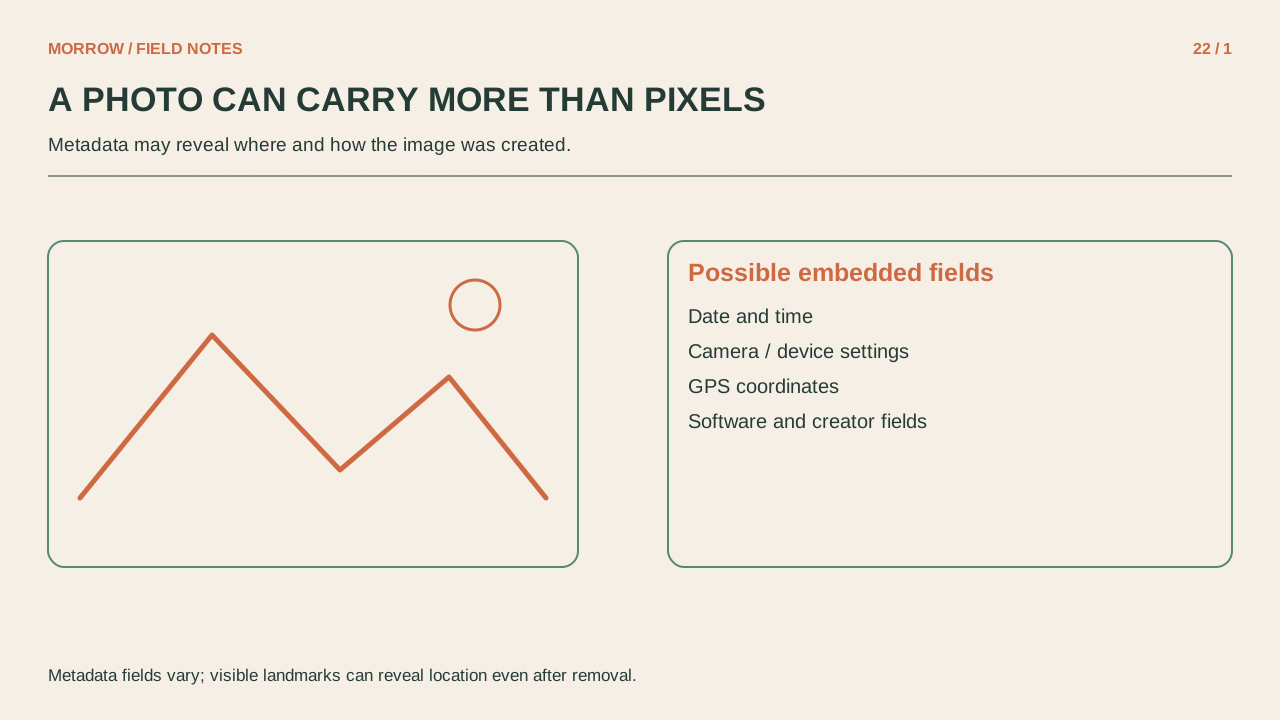
位置情報はどこにある?
Appleの位置メタデータの案内は、位置情報を含む写真の受信者が撮影場所を確認できる場合があると説明しています。iPhoneの写真アプリでは共有オプションで位置情報をオフにできます。情報画面の地図は最初の確認には便利ですが、表示されないすべての情報まで存在しないと断定することはできません。
EXIFは画像情報を記録する仕組みの一つです。ファイルや機器によって、撮影日時、カメラ情報、座標などが含まれます。すべての写真にGPSがあるわけではなく、サービスによるアップロード後の処理も異なります。「このアプリはいつも消すはず」と考えるより、今回送るファイルを確認する方が確実です。
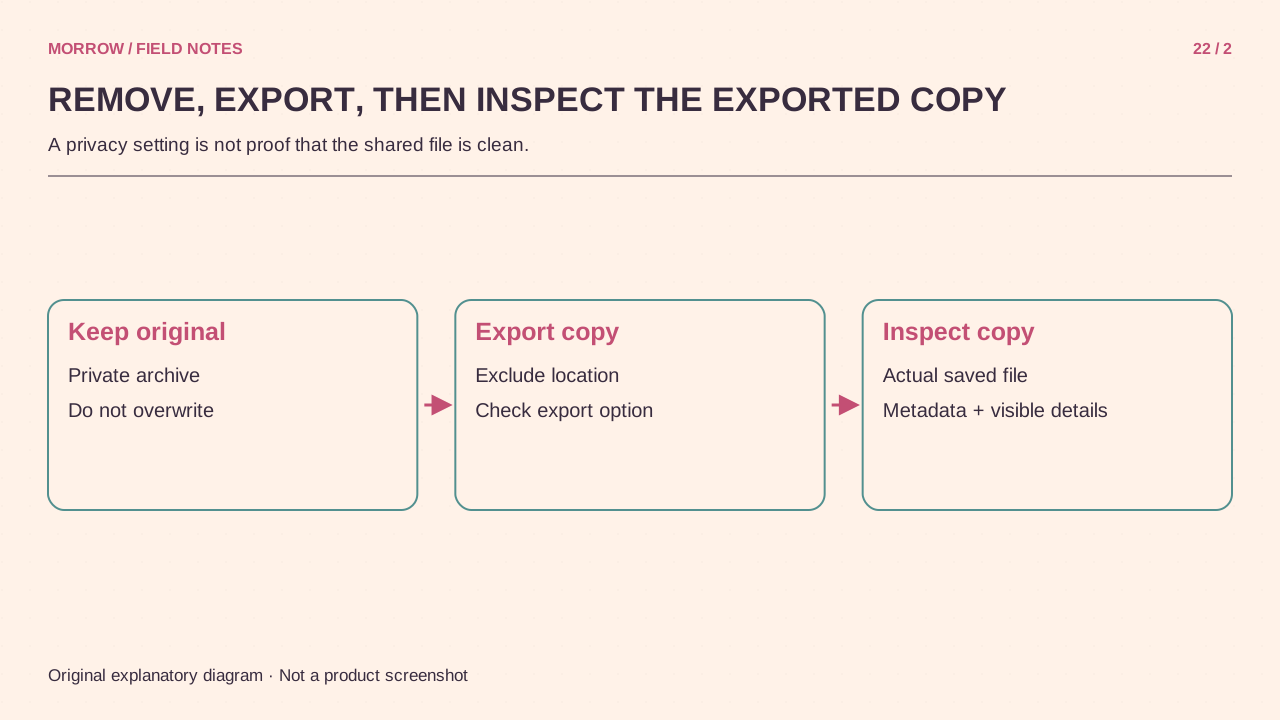
公開用コピーを作って確認する
- 原本を保存し、公開用フォルダーにコピーを作ります。
- 位置、日付、説明、作成者の情報を確認します。
- 共有時に位置を含めるか確認し、必要ならコピーから位置項目を除きます。
- 書き出したコピーをもう一度開いてメタデータを調べます。
- 公開ページからダウンロードできるファイルも一枚試します。
旅行写真なら場所を意図的に紹介してもよいでしょう。自宅で撮った販売用の品物の写真には、正確な座標は通常必要ありません。日付も常に秘密にする必要はありません。何を読者に伝えるか先に決めれば、有用な情報まで無差別に消さずに済みます。確認したコピーを記録し、後から未確認の原本に差し替えないようにします。
「全部削除」には注意が必要
ExifTool公式FAQは、一部のRAW形式では表示や変換にメタデータが必要で、JPEGでも色の情報の保持を考慮すべきだと説明しています。カメラの原本に一括削除を適用するより、公開向けに書き出したコピーで位置情報を調べ、色と向きが正常か確認する方法が適しています。
処理後に写真が回転したり色が変わったりしたら、公開前に直します。「情報が消えた」と「画像を正しく使える」は別の確認です。容量が減っただけで位置情報も消えたとは判断できません。スクリーンショットや形式変換も、あらゆる機器や共有経路で情報が消える保証ではありません。
画像の中に写った情報は別に確認
- 住所、車の番号、配送ラベル、身分証が写っていないか見ます。
- 鏡やガラスに画面や人物が反射していないか確認します。
- ファイル名の実名や内部プロジェクト名を見直します。
- 説明文や別の写真を合わせると場所が分からないか考えます。
メタデータ削除は見えない情報の公開を減らす手段で、完全な匿名性を保証するものではありません。原本と公開用コピーを並べ、伝えたい内容が残り、不要な手掛かりが減り、実際にアップロードするファイルが確認済みか確かめてください。
あわせて読みたい記事
本文の理解を助けるために制作したオリジナルイラストです。