사진 올리기 전 위치 정보 확인하기: EXIF 삭제만으로 충분할까?
사진 속 집 주소를 가려도 파일 안에 촬영 위치가 남아 있을 수 있습니다. 반대로 위치 메타데이터가 없더라도 간판, 창밖 풍경, 파일명에서 장소를 추측할 수 있습니다. 공개용 사진은 눈에 보이는 내용, 파일 내부 정보, 공유 문맥을 나누어 점검하는 편이 좋습니다. 원본의 기록은 보관하고 공개용 사본만 조정하면 개인 사진 정리와 공개 범위를 함께 관리할 수 있습니다.
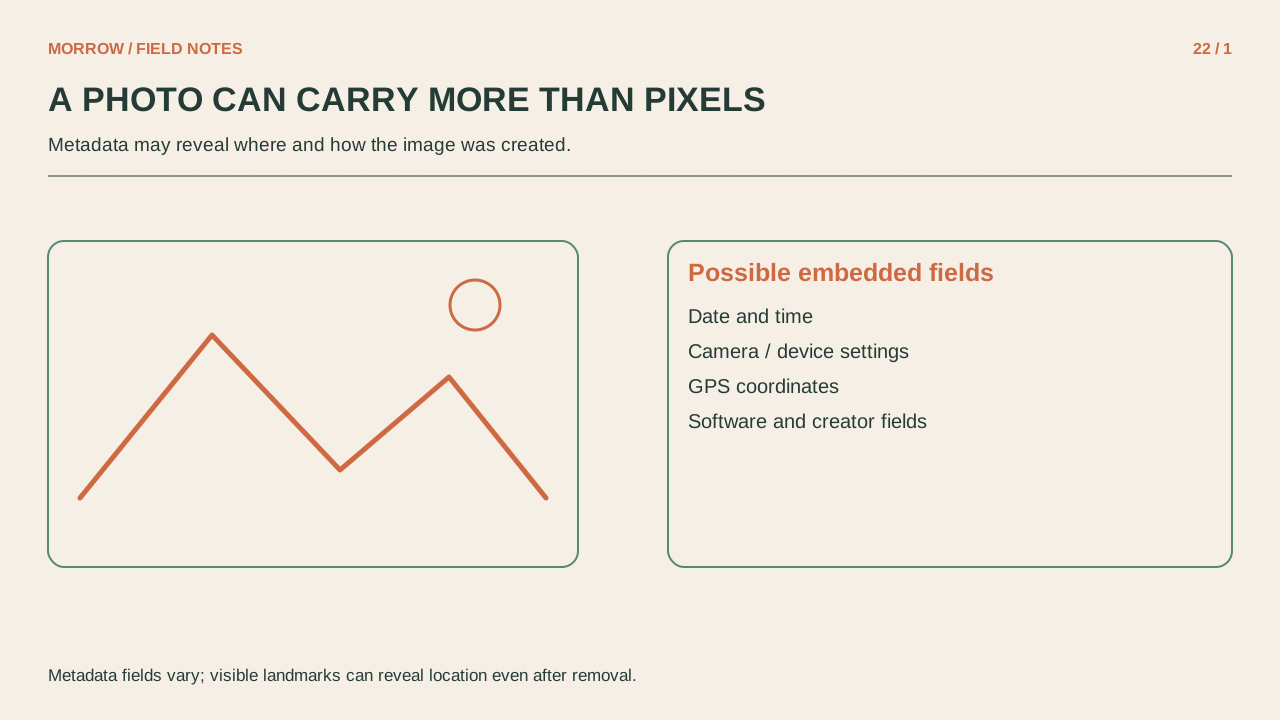
위치 정보는 어디에 들어 있을까?
Apple의 위치 메타데이터 안내는 위치 정보가 있는 사진을 공유하면 상대가 촬영 장소를 확인할 수 있다고 설명합니다. iPhone 사진 앱에서는 공유 시 옵션에서 위치를 끌 수 있습니다. 사진 정보 화면의 지도는 유용한 첫 확인 수단이지만, 그 화면에 안 보이는 모든 메타데이터까지 없다고 단정해서는 안 됩니다.
EXIF는 여러 이미지 정보 체계 가운데 하나입니다. 기기나 파일에 따라 촬영 시각, 카메라 정보, 위치 정보 등이 있을 수 있습니다. 모든 사진에 GPS가 있는 것은 아니고, 서비스마다 업로드 과정에서 처리하는 정보도 다릅니다. 그래서 ‘이 앱은 항상 지워 준다’는 기억보다 이번에 실제로 보내는 파일을 확인하는 것이 낫습니다.
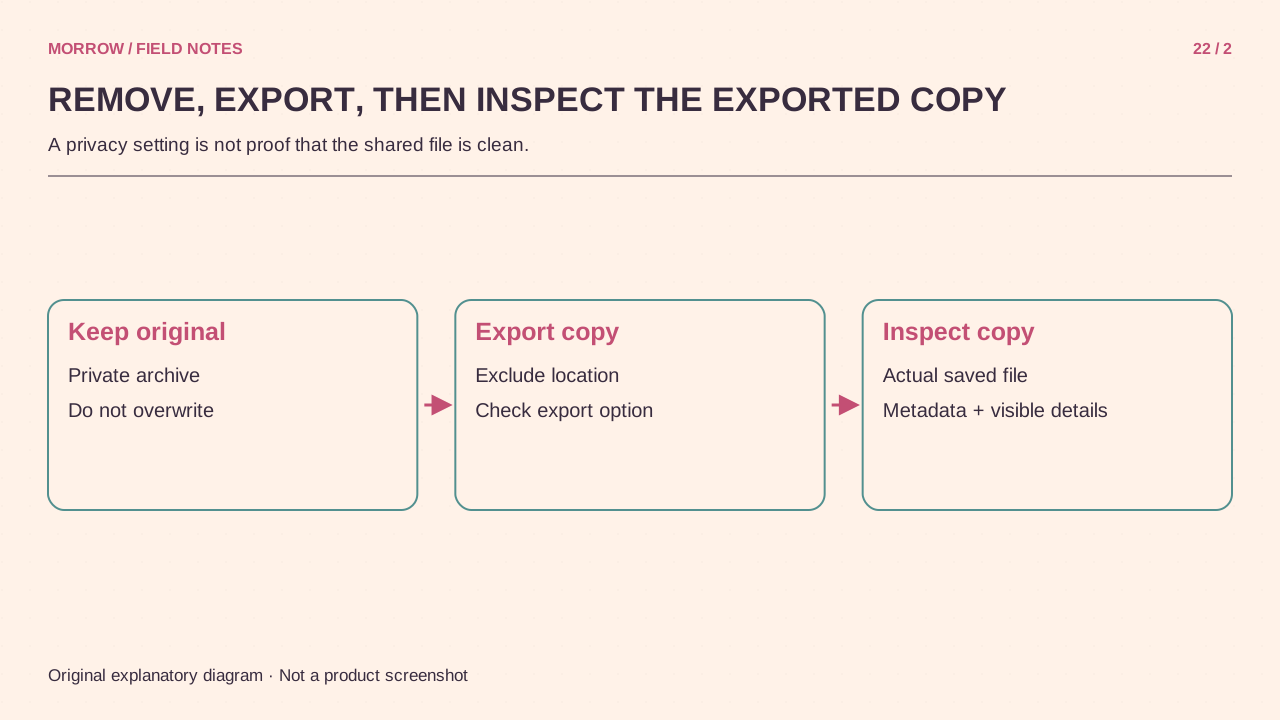
공개용 사본을 만드는 순서
- 원본을 보관하고 공개용 폴더에 사본을 만듭니다.
- 사진 정보에서 위치, 촬영 날짜, 설명과 작성자 정보를 살펴봅니다.
- 공유 옵션의 위치 포함 여부를 확인하거나, 사본에서 필요한 위치 항목을 제거합니다.
- 내보낸 사본을 다시 열어 메타데이터를 검사합니다.
- 게시 후 내려받을 수 있는 파일도 한 장 시험해 확인합니다.
예를 들어 여행 사진은 장소를 의도적으로 알려도 괜찮을 수 있지만, 집에서 촬영한 중고 물건 사진은 정확한 위치가 필요하지 않습니다. 날짜 역시 모든 상황에서 민감한 것은 아닙니다. 무엇을 숨길지 먼저 정하면 색상 정보까지 무작정 지우는 일을 피할 수 있습니다.
‘모든 메타데이터 삭제’ 버튼의 주의점
ExifTool 공식 FAQ는 RAW 같은 일부 형식에서 메타데이터가 이미지 표시와 변환에 필요하며, JPEG에서도 색상 정보 보존을 고려해야 한다고 설명합니다. 원본 RAW 파일에 일괄 삭제를 적용하는 방식은 공개용 사본을 만드는 목적에 맞지 않습니다. 일반 사용자는 JPEG 등의 내보낸 사본에서 위치 정보를 점검하고, 색상과 방향이 정상인지 확인하는 편이 안전합니다.
위치를 지웠는데 사진이 돌아가거나 색감이 달라졌다면 공개 전 수정해야 합니다. ‘삭제 작업이 성공했다’와 ‘사용할 이미지가 정상이다’는 별도의 검사항목입니다. 파일 크기가 줄었다는 이유만으로 위치 정보가 제거되었다고 판단할 수도 없습니다.
픽셀에 찍힌 정보는 별도로 살피기
- 주소, 차량 번호, 택배 송장, 학생증이 보이는지 확인합니다.
- 유리와 거울에 다른 화면이나 사람이 반사되는지 봅니다.
- 파일명에 실명이나 내부 프로젝트명이 들어 있는지 확인합니다.
- 게시 설명과 다른 사진을 합치면 장소가 더 자세히 드러나는지 봅니다.
메타데이터 삭제는 보이지 않는 정보의 노출을 줄이는 조치입니다. 공개 사진 전체를 익명화한다는 보장은 아닙니다. 한 장을 처리한 뒤 원본과 공개용 사본을 나란히 보고, 필요한 정보는 남고 불필요한 단서는 빠졌는지 확인하는 습관이 실제로 도움이 됩니다.
함께 읽으면 좋은 글
본문의 이해를 돕기 위해 제작한 설명용 삽화입니다.