手机扫描文件更清楚:处理阴影、透视和OCR错误
本文在AI辅助下由原文翻译而成。请结合原文核对专业术语和公式。
文件在手机上看着清楚,发成PDF后却可能日期模糊、边缘缺失。好的扫描件首先是完整且可读的记录,而不是漂亮照片。依赖自动校正之前,先调整光线与拍摄角度,通常能减少重拍和文字识别修改。
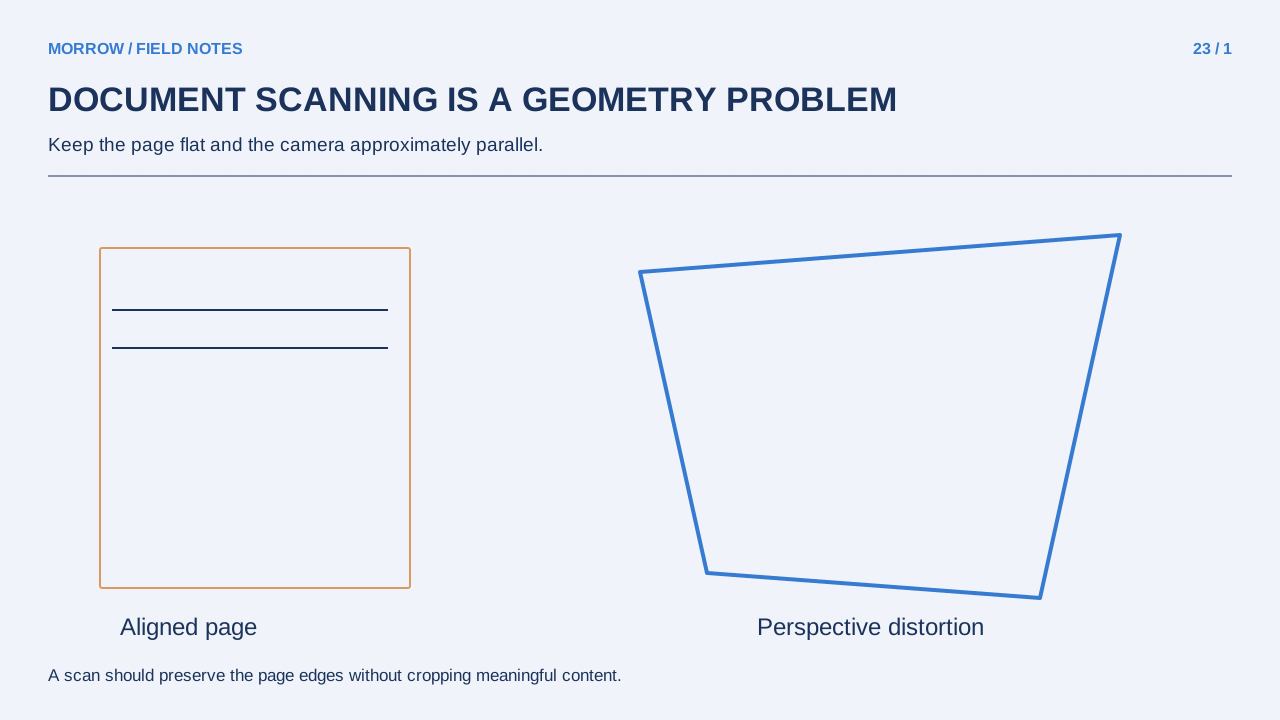
先改善拍摄环境
把纸放在平面上,选择与纸张颜色有区别的背景。手机尽量与纸平行,减少上窄下宽的梯形透视。避开强烈反光,确认手和手机的阴影没有盖住文字。先找到能包含整张纸的距离,再考虑细节,而不是靠得太近把边缘裁掉。
卷曲的收据应展开,但别遮住文字。折痕处失焦时,提高对比度不能恢复已经看不清的笔画。光面纸上的闪光灯可能产生白色亮斑,可以比较开关闪光的实际结果。判断质量时,应看最小的字,而不是大标题。
自动扫描后仍要检查四个角
Apple官方指南介绍了从备忘录附件菜单扫描并调整页面四角的方法。Google Drive说明介绍了移动应用将文件扫描成可搜索PDF的功能。不同设备界面可能变化,但结果检查类似。
- 拍下整页,检查四角。
- 确保页码、脚注、印章和签名完整。
- 放大读取最小的文字和数字。
- 多页文件要核对页数与顺序。
- 单独打开保存后的PDF,检查最终输出。
不要默认自动边界正确。白纸放在白桌上,或者页面边缘有深色印章时,自动裁剪可能看着合理,实际却漏掉内容。
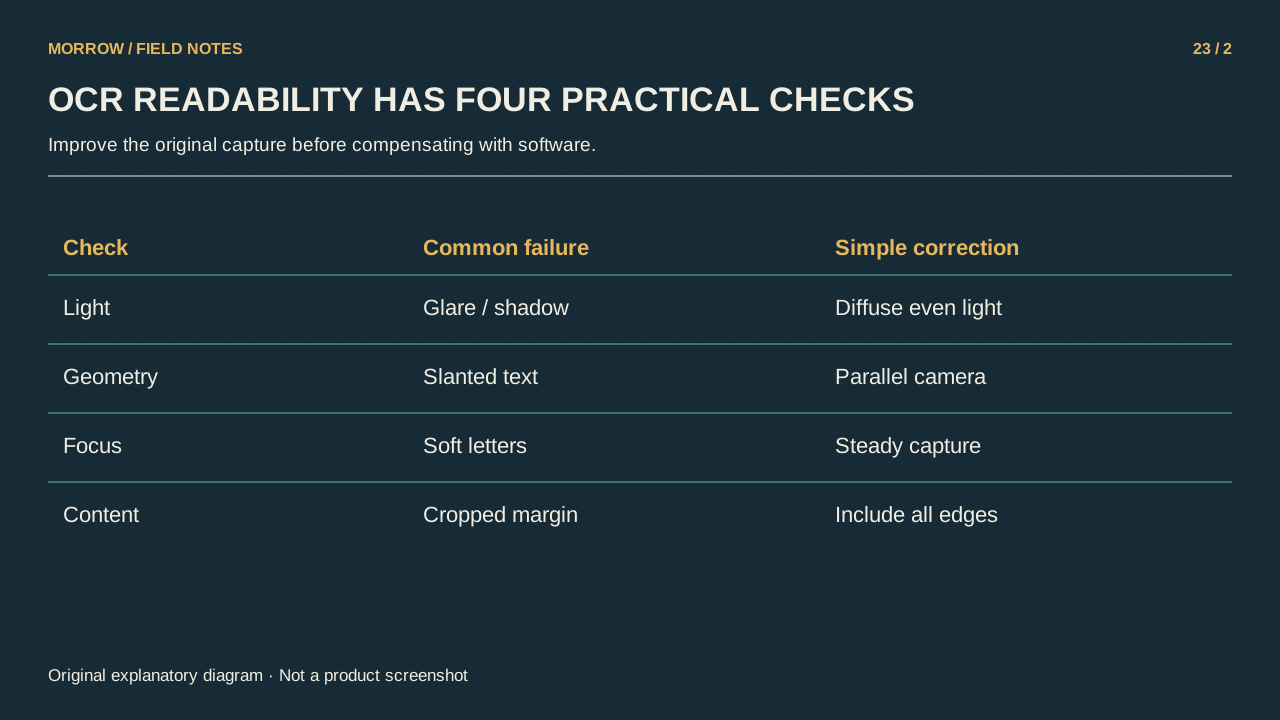
画面可读不等于OCR准确
OCR把图片中的文字识别成可搜索、可复制的文本。Adobe OCR纠错指南介绍了将不确定词语与原图对照的步骤。即使系统标记的疑似错误已修正,重要数字仍应人工核对。
可以做一张练习纸,写上日期“2026-10-13”、数字“1,250.50”和代码“O01l”。扫描后复制识别文本,与纸上的内容比较,特别看O与0、l与1、小数点和负号。实际文件中的关键数据,应以原件为准,而不是因为能搜索到就认定正确。
发送前做一次交付检查
若对方主要用手机阅读,也在小屏幕打开一次。查看表格最右列是否完整,强对比滤镜有没有抹掉浅色印章。图表和修改标记的颜色有含义时,不要未经检查就转成黑白。把照片放进PDF,不会自动生成准确文本。
某一页仍然难读时,重拍通常比反复锐化、压缩更有效。把原始图片与最终PDF分开保存,并记录文件名、日期和页数。好扫描件的标准是别人能完整阅读和核对,而不是滤镜看起来多高级。
相关实用文章
为帮助理解本文而制作的原创插画。