PDF无法搜索怎么办?OCR之后必须检查的五项内容
本文在AI辅助下由原文翻译而成。请结合原文核对专业术语和公式。
PDF中的文字清晰可见,搜索却找不到,可能因为页面是照片而不是真正的文本。OCR通过识别图像字符生成可搜索文字。不过,搜索成功不代表识别内容完全正确。
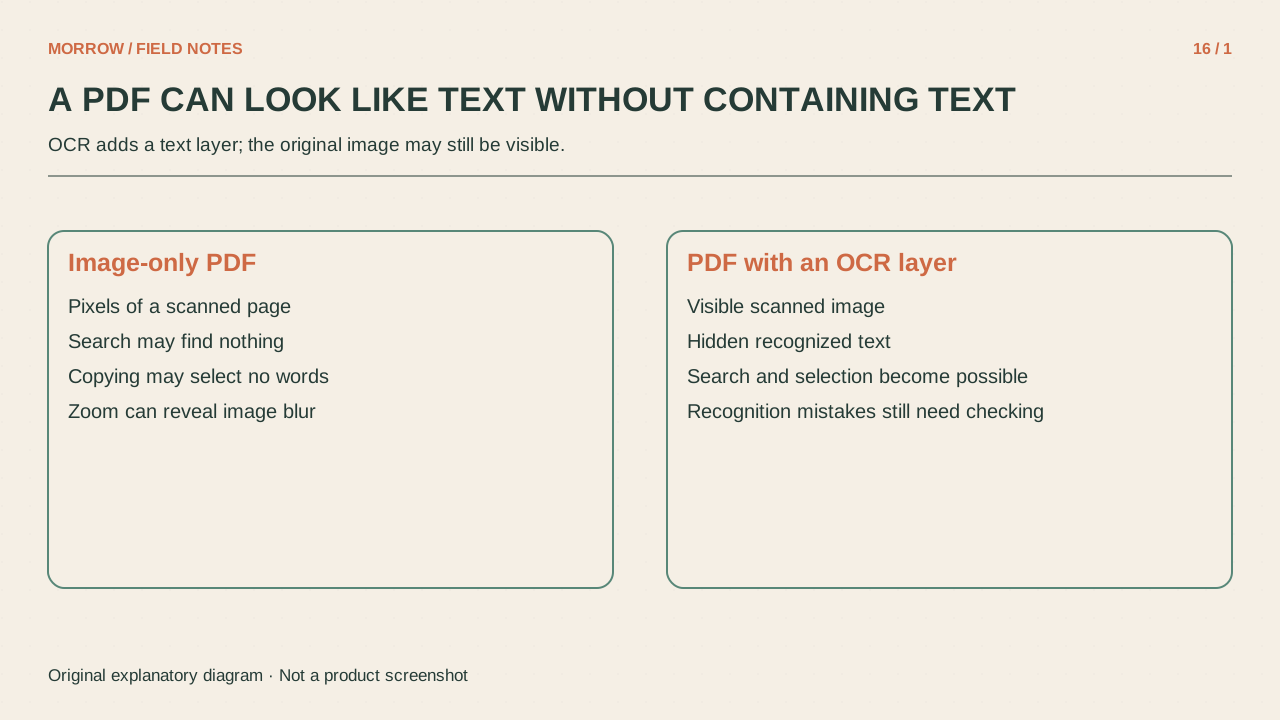
处理前先试选择与搜索
选择一段已知短句,复制到纯文本编辑器中。再分别搜索标题和正文词语。如果只有部分页面能成功,文件可能混合了原生文字和扫描页。复制限制也可能影响选择,所以不能仅凭一次复制失败判断为纯图片PDF。
保存原文件,在单独副本上运行OCR。Acrobat桌面版可在Scan & OCR中选择页面范围和识别语言。功能及菜单可能随版本、账户而不同,应查阅当前产品说明。
视觉清晰与文本准确要分别验证
OCR可能保留扫描图像,并加入用于搜索的文字层。画面看起来整洁,隐藏文字仍可能出错,因此要同时检查显示内容和复制结果。
| 检查项目 | 实际测试 | 常见问题 |
|---|---|---|
| 关键词 | 搜索已知词 | 字符缺失 |
| 数字 | 逐位对照原图 | 0/O、1/l混淆 |
| 单位和符号 | 比较复制结果 | 小数点、负号丢失 |
| 表格 | 复制一行检查关系 | 列关系丢失 |
| 多栏正文 | 复制段落检查顺序 | 不同栏文字交错 |
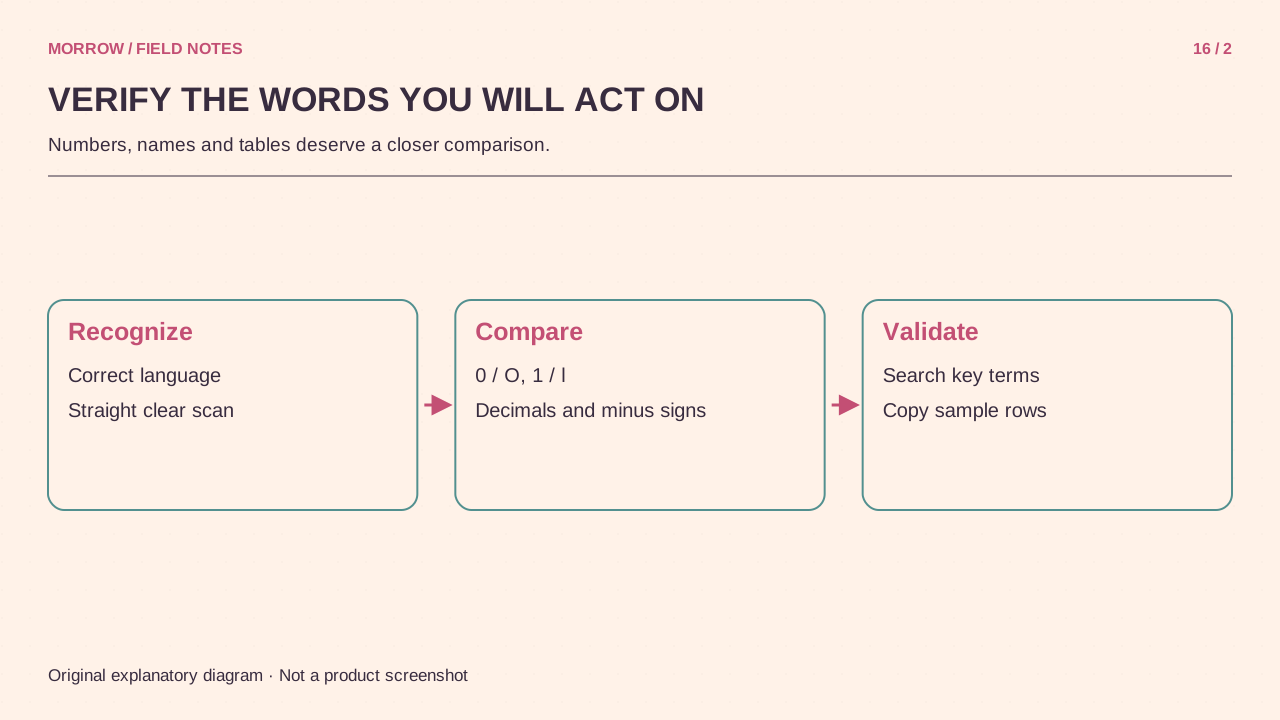
先改善出错页面的原图
不要盲目反复处理整份文件。找到错误页,检查歪斜、模糊、阴影、边缘裁切和小字。把纸铺平,在均匀光照下重新扫描,可以改善输入质量。放大显示不能恢复原图中已经缺失的字符信息。
例如20页指南仅第8页的表格不可靠,可以重拍该页,选择合适语言重新识别,再逐行对照。预先设定检查项并留下记录,才能知道重处理是否真正改善了需要的信息。
搜索与提取数据采用不同标准
寻找章节与把数值表搬到电子表格,需要不同程度的验证。提取数据时,所有重要数值和单位都应与原图比较。可搜索PDF不保证表结构或阅读顺序正确。OCR生成字符,并不是自动确认文档结构或无障碍质量的认证。
不要为了缩小文件就强烈压缩唯一原件。保留原扫描及处理副本,后续发现错误才能重新核对。记录处理范围、识别语言、已检查页面和遗留问题,比只写“识别成功”更有用。
官方资料:Adobe扫描文档文字识别、Adobe隐藏OCR文字说明。检查表为本文设计的实务示例。
相关实用文章
为帮助理解本文而制作的原创插画。