PDFで検索できないときのOCR:処理後に確認する五項目
この記事はAIの支援を受けて原文を翻訳したものです。専門用語や数式は原文とあわせて確認してください。
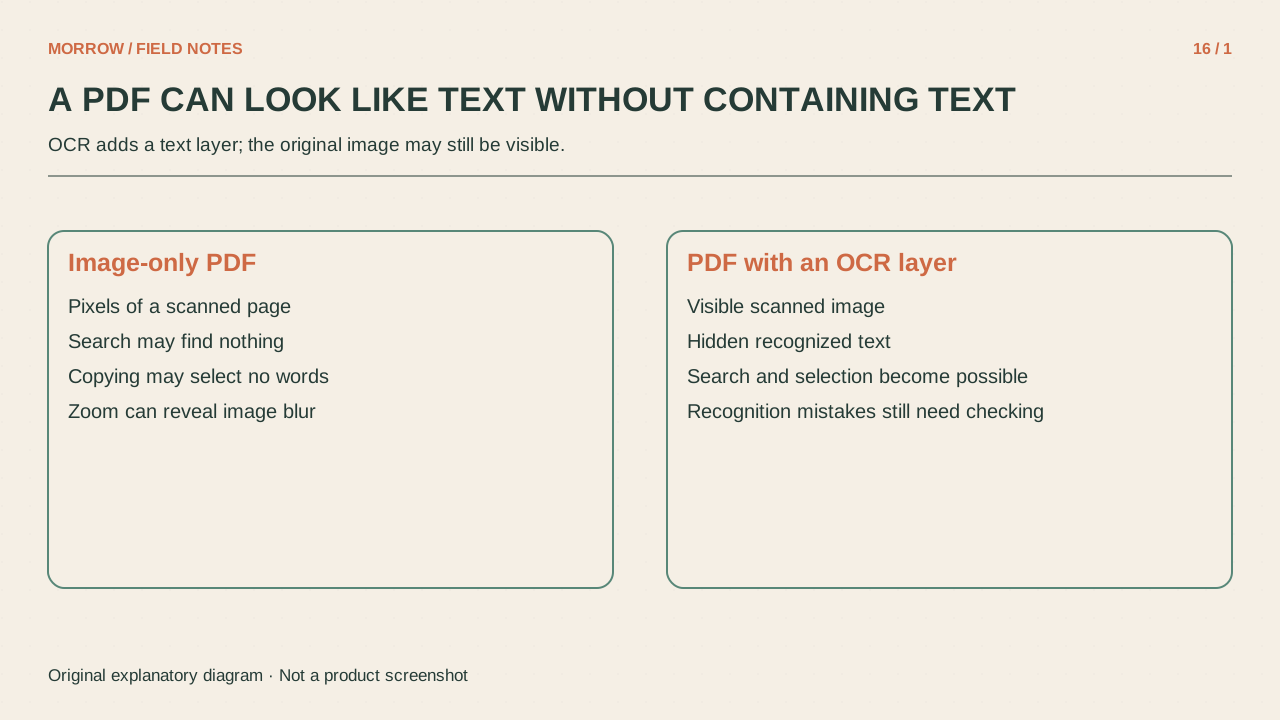
PDFに文字がはっきり見えていても、検索で見つからない場合があります。ページが文字データではなく写真だからです。OCRは画像の文字を認識して検索可能なテキストを作る処理です。ただし検索成功だけでは認識の正確さは確認できません。
最初に選択と検索を試す
分かっている短い文を選択し、コピーしてテキストエディターに貼り付けます。見出しと本文の単語をそれぞれ検索してください。一部のページだけで成功するなら、文字データとスキャンが混在している可能性があります。コピー制限もあるので、一度の失敗だけで画像PDFと断定しないでください。
元のファイルを残し、別のコピーでOCRを行います。AcrobatデスクトップではScan & OCRから範囲や認識言語を指定できます。機能やメニューは版やアカウントで異なる場合があるので、利用中の製品案内を確認します。
見た目と認識テキストを別々に検査
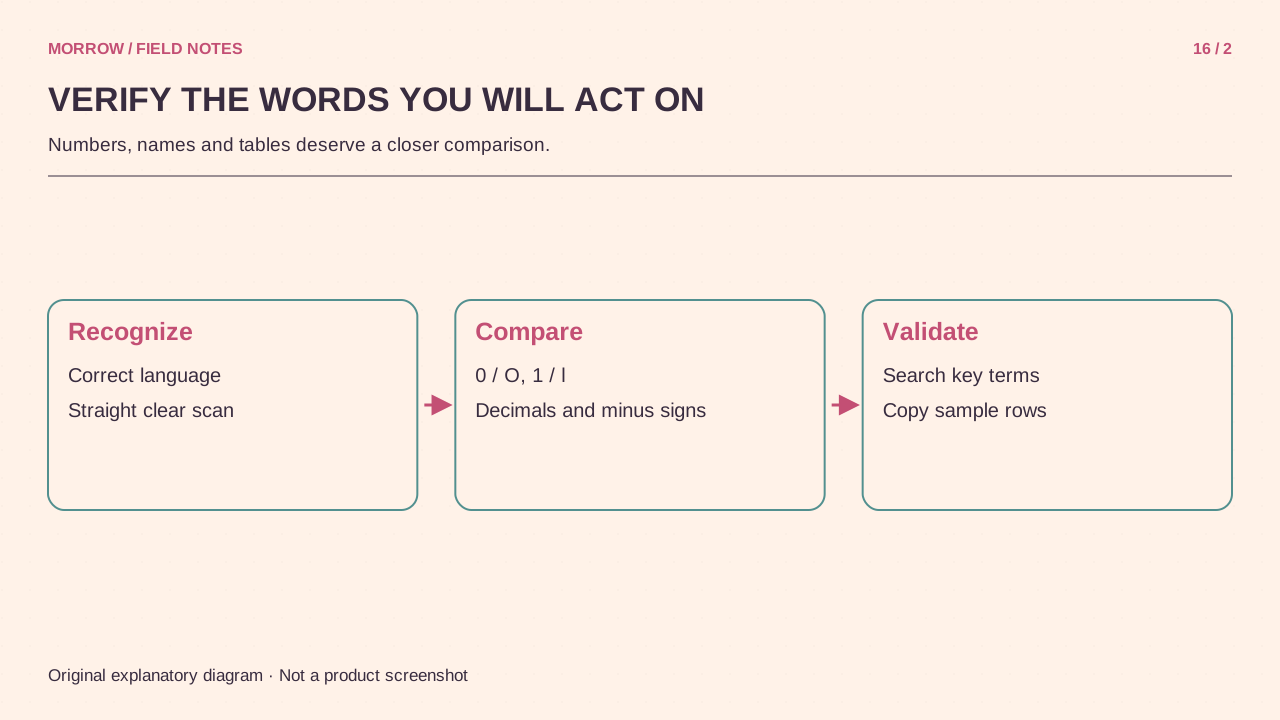
スキャン画像を残し、その上に検索用テキストを追加する方式があります。画面がきれいでも、隠れた文字は間違っているかもしれません。見える内容とコピーされる内容の両方を確認します。
| 項目 | 試験 | 起こり得る問題 |
|---|---|---|
| 重要語 | 既知の語を検索 | 文字の欠落 |
| 数字 | 桁ごとに原本と比較 | 0/O、1/lの混同 |
| 単位と記号 | コピーした値を比較 | 小数点や負号の欠落 |
| 表 | 一行をコピー | 列の関係が失われる |
| 段組み | 段落をコピーして読む | 列の文章が混ざる |
失敗したページの入力を改善する
全文書を何度も処理する前に、誤りのあるページを特定します。傾き、ぼけ、影、切れた余白、小さな文字を確認し、紙を平らにして均一な照明で撮り直します。表示の拡大だけでは、元の画像にない情報は戻りません。
例えば20ページの案内書で8ページの表だけが不正確なら、そのページを再撮影し、言語設定を合わせて再処理します。あらかじめ検査項目を決め、表の行を原本と照合すれば改善を判断できます。
検索用とデータ抽出用を分ける
章を探す用途と数字を表計算へ移す用途では、必要な確認が違います。データ抽出では重要な値と単位をすべて原本と比較します。検索可能でも表構造や読み順が正しいとは限りません。OCRは文字を作る工程で、文書のアクセシビリティや構造を自動的に保証するものではありません。
容量を減らすために唯一の原本を強く圧縮しないでください。原本と検索用コピーを残せば後から再確認できます。処理範囲、言語、確認ページ、残った誤りを記録すると引き継ぎにも役立ちます。
公式資料:Adobeの文字認識、検索用の隠れたテキスト解説。検査表は本記事の実務例です。
あわせて読みたい記事
本文の理解を助けるために制作したオリジナルイラストです。