PDFの容量を減らす手順:小さな文字と図を壊さずに圧縮する
この記事はAIの支援を受けて原文を翻訳したものです。専門用語や数式は原文とあわせて確認してください。
「最小サイズ」で保存したPDFは、脚注や図の細い線がぼけることがあります。目標は最小のファイルではなく、提出制限を満たしながら必要な情報と機能を残したファイルです。原本を保存し、何が容量を使っているか調べ、別の候補で試すと判断しやすくなります。
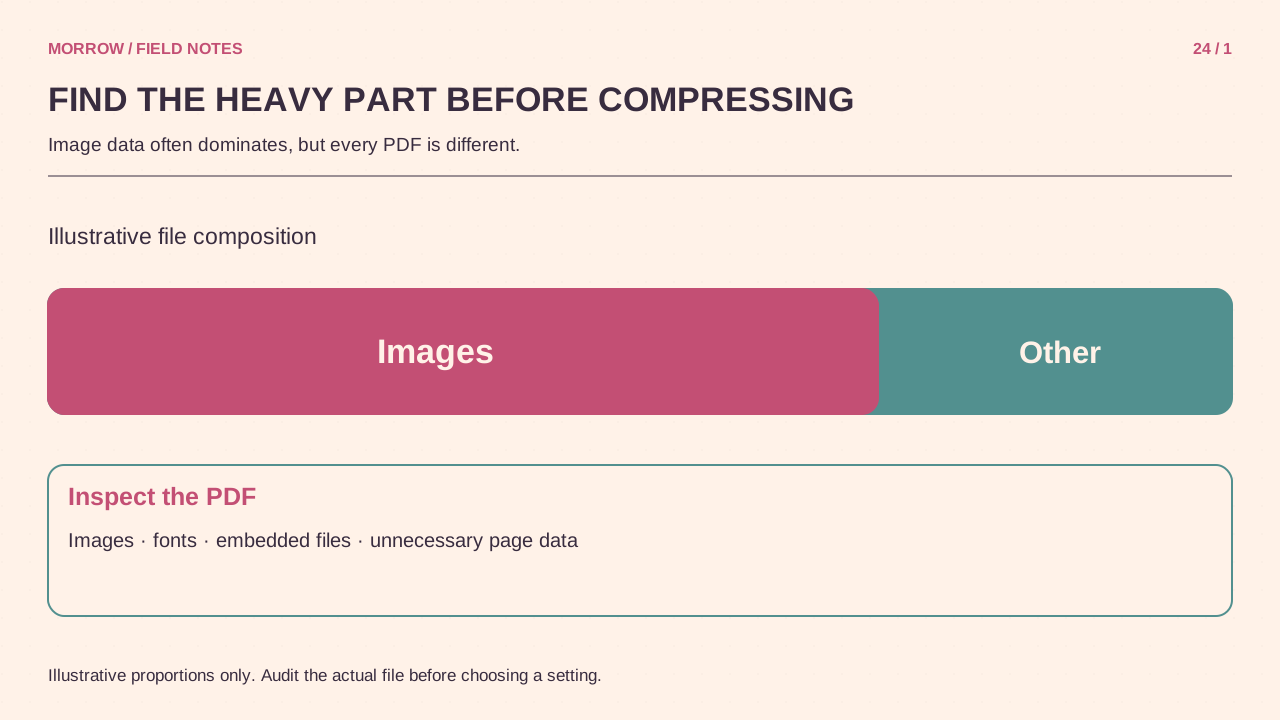
制限値と容量の内訳を確認
提出先が5MBまでで元のPDFが10MBなら、目標は分かりますが設定はまだ決まりません。写真、フォント、添付ファイルのどれが多いかで対策は変わります。Adobeの容量検査の案内は、PDFの要素ごとの使用量を調べる機能を説明しています。分析機能がなければ、編集原稿の大きな写真や添付資料から見直します。
説明用に、10MBの内訳が画像8MB、フォント1MB、その他1MBだと考えます。画像のコピーを調整して4MB節約できれば効果的ですが、フォントだけを消してもこの例では同じ量を減らせません。これは判断を示す仮の数字で、圧縮性能の測定ではありません。実際の削減量は文書によって異なります。
編集原稿があれば再書き出しする
文書を全部印刷して再スキャンすると、選択できる文字や鮮明な図形を失うことがあります。編集ファイルが残っているなら、その原稿から公開用PDFを書き出す方がよいでしょう。実際の使用サイズに対して大きすぎる写真はコピーだけを調整し、文字やベクトルの図を画像に変えないようにします。
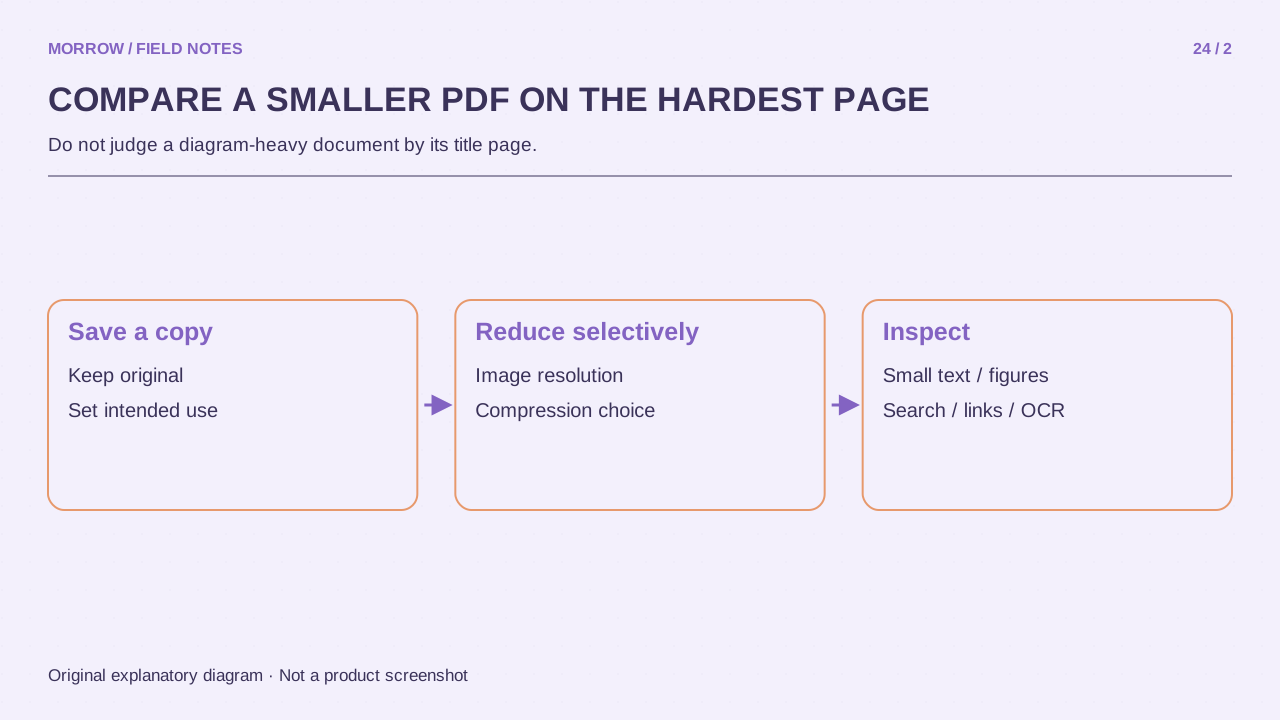
- 原本と提出用コピーを分けます。
- 最も容量の大きい要素を調べます。
- まず画像圧縮など一つの設定だけを変えます。
- 新しい名前で保存し、読みやすさと機能を確認します。
- 制限を満たしたら圧縮を強くするのを止めます。
変更設定、結果の容量、確認結果の三項目を記録すると、何度も圧縮したコピーの中から推測で選ばずに済みます。
削除設定は機能にも影響する
Adobeの高度な縮小オプションには、画像、フォント、透明効果、フォームやコメントなどの項目があります。どれも同じ画質調整ではありません。コメントを消すと共同作業の情報がなくなり、フォームを統合すると入力機能が変わることがあります。必要な機能を書き出し、理解していない削除設定を一括で有効にしないでください。
アクセシビリティタグ、しおり、リンクが必要なら、処理前後で残っているか確認します。オンライン圧縮サービスは、文書の共有範囲に合う送信先か判断してから使います。内部文書の容量を減らすために、新たな場所へ情報を提供してしまわないようにします。
最終PDFの合格条件
- 最小の文字と脚注を通常表示と拡大表示で読みます。
- 図の線、矢印、凡例、数式を確認します。
- 必要な場所で検索とコピーを試します。
- リンク、しおり、入力欄を実際に操作します。
- ページ数、順序、最終容量を確認します。
制限内で必要な内容が残れば完了です。前の圧縮コピーを繰り返し加工せず、原本から候補を作ります。提出用を明記し原本も保存すれば、後で印刷や編集が必要になっても対応できます。
あわせて読みたい記事
本文の理解を助けるために制作したオリジナルイラストです。