PDF怎么压缩才不毁文字和图表?按这个顺序缩小文件
本文在AI辅助下由原文翻译而成。请结合原文核对专业术语和公式。
直接使用“最小文件”预设,可能让PDF脚注和图表细线变模糊。目标应是满足上传限制,同时保留必要内容与功能,而不是追求最小容量。保存原件,先找出哪个部分最占空间,再用副本逐项测试。
先确定限制和容量构成
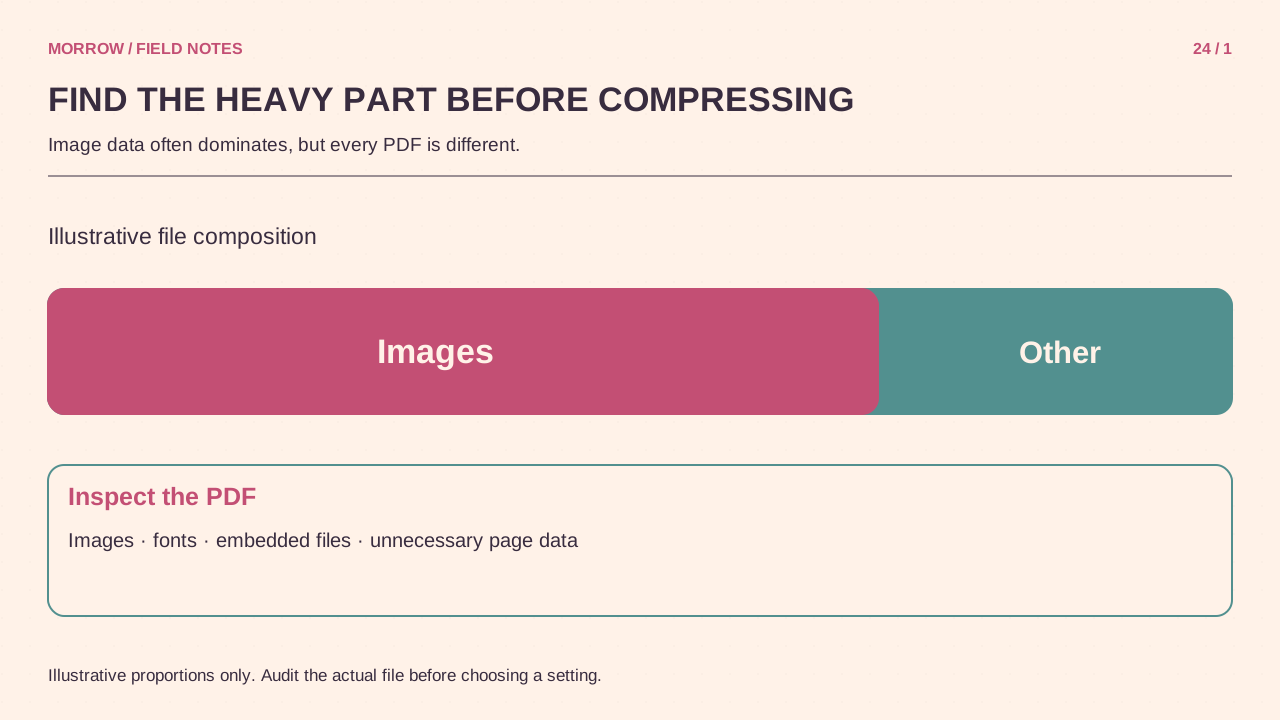
上传限制为5MB,而PDF是10MB,只能说明需要缩小,还不能说明该用什么设置。图片、字体、附件占用的比例不同。Adobe空间使用检查说明介绍了查看各类PDF元素占用容量的功能。没有分析工具时,可以先检查源文档中的大照片和附件。
用一个假设例子说明:10MB文件包含8MB图片、1MB字体、1MB其他内容。若从图片副本中节省4MB,就能明显接近目标;仅删除字体,在这个例子中不可能省下同样容量。这些数字是演示,不是压缩性能测试。实际效果依文件而变。
有编辑源文件就重新导出
把整份文件打印再扫描,可能损失可选择文字和清晰图形。有可编辑原稿时,应从原稿重新导出发布用PDF。照片尺寸远超实际需求时,只调整照片副本,保留文字和矢量图形,不要仅为了减小附件而把所有页面变成照片。
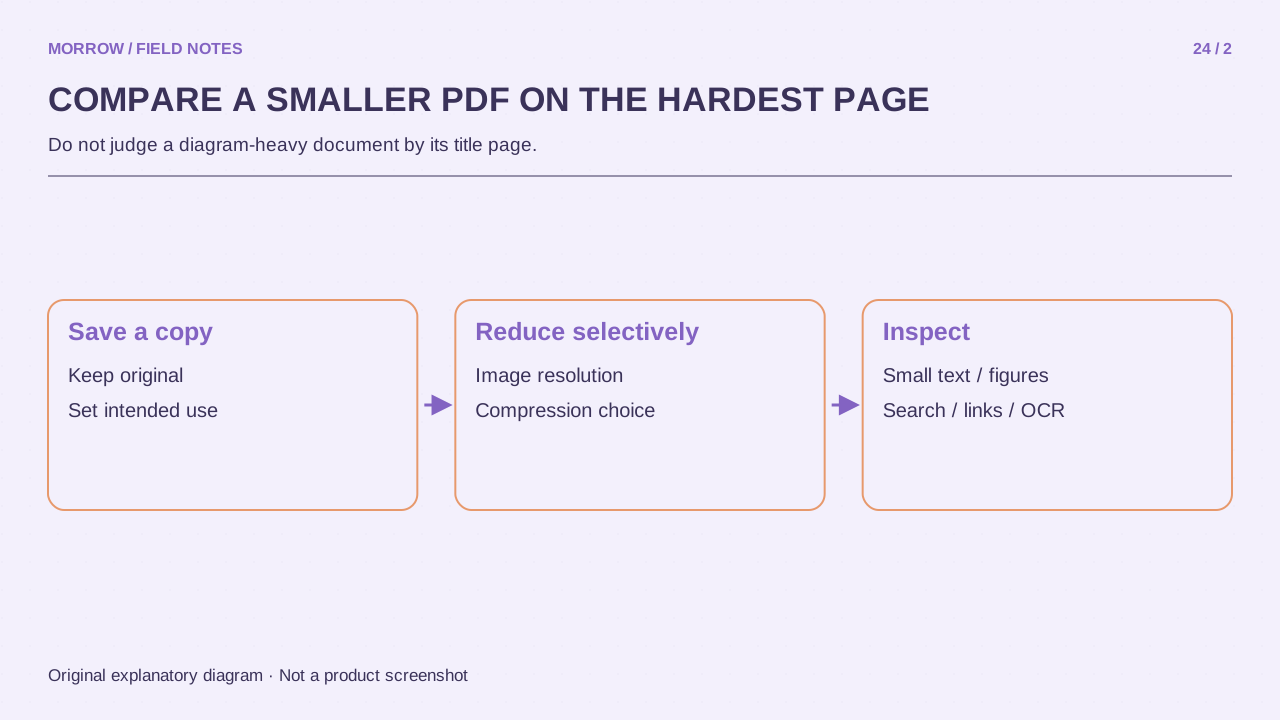
- 区分原件和提交副本。
- 找出最占空间的元素。
- 先只改一项,例如图片压缩。
- 用新名称保存,测试可读性和功能。
- 满足限制后停止进一步加强压缩。
可以记录三栏:改了什么设置、结果容量、检查是否通过。这样能回到最佳候选,不必在越来越模糊的副本中猜测哪份可用。
删除选项也会改变文档功能
Adobe高级缩小选项涉及图片、字体、透明效果及表单、批注等对象或用户数据。它们不是同一种画质控制。删除批注会删除协作信息,扁平化表单可能改变填写方式。先列出必须保留的功能,不要批量开启自己不理解的删除项。
文档依赖无障碍标签、书签或链接时,应检查压缩后是否保留。使用在线压缩服务前,也要判断上传目的地是否符合文档的分享范围。不要为了缩小内部资料,意外增加一个新的信息接收方。
给最终PDF做验收
- 正常显示和放大后读取最小文字及脚注。
- 检查线条、箭头、图例和公式。
- 在需要的地方实际搜索、复制文字。
- 测试链接、书签和表单输入栏。
- 核对页数、顺序和最终文件大小。
满足限制且必要内容完整,就可以停止。每次从原件制作候选,避免不断重新压缩上一个副本。明确标记提交版并保存原件,将来需要打印或编辑时也更方便。最好的压缩文件,是接收者仍能读懂并正常使用的文件。
相关实用文章
为帮助理解本文而制作的原创插画。