スマホで文書をきれいにスキャンする:影・傾き・OCRを確認する手順
この記事はAIの支援を受けて原文を翻訳したものです。専門用語や数式は原文とあわせて確認してください。
スマートフォンでは鮮明に見えても、送ったPDFを開くと日付がぼけたり、ページの端が切れたりすることがあります。文書スキャンの目的は美しい写真より、内容を欠けなく読める記録です。自動補正に頼る前に、光と撮影角度を整えると撮り直しや文字認識の修正が減ります。
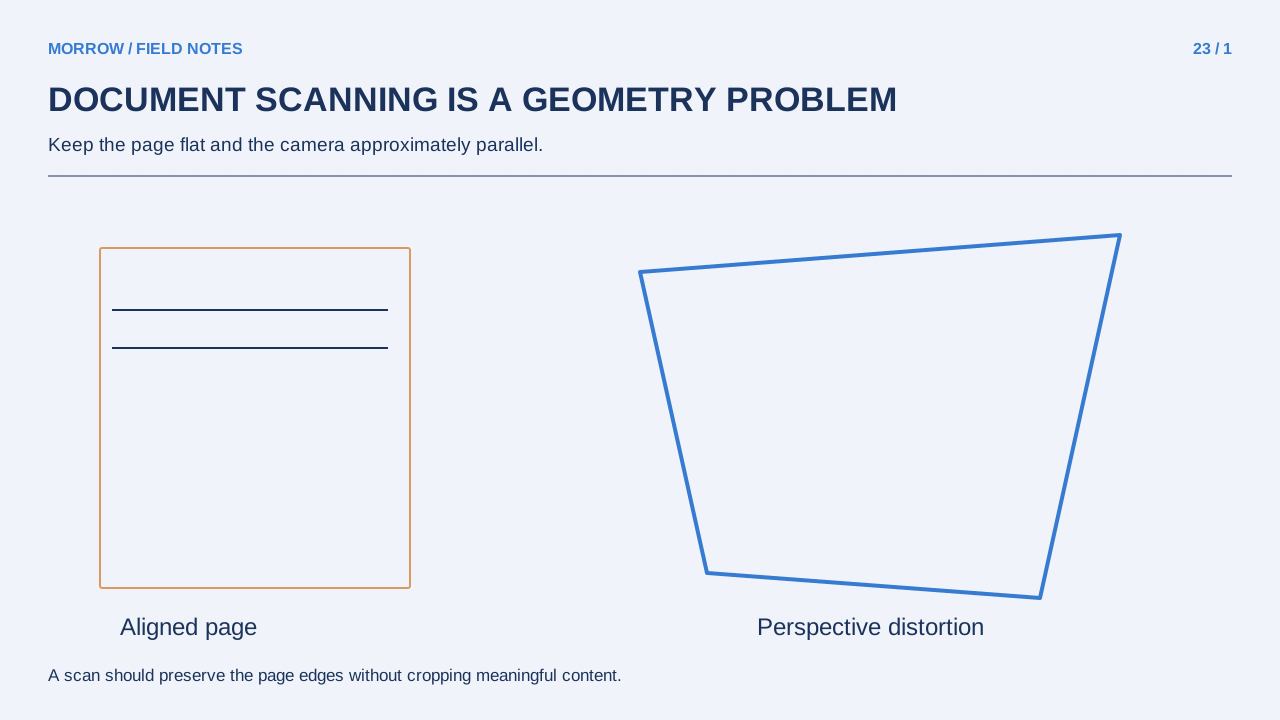
フィルターより先に撮影環境を整える
紙を平らな場所に置き、紙と背景の色に差を付けます。スマートフォンを紙とほぼ平行に保つと、上側が狭い台形になるゆがみを減らせます。強い反射を避け、手や端末の影が本文を覆っていないか見ます。近づきすぎる前に、ページ全体を収める距離を確保しましょう。
丸まったレシートは文字を隠さずに広げます。折れた部分にピントが合っていなければ、コントラストを強くしても消えた線は戻りません。光沢のある紙ではフラッシュが白い反射を作ることもあるため、オンとオフの結果を比較します。大きな見出しより、最も小さな文字が品質の目安になります。
自動撮影の後に四隅を確認
Appleの公式手順は、メモの添付メニューからスキャンし、ページの四隅を調整する方法を紹介しています。Google Driveの案内は、モバイルアプリで検索可能なPDFを作るスキャン機能を説明しています。画面が異なっても、確認する結果は共通です。
- 紙全体を撮り、四隅を見ます。
- ページ番号、脚注、印、署名が入っているか確認します。
- 最も小さな文字と数字を拡大して読みます。
- 複数ページなら枚数と順序を確認します。
- 保存したPDFを別に開き、最終結果を見ます。
自動検出した境界が正しいとは限りません。白い机の上の白い紙や、端の濃い印は、内容の欠けた範囲をもっともらしく見せることがあります。
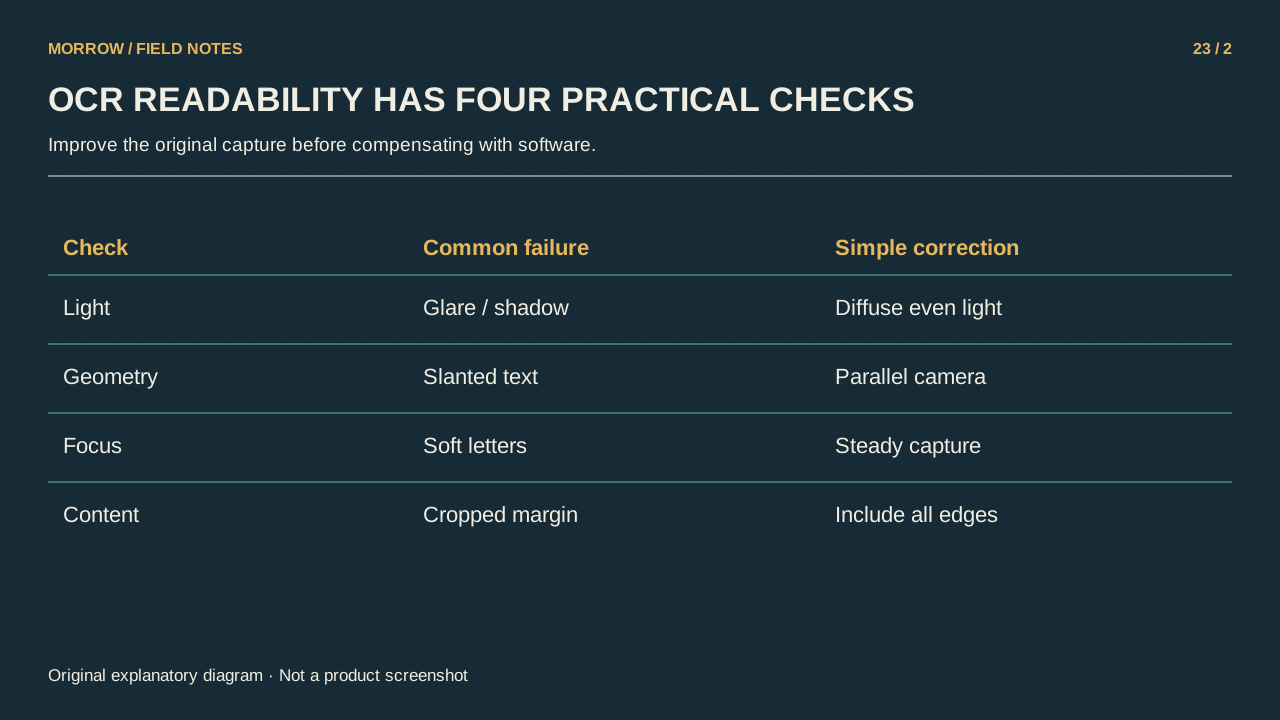
画像が読めてもOCRは別の確認が必要
OCRは画像の文字を検索・コピーできるように認識する処理です。AdobeのOCR修正ガイドは、不確かな単語を元の画像と比較する手順を説明しています。疑わしいと表示された文字を直しても、重要な数字は自分で原本と照合します。
練習用の紙に日付「2026-10-13」、数値「1,250.50」、コード「O01l」を書きます。スキャン後に認識文字をコピーして比較すると、Oと0、lと1、小数点、マイナス記号の違いを確認できます。実際の文書の重要な値は、検索できたことだけを根拠にせず原本で確認してください。
送信前の短い検査
受け取る人が小さな画面で読むなら、その環境でも開きます。表の右端や薄い印が欠けていないか確認します。グラフや修正箇所の色に意味がある場合、白黒にする前に内容を見ます。写真をPDFに入れただけで正確な文字が自動的に付くわけではありません。
一枚だけ読みにくければ、圧縮や鮮明化を重ねるより撮り直した方がよいでしょう。元画像と最終PDFを分け、文書名、日付、ページ数を記録します。優れたスキャンは、補正の見栄えではなく、他の人が内容を推測せずに読み、確認できるものです。
あわせて読みたい記事
本文の理解を助けるために制作したオリジナルイラストです。