스마트폰 문서 스캔 잘하는 법: 그림자·기울기·OCR 오류 줄이기
문서 사진이 휴대전화에서는 선명해 보여도, 상대가 PDF를 열면 날짜가 흐리거나 페이지 가장자리가 잘려 있을 수 있습니다. 좋은 스캔은 예쁜 사진보다 전체 내용이 빠짐없이 읽히는 기록에 가깝습니다. 자동 보정에 맡기기 전에 조명과 촬영 각도를 정리하면 재촬영과 OCR 수정 시간을 줄일 수 있습니다.
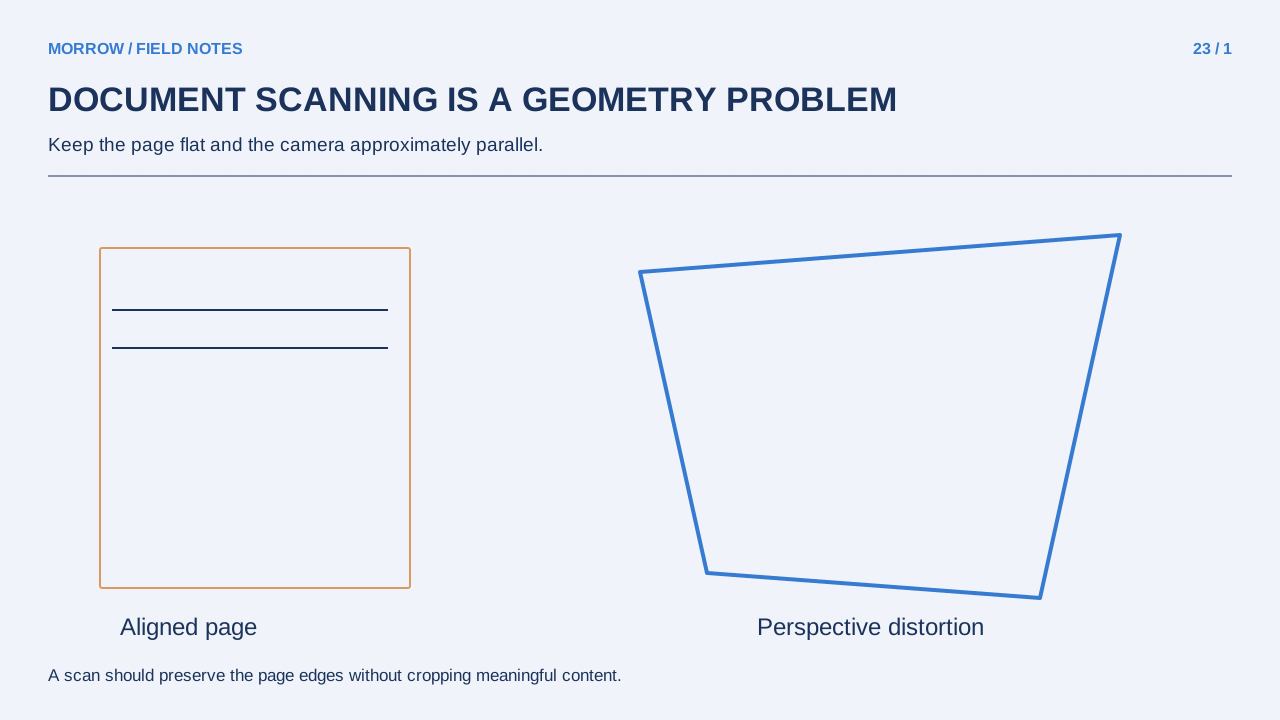
앱보다 먼저 바꿀 세 가지
평평한 곳에 종이를 놓고 배경과 종이의 색 차이를 만듭니다. 휴대전화를 종이와 최대한 평행하게 유지하면 위쪽만 좁아지는 사다리꼴 왜곡을 줄일 수 있습니다. 직사광선이나 머리 위의 강한 조명이 반사를 만들면 촬영 위치를 바꾸고, 손과 휴대전화의 그림자가 본문을 가리지 않는지 확인합니다. 가까이 들이대기보다 페이지 전체를 담을 거리를 먼저 확보합니다.
얇은 영수증은 구겨진 채로 촬영하지 말고 글자가 가려지지 않게 펴 둡니다. 접힌 부분이 초점에서 벗어나면 강한 대비 필터를 적용해도 사라진 글자 획은 돌아오지 않습니다. 반사되는 표면에는 플래시가 오히려 밝은 얼룩을 만들 수 있으므로, 결과를 보고 켜고 끄는 것이 낫습니다.
자동 스캔 후 모서리를 직접 확인
Apple 공식 안내는 메모 앱의 첨부 메뉴에서 문서를 스캔하고 모서리를 조정하는 방법을 설명합니다. Google Drive 안내는 모바일 앱에서 문서를 검색 가능한 PDF로 저장하는 스캔 기능을 제공합니다. 메뉴는 기기와 버전에 따라 달라도 확인해야 할 결과는 같습니다.
- 전체 페이지를 촬영하고 네 모서리를 확인합니다.
- 페이지 번호, 각주, 도장, 서명까지 포함되는지 봅니다.
- 가장 작은 글자와 숫자를 확대해 읽어 봅니다.
- 여러 장이면 순서를 확인하고 빠진 페이지가 없는지 셉니다.
- PDF를 별도로 열어 실제 저장 결과를 확인합니다.
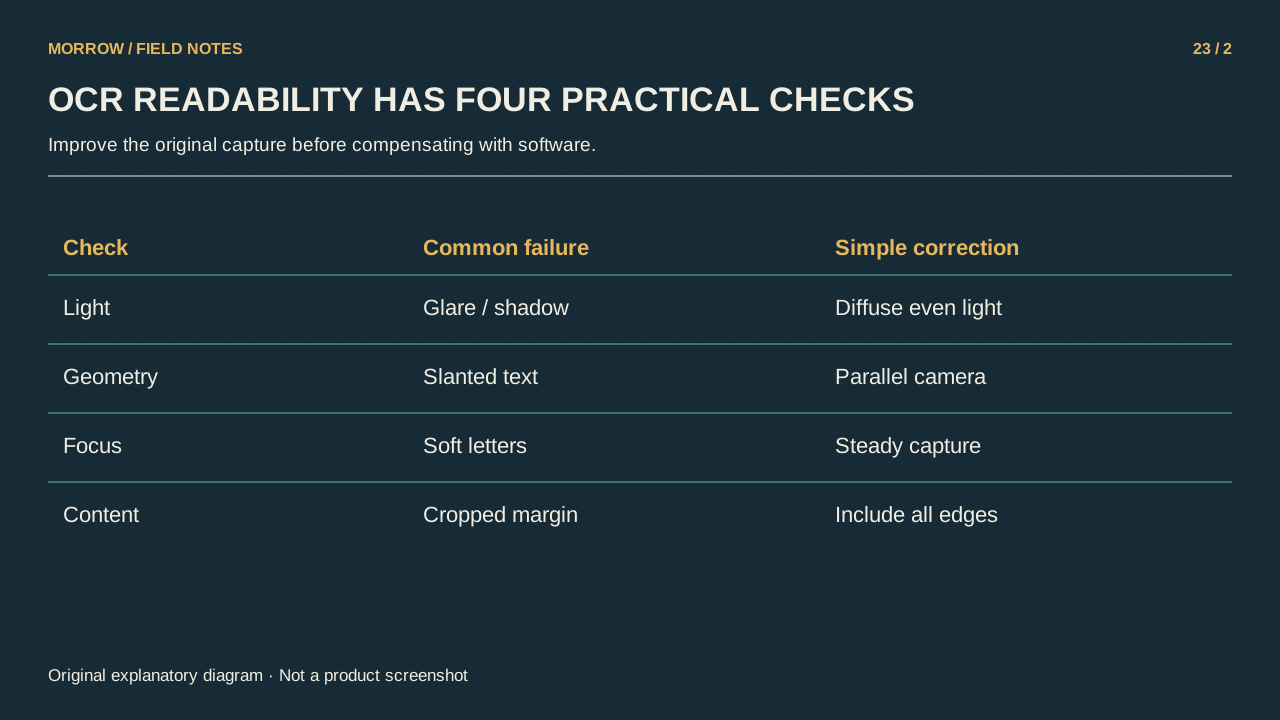
보기 좋은 페이지와 정확한 OCR은 다르다
OCR은 이미지의 글자를 검색하거나 복사할 수 있게 인식하는 과정입니다. 사진이 보기 좋다고 인식 결과도 정확한 것은 아닙니다. Adobe의 OCR 오류 수정 안내는 인식이 불확실한 단어를 원본과 대조하고 수정하는 절차를 설명합니다. 표시된 의심 단어만 고쳤다고 중요한 숫자가 모두 맞는 것은 아니므로 별도로 대조합니다.
시험용 문서에 날짜 ‘2026-10-13’, 금액 ‘1,250.50’, 코드 ‘O01l’을 적어 보세요. 스캔 후 텍스트를 복사해 원문과 비교합니다. O와 0, l과 1, 소수점, 음수 기호는 모양이 비슷하거나 작아서 확인하기 좋은 표본입니다. 실제 문서의 계좌 번호나 수치는 원본을 기준으로 검토해야 합니다.
전송 전에 하는 짧은 품질 검사
상대가 휴대전화에서 읽을 문서라면 작은 화면에서도 열어 봅니다. 표의 오른쪽 열이 잘리거나 검은색 필터 때문에 연한 도장이 사라지는지 확인합니다. 색에 의미가 있는 그래프나 수정 표시는 흑백으로 바꾸기 전에 내용을 살펴야 합니다. 사진을 PDF 안에 넣었다고 자동으로 정확한 텍스트가 생기는 것은 아닙니다.
읽기 어려운 한 장은 여러 번 압축하거나 선명도 필터를 겹치기보다 다시 촬영하는 편이 낫습니다. 원본 이미지와 최종 PDF를 구분해 보관하고, 날짜·문서명·페이지 수를 파일명이나 기록에 남기세요. 좋은 스캔의 기준은 멋진 보정 효과가 아니라 빠진 내용 없이 읽고 확인할 수 있는가입니다.
함께 읽으면 좋은 글
본문의 이해를 돕기 위해 제작한 설명용 삽화입니다.