パソコンのスペック確認方法【Windows 11/10】CPU・メモリ・GPU・ストレージ
この記事はAIの支援を受けて原文を翻訳したものです。専門用語や数式は原文とあわせて確認してください。
Windows 11・10でパソコンのスペックを確認するには、Windowsロゴキー + Pauseを押すか、設定 > システム > バージョン情報を開きます。プロセッサ(CPU)、実装RAM(メモリ)、64ビットかどうかがすぐに分かります。グラフィックスカード(GPU・グラボ)とドライブは、Ctrl + Shift + Escでタスク マネージャーを開き、パフォーマンスを見るのが確実です。GPUとそのメモリ、各ディスクの容量と種類(SSDかHDD)が一覧できます。レポートを保存して送りたいときは、dxdiagかmsinfo32を使います。
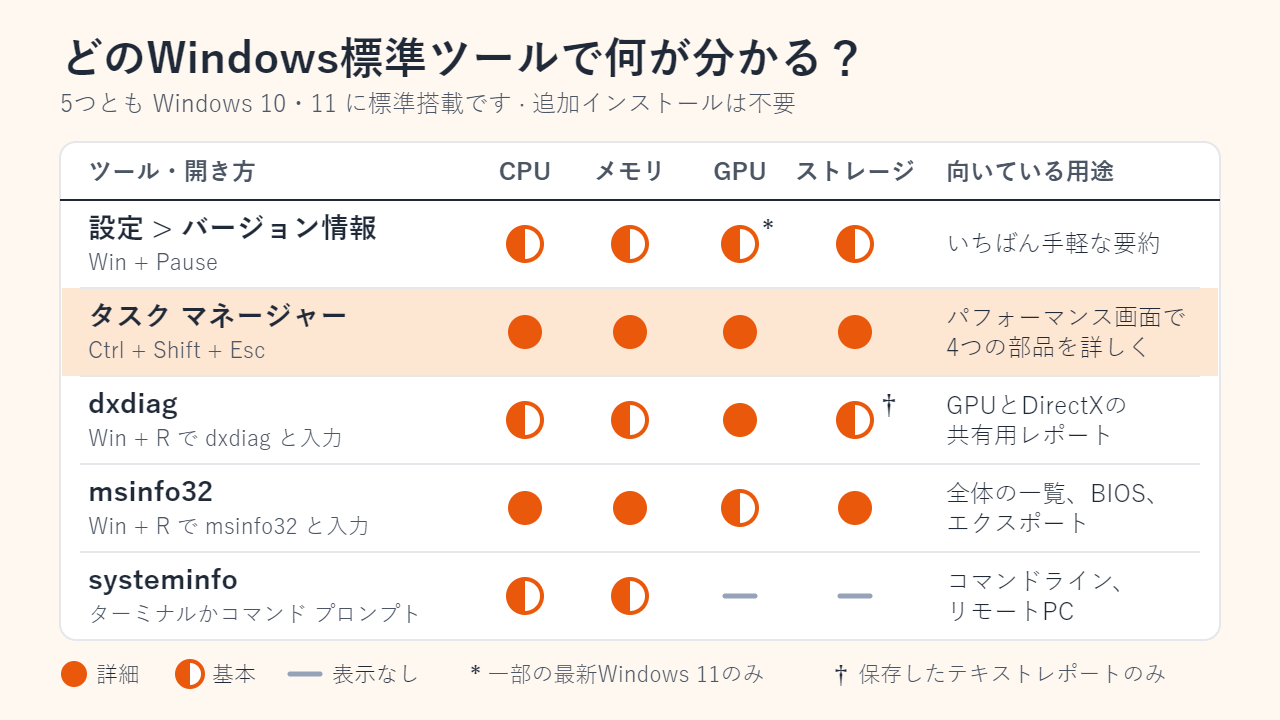
方法1:設定 > システム > バージョン情報(Windows + Pause)
Microsoftも案内している、いちばん手早い方法です。
- Windowsロゴキー + Pauseを押します。Windows 11では設定の「システム > バージョン情報」が、Windows 10ではシステムのプロパティが開きます。Pauseキーがない場合は、Windows + Iで設定を開いて「システム > バージョン情報」を選ぶか、スタートボタンを右クリックして「システム」を選びます。
- 「デバイスの仕様」の中のプロセッサ(型番と基本の動作周波数)、実装 RAM、システムの種類を読み取ります。システムの種類は「64 ビット オペレーティング システム、x64 ベース プロセッサ」のように表示されます。
- Windows の仕様で、エディションとバージョンを確認します。動作要件によく書かれる項目です。
この画面は更新のたびに変わります。最近のWindows 11のビルドでは「デバイスの仕様」がデバイス情報という名前になり、上部にグラフィックスやストレージのカードが付くこともありますが、すべてのPCに出るとは限りません。GPUの詳細はタスク マネージャーで確認してください。各ドライブの空き容量は、設定 > システム > 記憶域(ストレージ)で見られます。
方法2:タスク マネージャーの「パフォーマンス」でGPU・メモリ・ディスクを見る
CPU・メモリ・ディスク・GPUの4つをまとめて詳しく見られるのは、タスク マネージャーです。Ctrl + Shift + Escで開き、簡易表示なら詳細をクリックして、パフォーマンスを選びます(Windows 11は左ペインのアイコン、Windows 10はタブ)。
- CPU:右上に正式なモデル名。ほかに基本速度、ソケット数、コア数、論理プロセッサ数、キャッシュ容量。
- メモリ:合計容量と速度、使用中のスロット(増設の空きがあるか)、フォーム ファクター(デスクトップはDIMM、ノートPCの多くはSODIMM)、ハードウェア予約済み。
- ディスク 0、ディスク 1…:モデル名、容量、システム ディスクかどうか、種類(SSDかHDD。新しいWindows 11ではNVMeやSATAも表示)。
- GPU 0、GPU 1…:GPU名、専用GPUメモリと共有GPUメモリ、ドライバーのバージョンと日付、DirectXのバージョン、物理的な場所。
内蔵GPUと独立GPUの両方を搭載したノートPCでは、GPUのページが2つ並びます。番号は性能順ではなく物理的な場所の順なので、両方を確認してください。GPUのページは、ドライバーがWDDM 2.0以降に対応している場合にだけ表示されます。
方法3:dxdiagとmsinfo32で詳細なレポートを作る
dxdiag(DirectX 診断ツール)は、GPU確認の定番です。Windows + Rを押し、dxdiagと入力してEnterを押します。システムタブにはプロセッサ、メモリ、DirectXのバージョンが表示されます。ディスプレイタブ(ノートPCによっては2つに分かれたり、レンダータブが加わったりします)では、GPU名、メーカー、専用と共有に分けたディスプレイ メモリ、ドライバー モデル(WDDM)、対応する機能レベルが分かります。すべての情報を保存を押すと、内容をテキストファイルに書き出せます。サポート窓口から提出を求められることが多いファイルで、各ドライブのモデルとサイズも載っています。
msinfo32(システム情報)は、標準ツールで最も網羅的な一覧です。msinfo32を実行すると最初にシステムの要約が表示されます。ここでプロセッサ(コア数つき)、システム モデル、BIOSのバージョンと日付、ベースボード(マザーボード)、インストール済みの物理メモリ (RAM)、物理メモリの合計を確認します。ドライブのモデルとサイズはコンポーネント > 記憶域 > ディスク、レポートの保存はファイル > エクスポートです。ただしコンポーネント > ディスプレイのアダプター RAMは信用しないでください。この値は4GB以上を表せない32ビットのWMI項目から取得されるため、筆者のテスト用ノートPCでは、dxdiagが専用メモリ128MBと示したのに2.00GBと表示されました。
方法4:systeminfoコマンドで出力する
テキストで出力したいときは、ターミナルかコマンド プロンプトでsysteminfoと入力します。このコマンドはオペレーティング システムの構成とハードウェアのプロパティを表示します。/sでリモートのコンピューターを、/fo csvで表計算ソフト向けのCSV形式を指定できます。注目したい行はOS 名、システム モデル、システムの種類、BIOS バージョン、物理メモリの合計、利用可能な物理メモリです。項目名は表示言語に従います(英語表示なら Total Physical Memory)。1行だけ抜き出すなら、systeminfo | findstr /C:"物理メモリ"のように絞り込みます(合計と利用可能量の2行が出ます)。
ただし限界もあります。プロセッサの行には、製品名ではなく「Intel64 Family 6 Model 186 Stepping 2」のようなファミリーコードが出ます。グラフィックスカードやディスクのモデル名は出力されず、物理メモリの合計も、搭載量ではなくWindowsが使える量です。
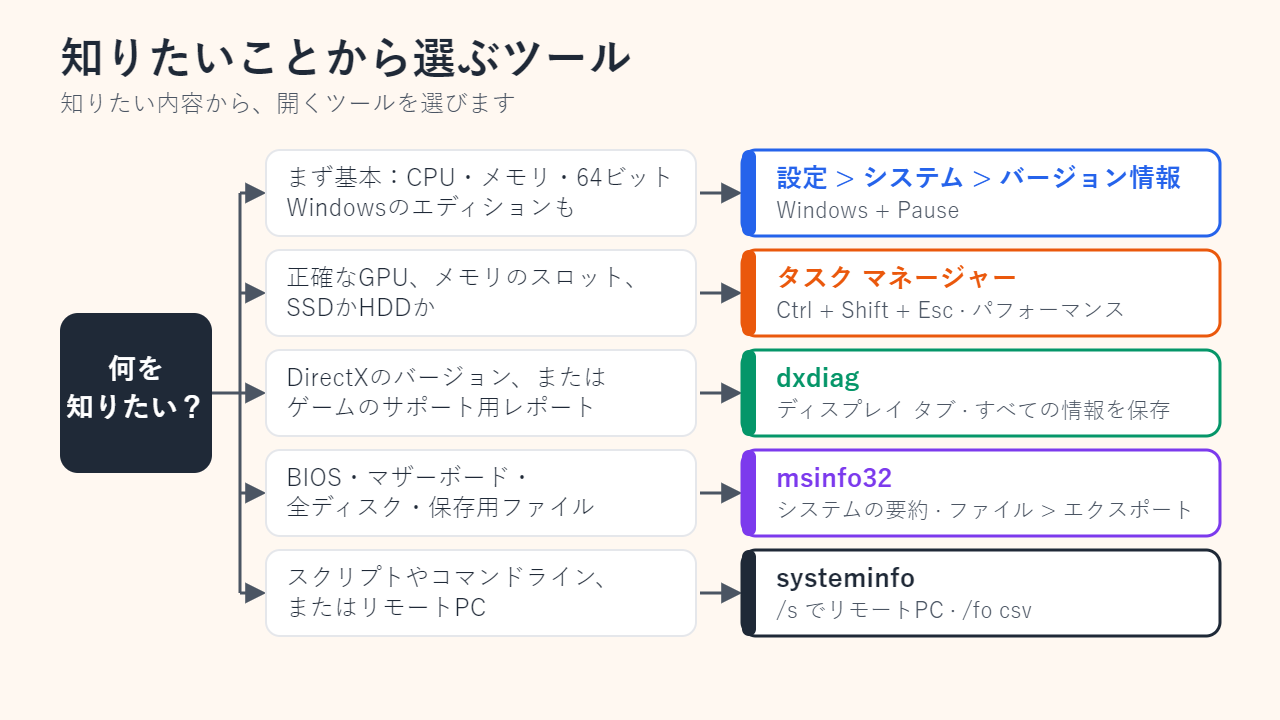
要件表と照らし合わせて結果を読む
動作要件でよく見る項目について、確認場所と読み違いを表にまとめました。要件の値はすべて例です。
| 要件(例) | 確認する場所 | 注意点 |
|---|---|---|
| 64ビット版のWindows 10または11 | 設定 > バージョン情報:システムの種類、エディション | Windows 10には32ビット版もあります。Windows 11は64ビットのみです |
| 指定された6コアのCPU | タスク マネージャー > CPU | 型番と世代で比べます。GHzだけでは判断できません |
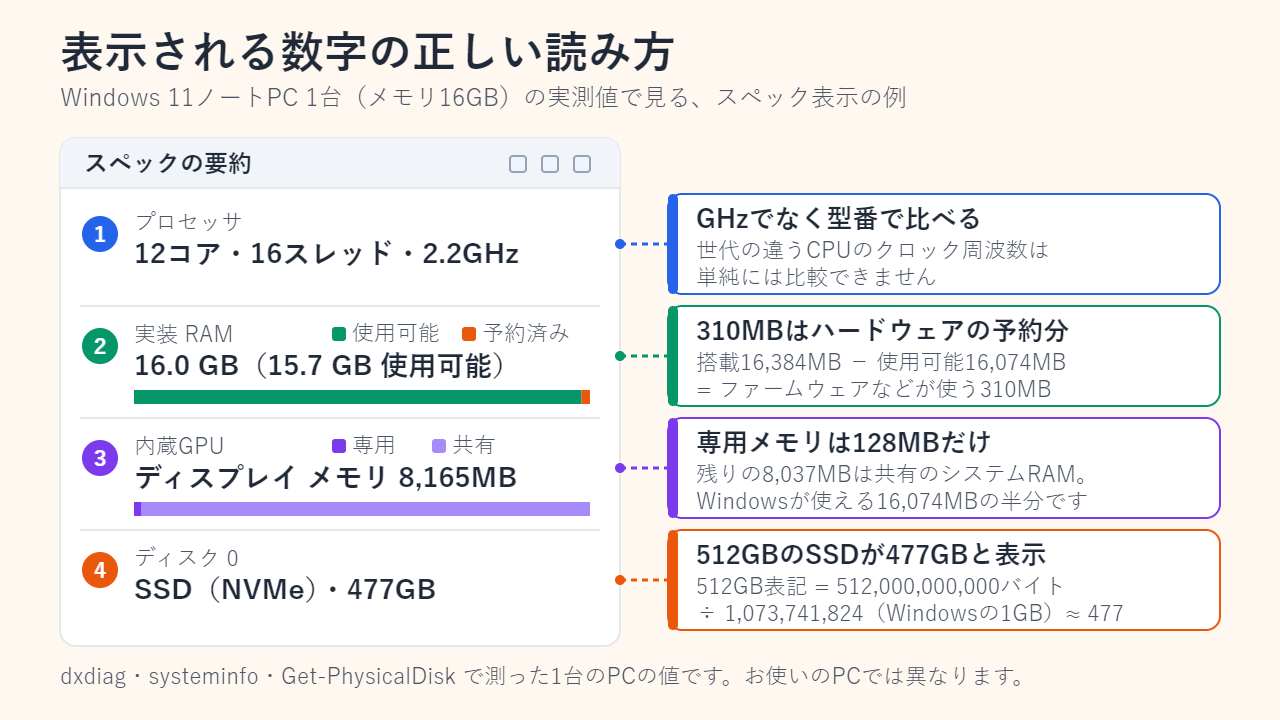
| メモリ16GB | 設定 > バージョン情報:実装 RAM | 16GBのPCで「16.0 GB (15.7 GB 使用可能)」と表示されるのは正常です |
| VRAM 6GB、DirectX 12対応のGPU | タスク マネージャー > GPU、dxdiagのディスプレイ タブ | 数えるのは専用メモリだけです。機能レベルも確認します |
| SSDの空き容量50GB | 設定 > システム > 記憶域、タスク マネージャー > ディスク | 512GBのSSDは約477GBと表示されます(GBの数え方の違いによるものです) |
搭載メモリと使用可能メモリの違い
Windowsは搭載メモリのすべてを使えるわけではなく、ファームウェアやデバイス、特に内蔵GPUが先に一部を予約します。筆者のテスト用ノートPC(メモリ16GB、内蔵グラフィックス)では、dxdiagはメモリ16,384MB、Windowsが使える量16,074MBと報告しました。16,384 − 16,074 = 310MBがハードウェア予約分で、16,074 ÷ 1,024 ≈ 15.7GBが使用可能量です。それでも要件表では16GBのPCとして扱えます。数GB単位で足りないときは、msconfig(システム構成)の「ブート > 詳細オプション」で最大メモリにチェックが入っていないかと、内蔵グラフィックスへの割り当て量をファームウェア側で確認します。
専用GPUメモリと共有GPUメモリの違い
同じノートPCのdxdiagのディスプレイ タブでは、ディスプレイ メモリが8,165MBと表示されていましたが、専用メモリは128MBだけでした。残りの8,037MBは共有のシステムRAMで、Windowsが使える16,074MBのちょうど半分です。これは、Windowsが物理メモリの最大半分までをGPUの共有メモリとして使わせるというMicrosoftの説明と一致します。ゲームの要件に「VRAM 6GB」とあるときは、独立GPUの専用メモリの値で比べ、共有メモリや合計の値は数えません。
よくある質問
グラフィックスカード(グラボ)の型番はどこで確認できますか?
タスク マネージャーの「パフォーマンス」で各GPUのページを開くか、dxdiagのディスプレイ タブを見ます。デバイス マネージャーの「ディスプレイ アダプター」にも、搭載されているグラフィックスチップが名前つきで並びます。
マザーボードやBIOSのバージョンはどこで分かりますか?
msinfo32の「システムの要約」で、ベースボードの製造元・製品名と、BIOSのバージョン/日付の項目を見ます。systeminfoでもBIOSのバージョンが分かります。
スペックを保存して人に送るには?
dxdiagの「すべての情報を保存」でテキストファイルを作るか、msinfo32の「ファイル > エクスポート」を使います。コマンド プロンプトからは、msinfo32 /report C:\Users\Public\Documents\specs.txtのようにフルパスを付けて実行すると、同じ内容のテキストファイルが作られます。完了まで数分かかることがあります。
出典:Microsoft サポート「Windows デバイスに関する情報を検索する」、Microsoft サポート「Windows のキーボード ショートカット」、Microsoft DirectX 開発者ブログ「GPUs in the Task Manager」(英語)、Microsoft Learn「msinfo32」
関連記事
本文の理解を助けるために制作したオリジナルイラストです。