내 컴퓨터 사양 확인하는 법: 윈도우 11·10 CPU·램·그래픽카드·SSD
이 글은 AI의 도움을 받아 원문을 번역한 글입니다. 전문 용어와 수식은 원문과 함께 확인해 주세요.
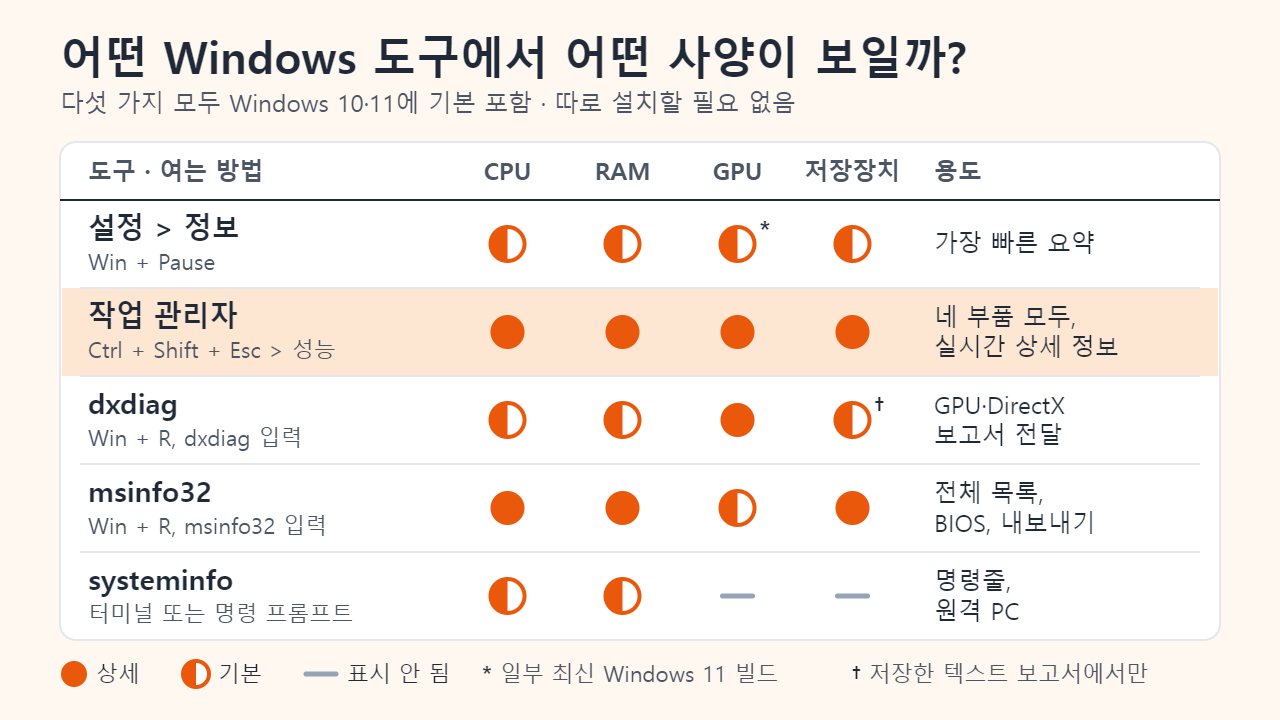
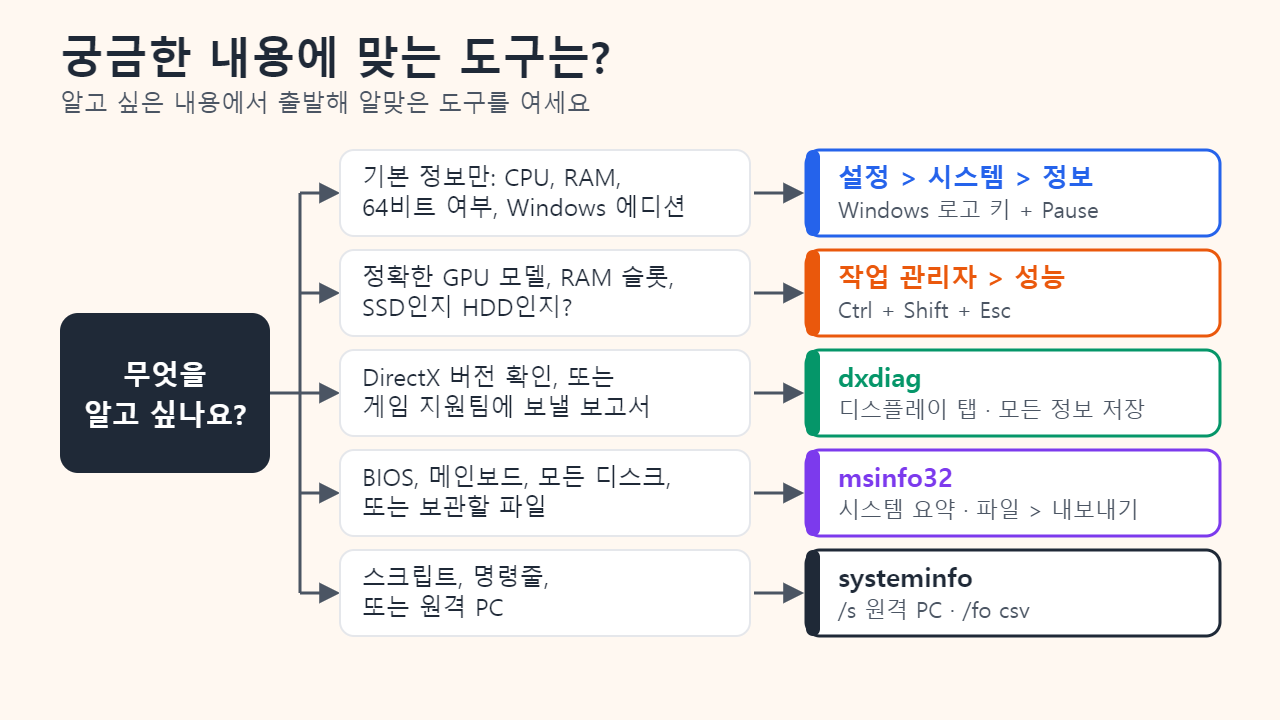
Windows 11·10에서 컴퓨터 사양을 가장 빨리 보려면 Windows 로고 키 + Pause를 누르거나 설정 > 시스템 > 정보를 열면 됩니다. 프로세서(CPU), 설치된 RAM(램), 64비트 여부가 바로 나옵니다. 그래픽카드(GPU)와 저장장치는 Ctrl + Shift + Esc로 작업 관리자를 열고 성능에서 보면 GPU 이름과 메모리, 디스크별 용량과 종류(SSD·HDD)가 나옵니다. 사양을 파일로 저장해 보내야 할 때는 dxdiag나 msinfo32로 전체 보고서를 만들면 됩니다.
방법 1: 설정 > 시스템 > 정보 (Windows 로고 키 + Pause)
Microsoft도 안내하는 가장 빠른 요약 화면입니다.
- Windows 로고 키 + Pause를 누릅니다. Windows 11에서는 설정의 시스템 > 정보가, Windows 10에서는 시스템 속성 창이 열립니다. Pause 키가 없다면 Windows + I로 시스템 > 정보에 들어가거나, 시작 버튼을 마우스 오른쪽 버튼으로 눌러 시스템을 고릅니다.
- 장치 사양에서 프로세서(모델명과 기본 클럭), 설치된 RAM, 시스템 종류('64비트 운영 체제, x64 기반 프로세서' 등)를 읽습니다.
- Windows 사양에서는 에디션과 버전을 봅니다.
이 페이지는 계속 개편되고 있습니다. 최근 Windows 11 빌드는 섹션 이름을 장치 정보로 바꾸고 위쪽에 그래픽·저장소 카드를 붙이기도 하지만, 모든 PC에 보이는 것은 아니므로 GPU는 작업 관리자에서 확인하는 편이 확실합니다. 드라이브별 남은 용량은 설정 > 시스템 > 저장소에 있습니다.
방법 2: 작업 관리자 성능 탭에서 GPU·램·디스크 보기
네 가지 부품을 한곳에서 보려면 작업 관리자가 가장 좋습니다. Ctrl + Shift + Esc를 누르고 작은 창이면 자세히를 눌러 펼친 뒤 성능을 선택합니다(Windows 11은 왼쪽 아이콘, Windows 10은 탭).
- CPU: 오른쪽 위에 전체 모델명과 기본 속도·소켓·코어·논리 프로세서·캐시 크기가 나옵니다.
- 메모리: 전체 용량과 속도, 사용된 슬롯(모듈을 꽂을 자리가 남았는지), 폼 팩터(데스크톱은 DIMM, 많은 노트북은 SODIMM), 하드웨어 예약 용량이 보입니다.
- 디스크 0, 디스크 1…: 모델, 용량, 시스템 디스크 여부, 종류(SSD 또는 HDD)가 나옵니다. 최신 Windows 11 빌드에는 NVMe·SATA 표시도 더해집니다.
- GPU 0, GPU 1…: 카드 이름, 전용·공유 GPU 메모리, 드라이버 버전과 날짜, DirectX 버전, 실제 위치가 나옵니다.
내장·외장 그래픽이 함께 있는 노트북에는 GPU 페이지가 두 개 보입니다. 번호는 성능 순서가 아니라 PC 안의 실제 위치 순서이니 둘 다 확인해야 합니다. GPU 페이지는 그래픽 드라이버가 WDDM 2.0 이상일 때만 나타납니다.
방법 3: dxdiag와 msinfo32로 전체 보고서 만들기
dxdiag(DirectX 진단 도구)는 그래픽카드 확인에 오래 쓰인 방법입니다. Windows + R을 누르고 dxdiag를 입력한 뒤 Enter를 누릅니다. 시스템 탭에는 프로세서, 메모리, DirectX 버전이 나옵니다. 디스플레이 탭에는 카드 이름과 제조업체, 전체 메모리 근사값, 디스플레이 메모리(VRAM)와 공유 메모리, 드라이버 모델(WDDM), 기능 수준이 나오며, 그래픽이 둘인 일부 노트북에는 탭이 더 생기기도 합니다. 모든 정보 저장을 누르면 전체 내용이 텍스트 파일로 저장됩니다. 이 파일은 고객지원에서 자주 요청하며 드라이브 모델명과 용량도 담고 있습니다.
msinfo32(시스템 정보)는 기본 도구 중 가장 자세한 목록을 보여 줍니다. 실행한 뒤 시스템 요약에서 코어 수가 포함된 프로세서, 시스템 모델, BIOS 버전/날짜, 베이스보드(메인보드) 제조업체와 제품, 설치된 실제 메모리(RAM), 총 실제 메모리를 봅니다. 드라이브 모델과 크기는 구성 요소 > 저장소 > 디스크에 있고, 텍스트 보고서는 파일 > 내보내기로 저장합니다. 단, 구성 요소 > 디스플레이의 어댑터 RAM은 믿으면 안 됩니다. 4GB 이상을 표현하지 못하는 32비트 WMI 필드에서 온 값이라, 테스트한 노트북에서는 dxdiag가 전용 메모리 128MB를 보여 주는데도 어댑터 RAM은 2.00GB로 나왔습니다.
방법 4: systeminfo 명령어
결과를 텍스트로 받으려면 터미널이나 명령 프롬프트에 systeminfo를 입력합니다. 이 명령은 운영 체제 구성과 하드웨어 속성을 보고서로 보여 주며, /s로 원격 컴퓨터를 조회하고 /fo csv로 스프레드시트에 옮기기 좋은 출력을 만들 수 있습니다. 눈여겨볼 항목은 OS 이름, 시스템 모델, 시스템 종류, BIOS 버전, 총 실제 메모리, 사용 가능한 실제 메모리입니다. 한 줄만 보려면 systeminfo | findstr /C:"총 실제 메모리"처럼 파이프로 넘기면 됩니다. 항목 이름은 표시 언어를 따르므로 영어 Windows에서는 Total Physical Memory로 찾습니다.
다만 프로세서 항목에는 제품명 대신 'Intel64 Family 6 Model 186 Stepping 2' 같은 제품군 코드가 나오고, 그래픽카드와 디스크 모델은 없습니다. 총 실제 메모리는 설치 용량이 아니라 Windows가 쓸 수 있는 용량이며, 사용 가능한 실제 메모리는 현재 남은 양이라 계속 변합니다.
요구 사양 목록과 내 사양 비교하기
게임이나 프로그램의 요구 사양 목록은 몇 가지 항목만 봅니다. 표는 항목별 확인 위치와 흔한 실수를 정리했으며, 요구 사양 값은 예시입니다.
| 요구 사양(예시) | 확인할 곳 | 주의할 점 |
|---|---|---|
| 64비트 Windows 10 또는 11 | 설정 > 정보: 시스템 종류, 에디션 | Windows 10은 32비트일 수 있고, Windows 11은 항상 64비트입니다 |
| 특정 모델의 6코어 CPU | 작업 관리자 > CPU | 모델명과 세대로 비교해야 하며, GHz만으로는 오해하기 쉽습니다 |
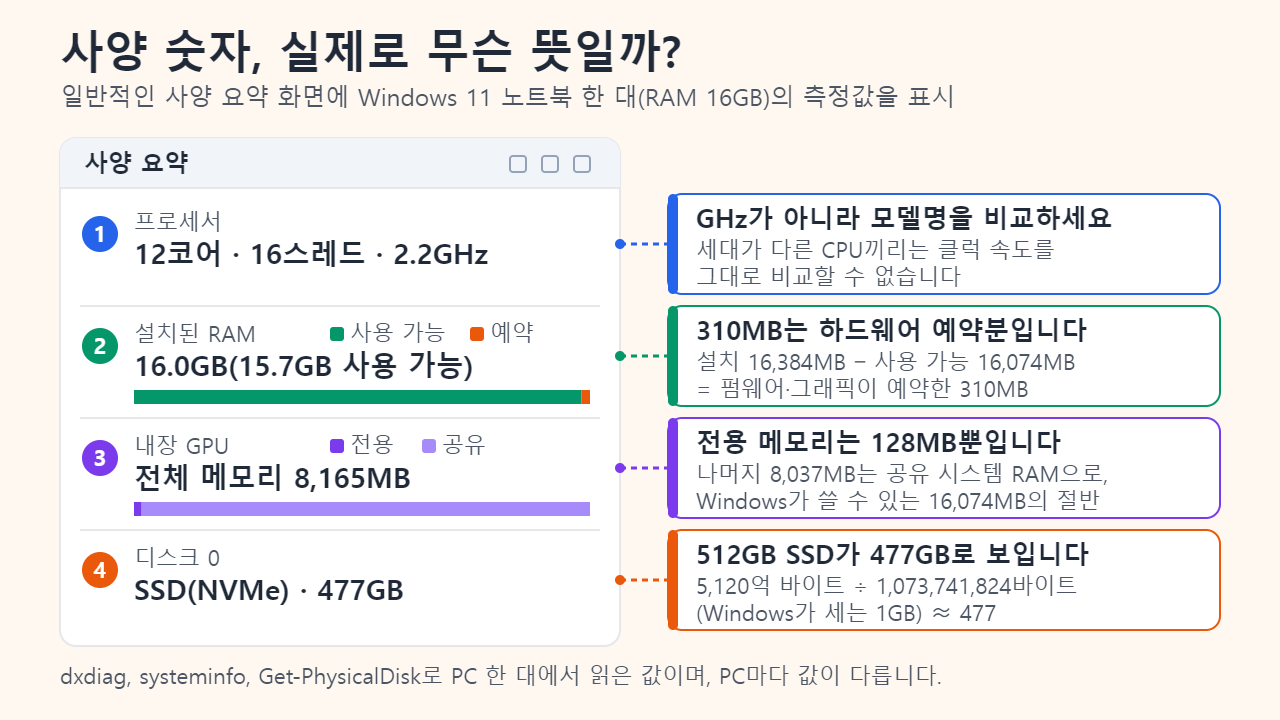
| RAM 16GB | 설정 > 정보: 설치된 RAM | 16GB PC에 '15.7GB 사용 가능'이 뜨는 것은 정상입니다 |
| VRAM 6GB, DirectX 12 지원 GPU | 작업 관리자 > GPU, dxdiag 디스플레이 탭 | 전용 메모리만 세고 기능 수준도 확인해야 합니다 |
| SSD 여유 공간 50GB | 설정 > 시스템 > 저장소, 작업 관리자 > 디스크 | 512GB SSD는 약 477GB로 표시됩니다 |
설치된 RAM과 사용 가능한 RAM의 차이
Windows는 설치한 메모리를 전부 쓰지 못합니다. 펌웨어와 장치, 특히 내장 그래픽이 먼저 일부를 예약하기 때문입니다. RAM 16GB에 내장 그래픽을 쓰는 테스트용 노트북의 dxdiag 보고서에는 메모리 16,384MB, Windows가 쓸 수 있는 메모리(Available OS Memory) 16,074MB로 기록되었습니다. 16,384 − 16,074 = 310MB가 하드웨어 예약분이고, 16,074 ÷ 1,024 ≈ 15.7GB가 사용 가능한 양이어서 설정에는 '16.0GB(15.7GB 사용 가능)'로 표시됩니다. 이 정도는 정상이며 요구 사양에서는 16GB로 칩니다. 몇 GB씩 모자라 보인다면 msconfig(시스템 구성)의 부팅 > 고급 옵션에서 최대 메모리가 체크 해제 상태인지, 펌웨어가 내장 그래픽에 얼마를 할당하는지 확인하면 됩니다.
전용 GPU 메모리와 공유 GPU 메모리의 차이
같은 노트북의 dxdiag 디스플레이 탭에서 전체 메모리 근사값은 8,165MB였지만, 디스플레이 메모리(VRAM)인 전용 메모리는 128MB뿐이었습니다. 나머지 8,037MB는 빌려 쓰는 시스템 RAM인 공유 메모리로, Windows가 쓸 수 있는 16,074MB의 정확히 절반입니다. Windows가 GPU에 물리 메모리의 절반까지 빌려 준다는 Microsoft의 설명과 맞아떨어집니다. 게임이 VRAM 6GB를 요구한다면 외장 그래픽카드의 전용 수치를 비교해야 하며, 공유나 합계 수치로 판단하면 안 됩니다.
자주 묻는 질문
내 그래픽카드는 어떻게 확인하나요?
작업 관리자 > 성능에서 GPU 페이지를 하나씩 선택하거나, dxdiag를 실행해 디스플레이 탭을 보면 됩니다. 장치 관리자의 디스플레이 어댑터에도 그래픽 칩이 이름으로 모두 나열됩니다.
메인보드와 BIOS 버전은 어디서 보나요?
msinfo32의 시스템 요약에서 베이스보드 제조업체, 베이스보드 제품, BIOS 버전/날짜를 보면 됩니다. systeminfo에도 BIOS 버전이 나옵니다.
사양을 저장해 보내려면 어떻게 하나요?
dxdiag의 모든 정보 저장이나 msinfo32의 파일 > 내보내기를 쓰면 됩니다. 명령 프롬프트에서 msinfo32 /report 뒤에 C:\Users\Public\Documents\specs.txt 같은 전체 경로를 붙여도 같은 보고서가 텍스트 파일로 저장되며, 몇 분 걸릴 수 있습니다.
참고 자료: Microsoft 지원: 장치 정보 찾기, Microsoft 지원: Windows 바로 가기 키, DirectX 개발자 블로그: 작업 관리자의 GPU(영문), Microsoft Learn: msinfo32
함께 읽으면 좋은 글
본문의 이해를 돕기 위해 제작한 설명용 삽화입니다.