1TB SSD가 931GB로 보이는 이유: 용량과 남은 공간을 구분하기
새 1TB SSD를 연결했는데 약 931GB로 표시되면 부족한 용량을 받은 것처럼 느껴집니다. 하지만 먼저 확인할 것은 불량이 아니라 단위입니다. 제품에 적힌 용량, 운영체제가 표시하는 볼륨 용량, 파일을 저장할 수 있는 남은 공간은 서로 다른 숫자입니다.
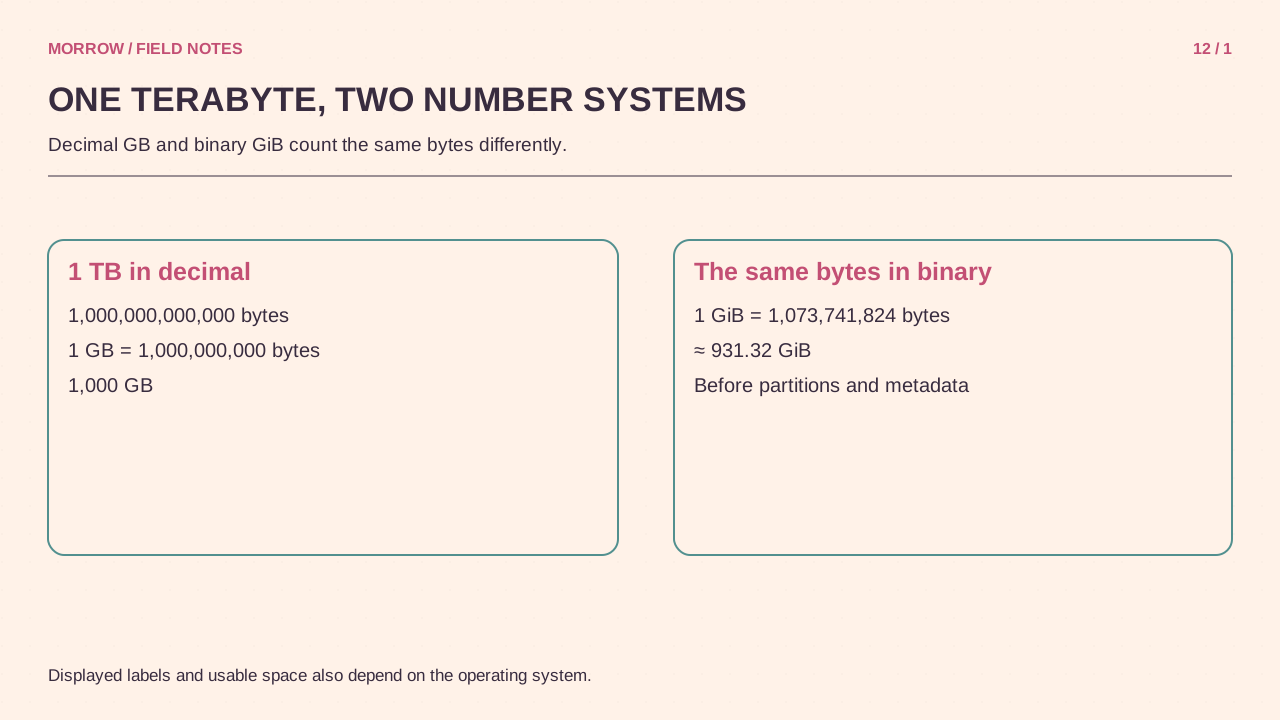
같은 바이트를 서로 다른 단위로 나누기
십진 단위 1GB는 1,000,000,000바이트이고 1TB는 1,000,000,000,000바이트입니다. 이진 단위 1GiB는 1,073,741,824바이트입니다. Windows의 일부 용량 화면은 이진 방식으로 계산하면서 GB라고 표시하므로 제품 표기와 숫자가 달라 보입니다.
1,000,000,000,000 ÷ 1,073,741,824 ≈ 931.32 GiB이 계산은 저장장치에서 바이트가 사라졌다는 뜻이 아닙니다. 같은 길이를 미터와 피트로 표시하면 숫자가 바뀌는 것과 비슷합니다. 다만 실제 사용 가능 공간은 파티션과 파일 시스템 등에 의해 추가로 달라질 수 있으므로 모든 차이를 단위 하나로 설명하면 안 됩니다.
| 제품 표기 | 단위 변환만 적용한 값 |
|---|---|
| 500GB | 약 465.66GiB |
| 1TB | 약 931.32GiB |
| 2TB | 약 1862.65GiB |
디스크 전체, 볼륨, 여유 공간을 순서대로 비교
물리 디스크는 장치 전체를 뜻하고 볼륨은 그 안에서 파일 시스템으로 관리하는 영역입니다. 여유 공간은 볼륨에서 이미 사용 중인 파일과 관리 공간 등을 제외한 값입니다. 1TB 디스크의 C 드라이브만 보고 전체 디스크가 작다고 판단하면 다른 파티션이나 할당되지 않은 공간을 놓칠 수 있습니다.
- 장치의 모델명과 표기 용량을 확인합니다.
- 디스크 관리에서 해당 물리 디스크의 전체 크기를 봅니다.
- 각 파티션과 할당되지 않은 영역이 있는지 읽기만 합니다.
- 파일 탐색기의 볼륨 용량과 사용·여유 공간을 따로 기록합니다.
- 단위를 맞춘 뒤 예상 차이와 추가 차이를 구분합니다.
확인 중 파티션을 삭제하거나 포맷할 필요는 없습니다. 기존 자료가 있는 디스크에서 단지 숫자를 맞추려고 파티션을 변경하면 원래 문제보다 더 큰 손실을 만들 수 있습니다.
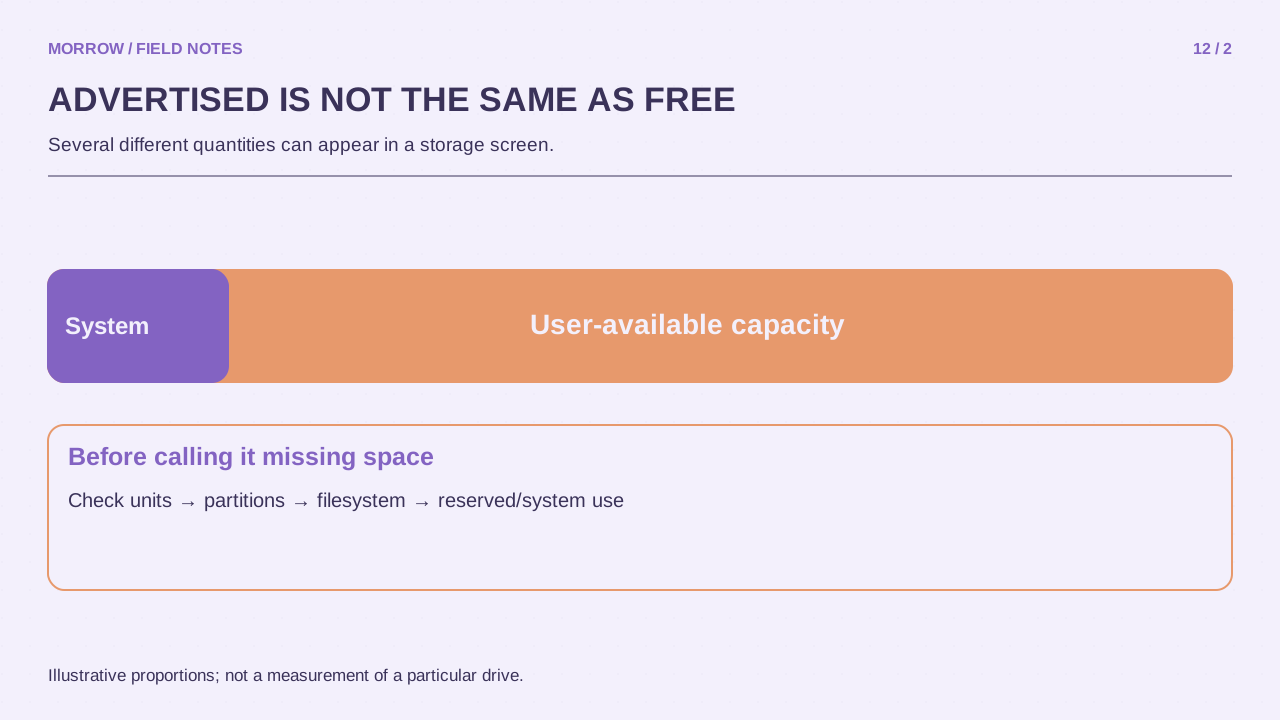
정상적인 차이와 추가 조사가 필요한 차이
예를 들어 1TB 제품의 전체 용량이 약 931GiB이고 800GiB만 비어 있다면, 먼저 사용 공간과 파티션 구성을 확인할 상황입니다. 반대로 물리 디스크 전체가 100GiB 정도로 잡힌다면 단위 변환만으로 설명할 수 없습니다. 이때 모델명, 연결 장치, 제조사 진단 결과를 모아 지원에 문의할 수 있습니다.
‘정확히 몇 GB가 남아야 정상’이라는 고정 기준은 피하세요. 운영체제 설치 여부, 복구 파티션, 저장 파일 등에 따라 여유 공간은 다릅니다. 제조사가 표시한 사용자 용량에 이미 반영된 내부 예비 공간을 다시 빼는 계산도 하지 마세요.
문의를 빠르게 만드는 기록
용량 문제를 전달할 때 제품 표기 사진, 모델명, 전체 디스크 화면, 볼륨의 사용·여유 공간을 함께 준비하세요. ‘1TB가 아니다’보다 ‘물리 디스크 전체는 이 크기이고 볼륨은 이 크기’라고 설명하면 단위 착오와 설정 문제를 빨리 분리할 수 있습니다.
공식 자료: Seagate 용량 표시 설명, NIST 이진 접두어. 표의 값은 바이트 수를 직접 나눈 계산 예입니다.
함께 읽으면 좋은 글
본문의 이해를 돕기 위해 제작한 설명용 삽화입니다.