怎么看电脑配置?Windows查看CPU、内存、显卡和硬盘的4种方法
本文在AI辅助下由原文翻译而成。请结合原文核对专业术语和公式。
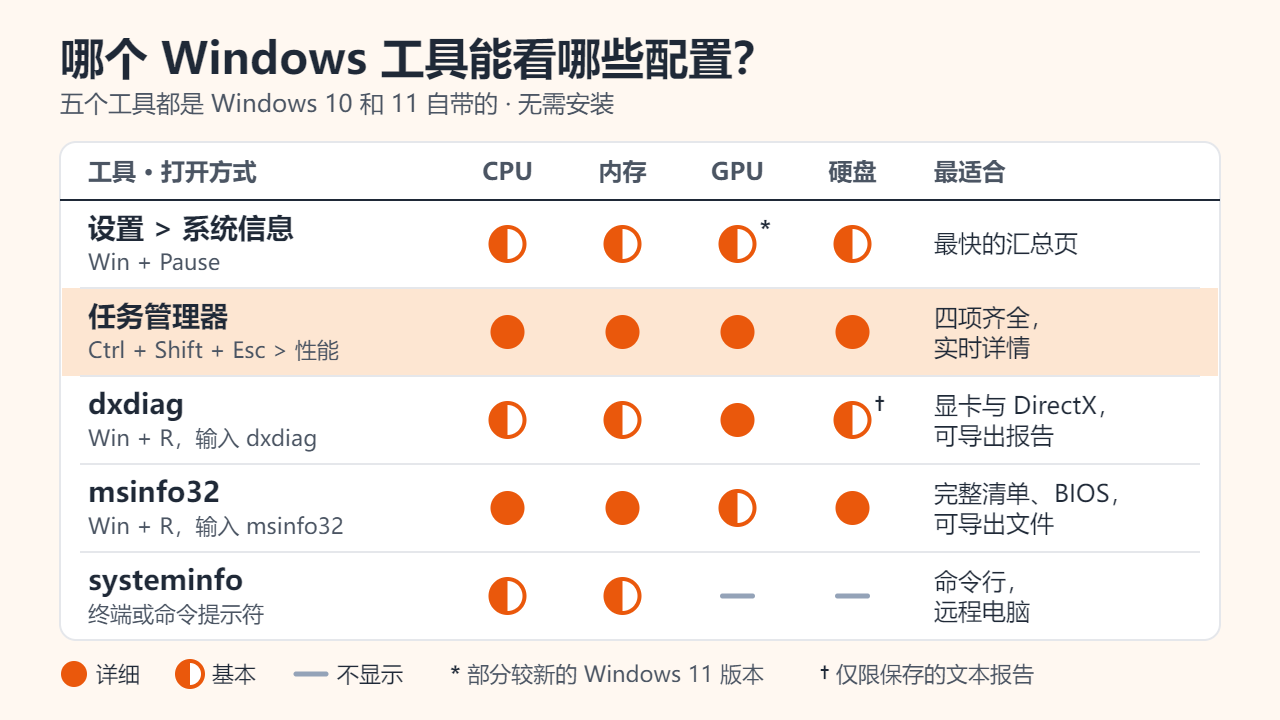
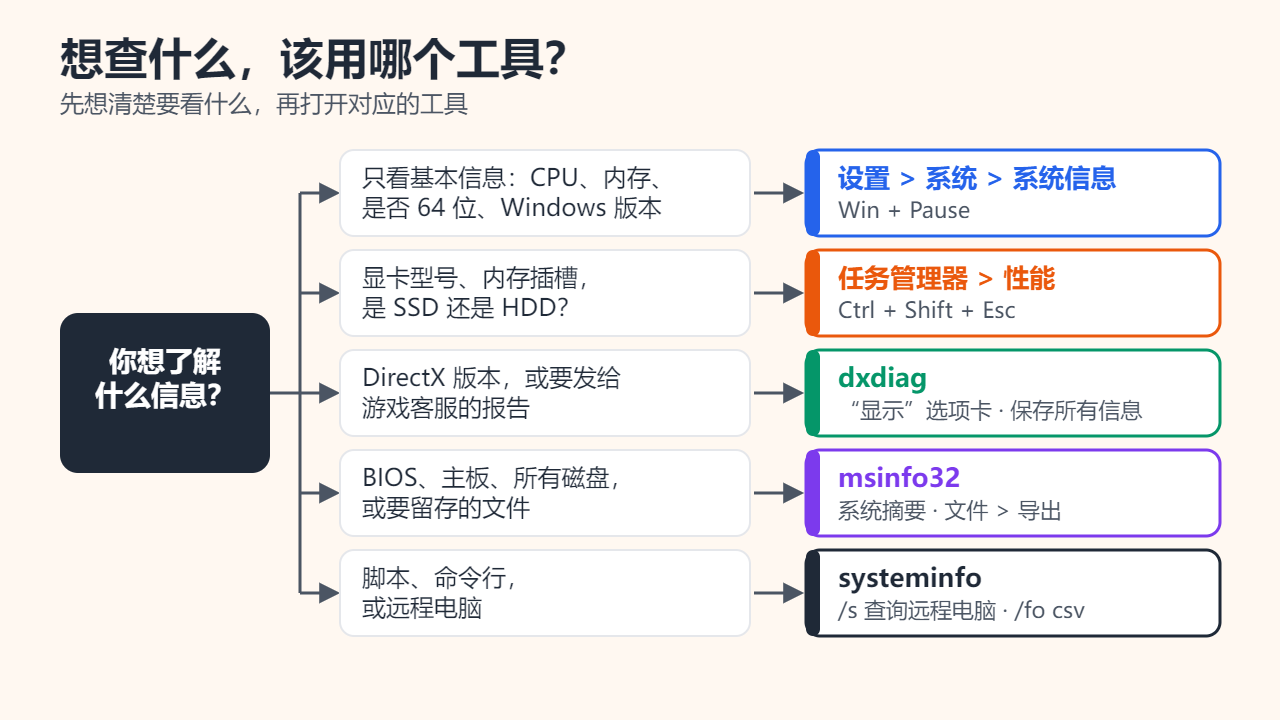
怎么看电脑配置?在 Windows 11 或 10 里按 Win + Pause,或打开“设置 > 系统 > 系统信息”(部分版本叫“关于”),就能看到处理器、已安装内存和系统是否为 64 位。显卡和硬盘则按 Ctrl + Shift + Esc 打开任务管理器,在“性能”页查看 GPU 及显存、各磁盘的容量与类型。要保存或发给别人完整报告,运行 dxdiag 或 msinfo32。
方法一:设置 > 系统 > 系统信息(Win + Pause)
- 按 Win + Pause:Windows 11 打开“设置 > 系统 > 系统信息”,Windows 10 打开“系统属性”窗口。没有 Pause 键就按 Win + I 进入“系统 > 系统信息”,或右键单击“开始”按钮选“系统”。
- 在设备规格下查看处理器(型号和基准速度)、机带 RAM(已安装内存)和系统类型,如“64 位操作系统, 基于 x64 的处理器”。
- 在 Windows 规格下记下版本和版本号,软件的配置要求常会写明。
这是最快的汇总页,但微软时常改版:较新的 Windows 11 把“设备规格”改称“设备信息”,顶部可能多出显卡和存储的信息卡片,不是每台电脑都有,GPU 详情仍以任务管理器为准。剩余空间看“设置 > 系统 > 存储”。
方法二:任务管理器“性能”页,查看 CPU、内存、显卡和硬盘
四类硬件想在一处看全,用任务管理器最合适。按 Ctrl + Shift + Esc 打开,若是精简视图先点“详细信息”,再选“性能”(Windows 11 在左侧窗格,Windows 10 是顶部选项卡),每个设备各有一页:
- CPU:右上角是完整型号,另有基准速度、插槽、内核、逻辑处理器和缓存。
- 内存:总容量、速度、已使用的插槽(有没有空位加内存条)、外形规格(台式机多为 DIMM,笔记本常为 SODIMM)和为硬件保留的内存。
- 磁盘 0、磁盘 1……:型号、容量、是否为系统盘,以及类型(SSD 或 HDD;较新的 Windows 11 还会注明 NVMe 或 SATA)。
- GPU 0、GPU 1……:显卡名称、专用和共享 GPU 内存、驱动程序版本与日期、DirectX 版本、物理位置。
同时有集成显卡(核显)和独立显卡(独显)的笔记本有两个 GPU 页面,编号按物理位置而非性能排列,两个都要看;显卡驱动需支持 WDDM 2.0 或更高版本,才会出现 GPU 页面。
方法三:dxdiag 和 msinfo32,生成完整报告
dxdiag(DirectX 诊断工具)是查看显卡的经典办法:按 Win + R,输入 dxdiag 回车。“系统”选项卡有处理器、内存和 DirectX 版本;“显示”选项卡有显卡名称、制造商、显示内存(分专用和共享)、驱动程序模型(WDDM)和功能级别。“保存所有信息”会把全部内容写入文本文件,其中甚至列出每块硬盘的型号和容量。
msinfo32(系统信息)是最完整的内置清单。运行后在“系统摘要”可看到处理器及核心数、系统型号、BIOS 版本和日期、主板(BaseBoard)、已安装的物理内存(RAM)和总的物理内存;“组件 > 存储 > 磁盘”列出各磁盘的型号和大小,“文件 > 导出”可存为文本报告。不要相信“组件 > 显示”里的适配器 RAM:它取自 32 位的 WMI 字段,表示不了 4 GB 及以上,在测试笔记本上显示 2.00 GB,而 dxdiag 的专用内存只有 128 MB。
方法四:systeminfo 命令
在“终端”或“命令提示符”输入 systeminfo 即得纯文本输出,列出系统配置和硬件属性;/s 查询远程计算机,/fo csv 输出表格友好的格式。常用的行有 OS 名称、系统型号、系统类型、BIOS 版本、物理内存总量和可用的物理内存。标签随 Windows 显示语言而变,筛选单行要写实际看到的标签,如 systeminfo | findstr /C:"物理内存总量"(英文系统写 Total Physical Memory)。
局限:处理器一行是“Intel64 Family 6 Model 186 Stepping 2”这类系列代码,不是产品名称;没有显卡和硬盘型号;“物理内存总量”指的是可用容量,不是安装容量。
对照配置要求看结果
下表的配置要求数值仅为示例,列出每项的查法和常见误区。
| 配置要求(示例) | 在哪里查 | 注意事项 |
|---|---|---|
| 64 位 Windows 10 或 11 | 设置 > 系统信息:系统类型、版本 | Windows 10 可能是 32 位,Windows 11 一定是 64 位 |
| 指定型号的 6 核 CPU | 任务管理器 > CPU | 对比型号和代数,只看 GHz 会误判 |
| 16 GB 内存 | 设置 > 系统信息:机带 RAM | 16 GB 的电脑显示“15.7 GB 可用”很正常 |
| 显存 6 GB、支持 DirectX 12 的显卡 | 任务管理器 > GPU;dxdiag“显示”页 | 只算专用内存,并确认功能级别 |
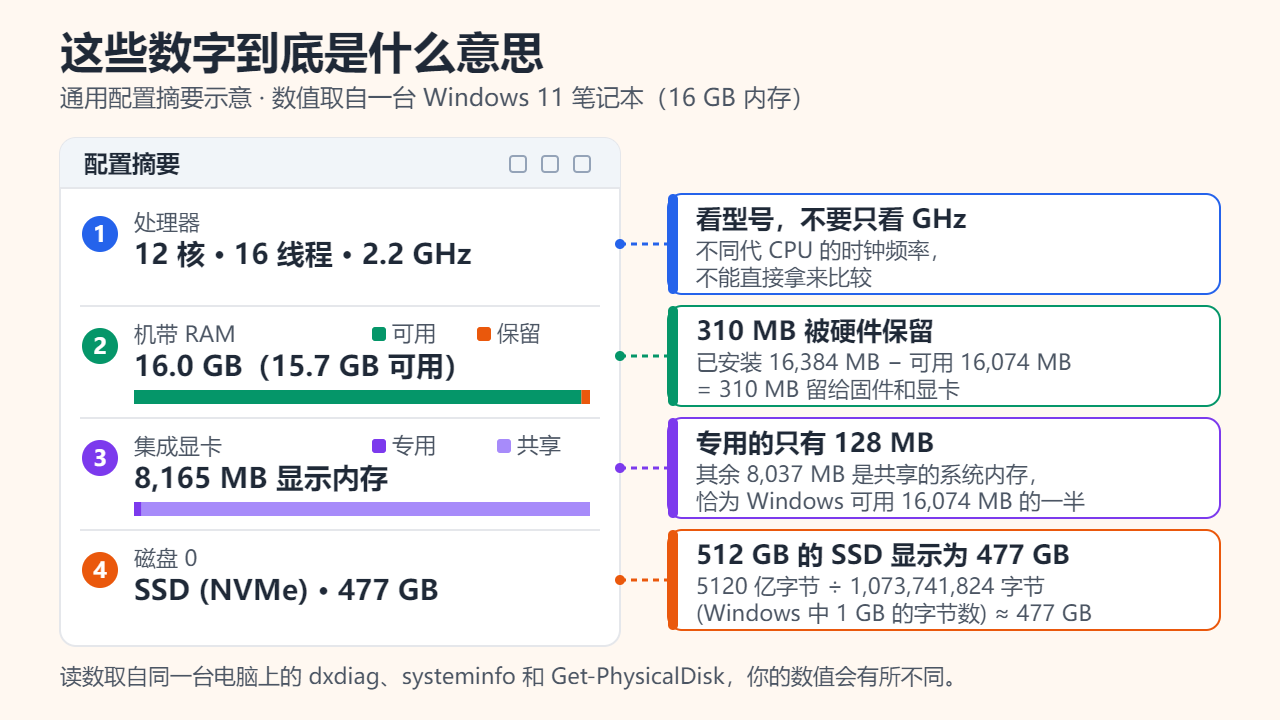
| SSD 上有 50 GB 可用空间 | 设置 > 系统 > 存储;任务管理器 > 磁盘 | 512 GB 的 SSD 显示约 477 GB |
已安装内存与可用内存
Windows 用不上装进去的每一个字节:固件和设备,尤其是集成显卡,会先划走一部分。在一台 16 GB、使用集成显卡的测试笔记本上,dxdiag 显示内存 16,384 MB、Windows 可用 16,074 MB,16,384 − 16,074 = 310 MB 被硬件保留;16,074 ÷ 1,024 ≈ 15.7 GB,即设置页的“15.7 GB 可用”。少了好几个 GB 时,先确认 msconfig(系统配置)“引导 > 高级选项”中的“最大内存”没有勾选,再看固件给集成显卡分了多少内存。
专用与共享 GPU 内存
该笔记本的 dxdiag“显示”页列出 8,165 MB 显示内存,专用的只有 128 MB,其余 8,037 MB 是共享的系统内存,恰为 Windows 可用 16,074 MB 的一半,符合微软关于 GPU 最多可使用一半物理内存的说明。游戏要求 6 GB 显存时,独立显卡只看专用内存;共享内存是借用的系统内存,不算显存。
常见问题
怎么查看显卡型号?
任务管理器 > 性能里的 GPU 页面、dxdiag 的“显示”选项卡都能看;设备管理器 > 显示适配器也会按名称列出每个显卡芯片。
怎么把配置保存下来发给别人?
dxdiag 用“保存所有信息”,msinfo32 用“文件 > 导出”;在命令提示符里,msinfo32 /report 后接完整路径,如 C:\Users\Public\Documents\specs.txt,同样生成文本报告,可能要几分钟。
参考来源:微软支持:查找有关 Windows 设备的信息;微软支持:Windows 中的键盘快捷方式;微软 DirectX 博客:任务管理器中的 GPU(英文);Microsoft Learn:msinfo32 命令参考
相关阅读
为帮助理解本文而制作的原创插画。